
Как включить тёмную тему в Windows 10

Тёмная тема в Windows 10 — это не только эстетика. Она помогает снизить усталость глаз, улучшить видимость в тёмной обстановке и (на OLED-экранах) может экономить заряд батареи. При этом поведение приложений зависит от их реализации: встроенные компоненты Windows чаще переключаются автоматически, сторонние программы — не всегда.
Важно: тёмная тема меняет оформление интерфейса (фон, панели, меню), но не влияет напрямую на работу приложений, которые используют собственные темы.
Почему тёмная тема помогает глазам
- Снижает общий уровень яркости интерфейса в тёмном окружении, уменьшая контраст между экраном и окружающей средой.
- Снижает долю голубого спектра по сравнению с «чисто» белым фоном (в сочетании с фильтрами синего света даёт заметный эффект).
- Может помочь при проблемах с бликами и при длительной работе в условиях низкой освещённости.
Определение: тёмная тема — системная тема оформления, где большинство фонов тёмные, а текст — светлый. Ночной свет (Night light) — отдельная опция, уменьшающая голубое излучение путём коррекции цветовой температуры экрана.
Как включить тёмную тему в Windows 10 — пошагово
- Нажмите клавиши Windows + I, чтобы открыть Параметры.
- Перейдите в раздел Персонализация.
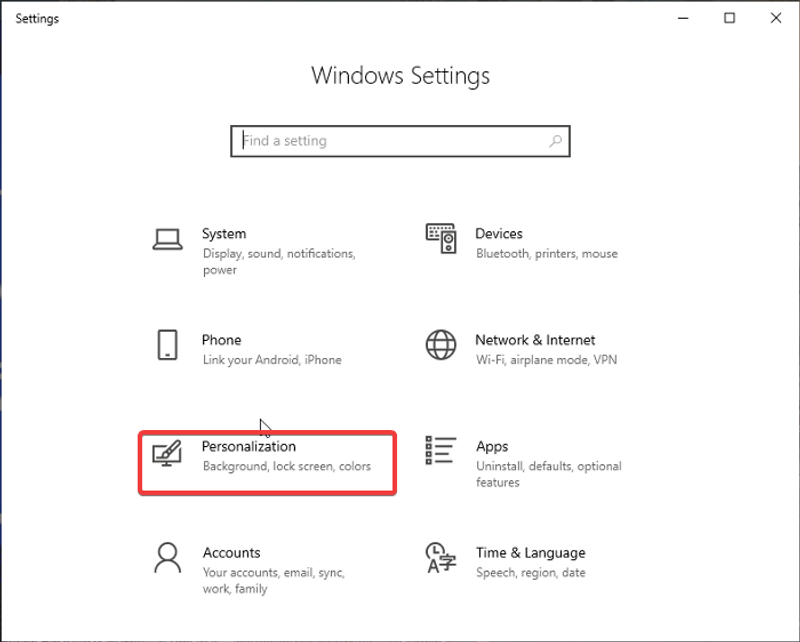
- В левой колонке выберите Цвета.
- В разделе «Выберите режим» (Choose your color) откройте список и выберите Тёмный.
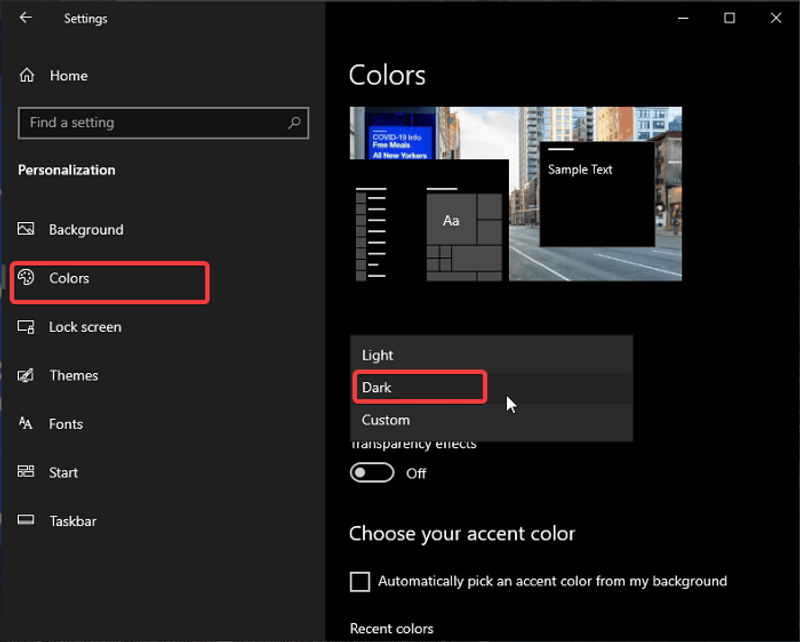
После выбора окно Параметров и многие встроенные приложения сразу перейдут в тёмную тему. Однако некоторые программы используют собственные настройки темы и остаются светлыми — их нужно переключать отдельно.
Как отключить тёмную тему
Если вы захотите вернуть светлую тему, выполните те же шаги и в списке «Выберите режим» установите Светлый.
Какие приложения переключаются вместе с системой
Встроенные приложения и компоненты Windows чаще всего поддерживают системную тему: Проводник, Параметры, Магазин Microsoft, Калькулятор, Календарь, Панель Xbox Game Bar и другие. Сторонние приложения (браузеры, мессенджеры, офисные пакеты) могут требовать включения тёмной темы внутри себя.
Включение тёмной темы в популярных приложениях
Microsoft Teams
- Откройте Teams и нажмите на три точки в правом верхнем углу.
- Выберите Параметры.
- Перейдите в Общие.
- В разделе Тема установите Тёмная.
После этого интерфейс Teams сразу станет тёмным.
Microsoft Office (Word, Excel, PowerPoint)
- В любом приложении Office откройте меню Файл.
- Выберите Учетная запись.
- В пункте Тема Office выберите Черная.
Microsoft Edge
- Нажмите Параметры и другое (три точки) → Параметры.
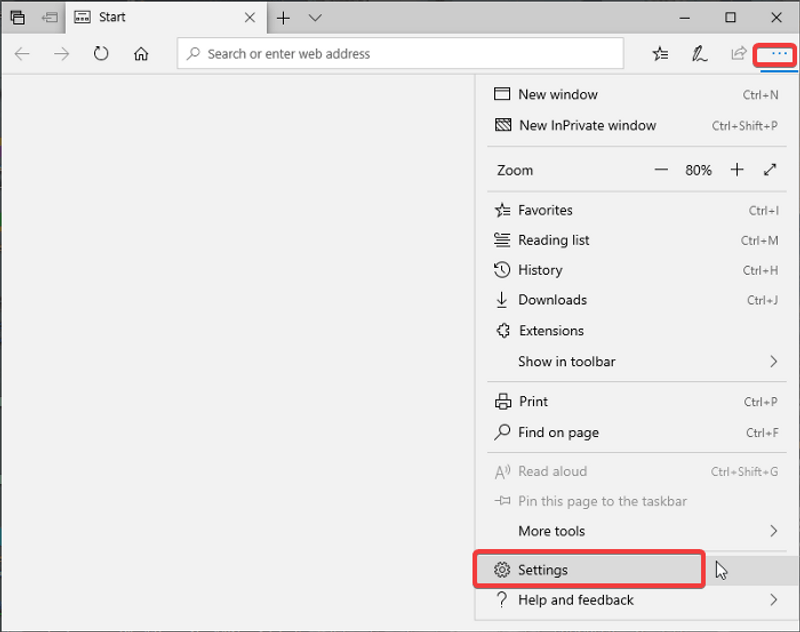
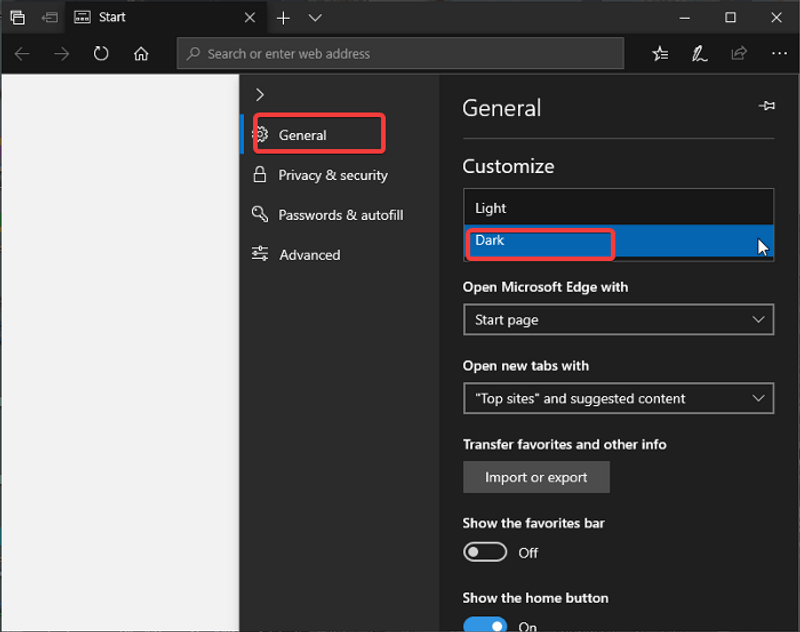
- Перейдите в раздел Внешний вид.
- В общем разделе Внешний вид выберите Тёмная.
Браузеры — расширения для тёмной темы
Если браузер или сайты не перешли в тёмный режим, можно установить расширение, которое преобразует страницы:
- Dark Reader (Chrome, Firefox, Edge, Safari)
- Night Eye
- Midnight Lizard
- Turn Off the Lights
- Lunar Reader
Эти расширения дают гибкие настройки: глобальное тёмное оформление, исключения по сайтам, корректировка контраста и яркости.
Альтернативные подходы к снижению нагрузки на глаза
- Ночной свет (Night light / Ночной свет): меняет цветовую температуру, уменьшая синий цвет — полезно в вечернее время.
- Аппликации типа f.lux: автоматически регулируют цветовую температуру в зависимости от времени суток.
- Аппаратные фильтры и матовые защитные стёкла: снижают блики и отражения.
- Регулировка яркости и контраста вручную: иногда правильная яркость важнее темы.
Совет: комбинируйте тёмную тему с Ночным светом в вечерние часы для максимального комфорта.
Когда тёмная тема не помогает: типичные случаи и обходные пути
- Текст становится трудночитаемым при плохом контрасте в сторонних приложениях — ищите настройку темы в самом приложении или включайте пользовательские стили (Stylus) в браузере.
- Приложение отображает только часть интерфейса в тёмном цвете — это ограничение реализации, можно оставить тёмную тему для оболочки и светлую в самом приложении.
- Экрах LCD/LED: тёмная тема не экономит заряд — экономия заметна лишь на OLED.
Практическое руководство для пользователей и IT-администраторов
Мини-методология развёртывания тёмной темы в организации
- Оценка: провести опрос сотрудников по предпочтениям и по типам экранов (OLED vs LCD).
- Пилот: выбрать группу пользователей для тестирования сочетания тёмной темы + Ночной свет.
- Документирование: собрать инструкции для распространённых приложений (Teams, Office, Edge, Chrome, внутренние утилиты).
- Автоматизация: при возможности распространить политики через групповые политики (GPO) или конфигурацию MDM для учетных записей сотрудников.
- Обратная связь: через 2–4 недели оценить влияние на комфорт и производительность.
Важно: централизованное принуждение темы может повлиять на пользователей, которые по медицинским показаниям предпочитают светлую тему — оставьте возможность личного выбора.
Чек-лист для конечного пользователя
- Включил тёмную тему в Параметрах → Персонализация → Цвета.
- Включил Ночной свет для вечернего пользования (Параметры → Система → Экран → Ночной свет).
- Переключил Microsoft Teams, если используете.
- Переключил тему в Office.
- Установил расширение для браузера, если нужно тёмное оформление веб‑страниц.
- Проверил видимость шрифтов и контраст — при необходимости скорректировать масштаб и шрифты.
Чек-лист для IT-администратора
- Собрать список приложений, критичных для бизнеса, и проверить поддержку тёмной темы.
- Подготовить инструкции и скрипты (GPO/MDM) для пользователей.
- Решить политику по дисплеям OLED — оповестить о возможной экономии заряда.
- Предложить пользователям сочетания тёмной темы + Ночной свет.
- Протестировать на рабочих местах с различными типами мониторов.
Критерии приёмки для приложений, поддерживающих тёмную тему
- Вся основная навигация и диалоговые окна корректно отображаются на тёмном фоне.
- Контраст текста и фоновых элементов соответствует рекомендациям по доступности (WCAG) — читаемость сохранена.
- Нет участков с белыми «вспышками» после переключения темы.
- Пользователь может переключаться между тёмной и светлой темами без перезапуска приложения (если возможно).
Сценарии тестирования (test cases)
- Переключение системной темы: установить Тёмный → убедиться, что Проводник и Параметры изменились.
- Браузер: открыть сайт со светлым дизайном и проверить расширение (Dark Reader) на корректность отображения.
- Office: смена темы на “Черная” — проверить видимость диаграмм, таблиц и областей редактирования.
- Teams: переключение темы и проверка отображения видео-окон и панелей управления.
- Ночной свет: включить и проверить изменения цветовой температуры, а также расписать расписание включения.
Матрица совместимости (основные приложения)
- Системные компоненты: Хорошая поддержка (Проводник, Параметры, Магазин).
- Microsoft Office: Поддерживает собственную тёмную тему.
- Microsoft Teams: Поддерживает собственную тёмную тему.
- Microsoft Edge: Поддерживает системную/встроенную тёмную тему.
- Google Chrome: Частично (зависит от сайта), можно использовать расширения.
- Сторонние десктоп-приложения: зависит от реализации; проверяйте отдельно.
Рекомендации по читаемости и доступности
- Используйте достаточный контраст между текстом и фоном; избегайте тонких светлых шрифтов на почти-чёрном фоне.
- В тёмной теме избегайте монотонных больших блоков чисто чёрного цвета — слегка «смягчённые» оттенки тёмно‑серого улучшают восприятие.
- Для отчётных документов и печати лучше использовать светлую тему, так как PDF и печать обычно остаются в светлых режимах.
Важно: у людей с некоторыми формами светочувствительности тёмная тема может вызывать дискомфорт. Всегда предоставляйте выбор.
Когда лучше выбрать светлую тему
- При ярком окружающем освещении (сильный дневной свет) читаемость белого фона обычно выше.
- Для задач, где требуется точная цветопередача (дизайн, цветокоррекция), тёмная тема может искажать субъективное восприятие цветов.
Частые вопросы
Почему тёмная тема так популярна?
Она удобна при работе в условиях низкой освещённости, снижает усталость глаз и часто выглядит современно. Также пользователи ценят меньшее напряжение при длительных сессиях за экраном.
Экономит ли тёмная тема заряд батареи на Windows 10?
Экономия возможна только на OLED-экранах, где тёмные пиксели реально выключены. На обычных LCD/LED‑панелях энергопотребление практически не изменится.
Тёмная тема лучше, чем светлая?
Нет универсального ответа — выбор зависит от условий работы, личных предпочтений и задач. Тёмная тема уменьшает яркость и долю синего света, но некоторые люди читают текст лучше на светлом фоне.
Как включить ночной режим в Windows 10?
- Откройте Пуск → Параметры.
- Перейдите в Система → Экран.
- Включите Ночной свет и при необходимости настройте расписание в параметрах Ночного света.
Почему Chrome не меняется на тёмный режим после включения системного тёмного режима?
Chrome не всегда наследует системную тему. Решение — включить тёмную тему через настройки Chrome или использовать расширение, преобразующее сайты.
Где находится Ночной свет в Windows 10?
Параметры → Система → Экран → Ночной свет.
Повлияет ли тёмная тема на производительность?
Практические тесты показывают, что сами по себе темы не влияют на производительность приложений. Возможные задержки связаны с плохой оптимизацией отдельных приложений, а не с системой темы.
Рекомендации по решению проблем
- Если приложение не переключается: проверьте его настройки темы.
- Если текст плохо читается: увеличьте масштаб интерфейса и размер шрифта, скорректируйте контраст.
- Если требуется единая политика в организации: изучите возможность применения настроек через GPO/MDM, но оставьте выбор пользователю при медицинских показаниях.
Резюме
Тёмная тема в Windows 10 — удобный инструмент для снижения нагрузки на глаза в условиях низкой освещённости. Она работает «из коробки» для множества встроенных компонентов, но для полноценной тёмной среды потребуется переключить тему в отдельных приложениях или установить расширения для браузера. При внедрении на рабочем месте полезно проводить пилоты и оставлять пользователям свободу выбора.
Ключевые рекомендации:
- комбинируйте тёмную тему с Ночным светом по вечерам;
- проверяйте поддержку тёмной темы у критичных приложений;
- используйте расширения для браузера, если сайты не переходят в тёмный режим.
Дальнейшее чтение:
- Как включить Ночной свет в Windows 10
- Как настроить тему в Microsoft Office
- Как управлять политиками оформления через GPO
1‑строчная глоссарий
- Тёмная тема — интерфейс с тёмными фонами и светлым текстом.
- Ночной свет — функция, уменьшающая голубой компонент цвета экрана.

Похожие материалы

Несколько аккаунтов Skype: Multi Skype Launcher

Журнал для работы: повысить продуктивность

Персональные звуки уведомлений на Android

Скачивание шоу Hulu для офлайн‑просмотра

Microsoft Start: персонализированная новостная лента
