
Как включить тёмную тему в Google Maps на Android
Быстрые ссылки
- Активировать тёмную тему в Google Maps на Android
Что это даёт
Тёмная тема уменьшает яркость экрана, снижает нагрузку на глаза в тёмное время и делает интерфейс более аккуратным при ночной навигации. Термин: тёмная тема — интерфейс с тёмными фонами и светлым текстом.
Важно: тёмная тема в Google Maps влияет только на интерфейс приложения, а не на спутниковые снимки или внешний вид карт в режиме «Спутник».
Пошаговая инструкция: включение тёмной темы
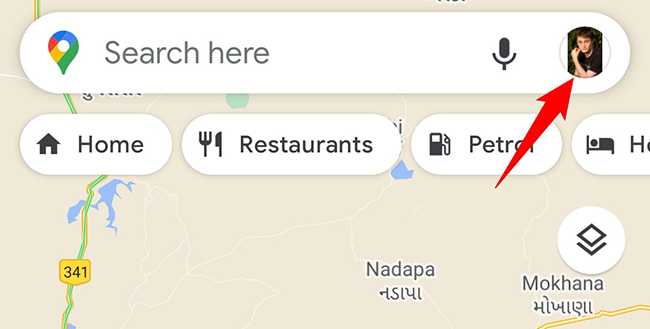
- Откройте приложение Google Maps на телефоне Android.
- В правом верхнем углу нажмите иконку профиля.
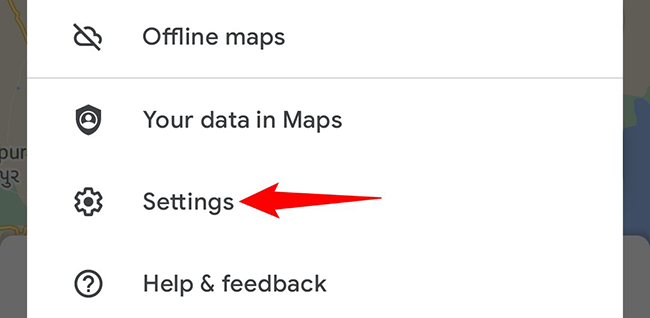
- В открывшемся меню выберите «Настройки».
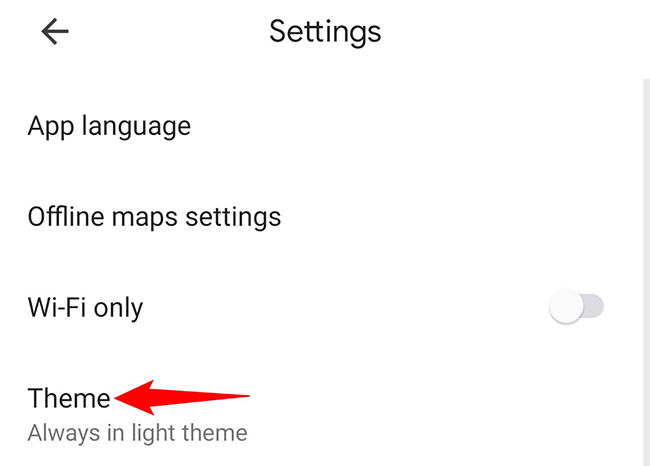
- На странице настроек найдите и откройте раздел «Тема».
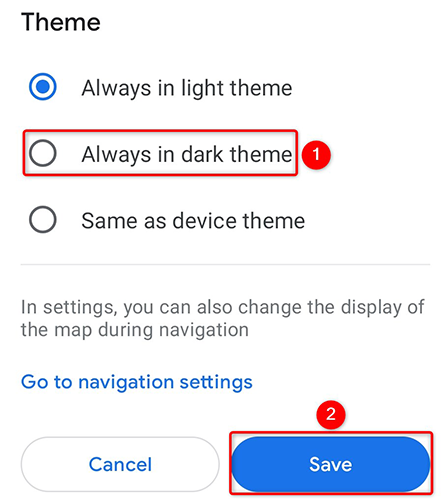
В меню «Тема» доступны варианты:
- «Всегда в тёмной теме» — навсегда включит тёмную тему в приложении.
- «Всегда в светлой теме» — навсегда оставит светлую тему.
- «Как у устройства» — приложение будет следовать системной теме Android.
Выберите «Всегда в тёмной теме» и нажмите «Сохранить».
- После сохранения интерфейс Google Maps станет тёмным.
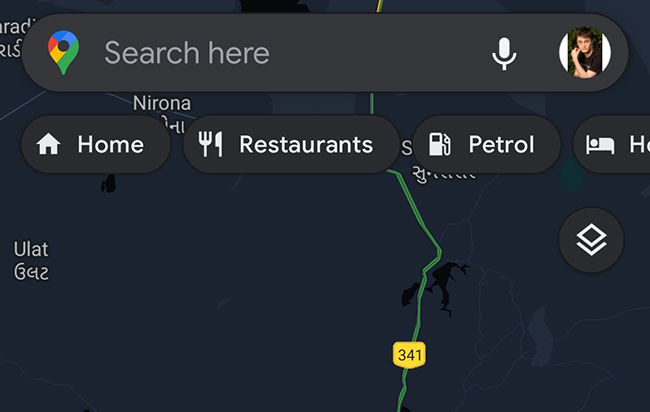
Переключение обратно
Чтобы вернуть светлую тему, ещё раз откройте Настройки → Тема и выберите «Всегда в светлой теме», затем «Сохранить». Если хотите, чтобы тема менялась автоматически с системной — выберите «Как у устройства».
Если тёмная тема не появляется — шаги по устранению проблем
- Убедитесь, что приложение Google Maps обновлено до последней версии через Google Play.
- Перезапустите приложение и при необходимости сам телефон.
- Очистите кэш приложения: Настройки Android → Приложения → Google Maps → Хранилище → Очистить кэш.
- Проверьте, есть ли ограничения энергосбережения, которые могут влиять на поведение интерфейса.
- Если телефон использует сильно устаревшую версию Android, часть локализаций интерфейса или опций может отличаться.
Совет: если в меню нет пункта «Тема», попробуйте временно переключить язык системы на английский — иногда наличие или расположение опций отличается между локализациями; после проверки можно вернуть прежний язык.
Когда тёмная тема не подойдёт (контрпримеры)
- В ясный солнечный день на улице тёмный интерфейс может снизить читаемость из-за бликов на экране; в такой ситуации лучше светлая тема.
- При работе с картами, где важны цвета (например, схема метро с цветными линиями), контраст тёмной темы может визуально изменять восприятие.
Альтернативные подходы
- Использовать системную тёмную тему Android и выбрать в Google Maps «Как у устройства» — удобно, если вы хотите единую тему для всех приложений.
- Включать тёмную тему только вручную в ночное время по расписанию с помощью сторонних автоматизаторов (Tasker, Быстрые операции), если приложение само не поддерживает расписание.
Короткая проверочная методика (микротесты)
- Откройте Google Maps → проверьте, сменился ли фон приложения на тёмный.
- Запустите навигацию — текст инструкций и значки должны оставаться читаемыми.
- Переключитесь обратно на «Как у устройства» и проверьте, синхронизируется ли тема с системной.
Роли и чек-лист (кто что должен сделать)
- Водитель: убедиться, что яркость экрана настроена так, чтобы дисплей не слепил ночью; протестировать читаемость поворотных подсказок.
- Пеший/велосипедист: проверить контраст маркеров POI и маршрута в тёмной теме.
- Администратор устройств: обновить приложения через централизованные инструменты управления, если опция отсутствует у группы устройств.
Критерии приёмки
- Тёмная тема включается и остаётся активной после перезапуска приложения.
- Навигация читаема: шрифт, подсказки и кнопки контрастны на тёмном фоне.
- При выборе «Как у устройства» тема синхронизируется со системной настройкой.
Короткое объявление (100–200 слов)
Хотите снизить усталость глаз при ночной поездке? Google Maps для Android поддерживает тёмную тему. Откройте приложение, нажмите иконку профиля → Настройки → Тема и выберите «Всегда в тёмной теме» или «Как у устройства», чтобы приложение следовало системной теме. Это простая настройка, которая делает интерфейс более комфортным в условиях низкой освещённости и помогает экономить заряд на экранах OLED. Если опция отсутствует, обновите приложение и проверьте настройки системы.
Краткий глоссарий
- Тёмная тема — интерфейс приложения с тёмным фоном и светлым текстом.
- Системная тема — тема, заданная в настройках Android, которую приложения могут использовать по умолчанию.
Итог
Включение тёмной темы в Google Maps занимает минуту: профиль → Настройки → Тема → «Всегда в тёмной теме» или «Как у устройства». Если возникают проблемы — обновите приложение, очистите кэш и проверьте системные настройки.
Дополнительная идея: попробуйте также тёмный режим в Google Search, чтобы унифицировать внешний вид часто используемых приложений.

Похожие материалы

Несколько аккаунтов Skype: Multi Skype Launcher

Журнал для работы: повысить продуктивность

Персональные звуки уведомлений на Android

Скачивание шоу Hulu для офлайн‑просмотра

Microsoft Start: персонализированная новостная лента
