
Как настроить Back Tap для переключения тёмного и светлого режима на iPhone
Быстрые ссылки
- Сначала: создать ярлык переключения тёмного/светлого режима
- Затем: настроить Back Tap в Настройках
Если у вас iPhone 8 или новее и установленная iOS поддерживает Back Tap, функция позволяет за два или три постукивания по задней панели менять внешний вид интерфейса. Ниже — подробная пошаговая инструкция с рекомендациями, проверками и вариантами на случай, если что-то не сработает.
Сначала: создайте ярлык для переключения режима
Чтобы автоматически переключать тёмный и светлый режимы, создайте ярлык в приложении Shortcuts. Ярлык будет переключать «Внешний вид» между светлым и тёмлым в зависимости от текущего состояния — по сути это эквивалент нажатия кнопки «Dark Mode» в Пункте управления или смены внешнего вида в Настройках.
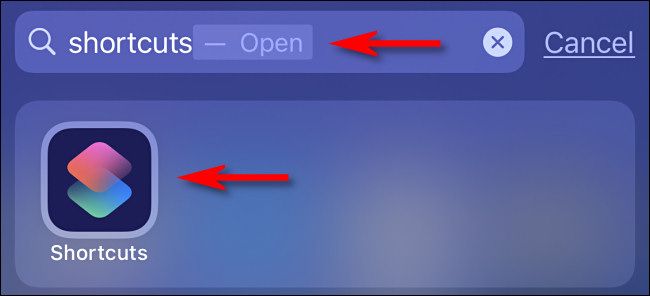
- Откройте приложение Shortcuts (Команды). Если не видите его, потяните вниз от центра экрана и введите «Shortcuts» или «Команды» в поиске, затем тапните по иконке.
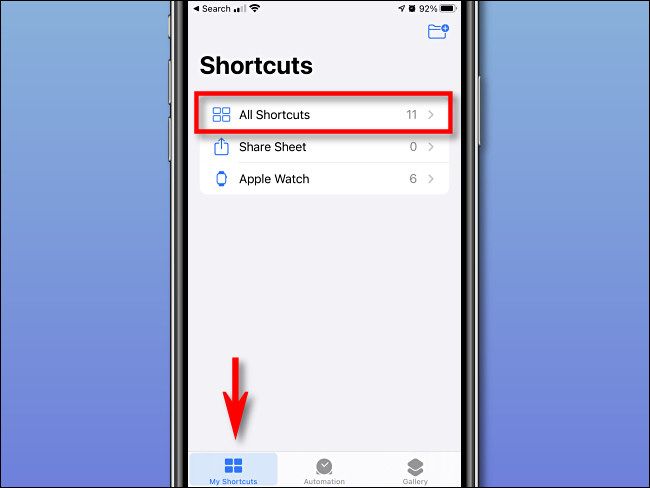
- Внизу экрана нажмите вкладку «Мои команды», затем выберите «Все команды».
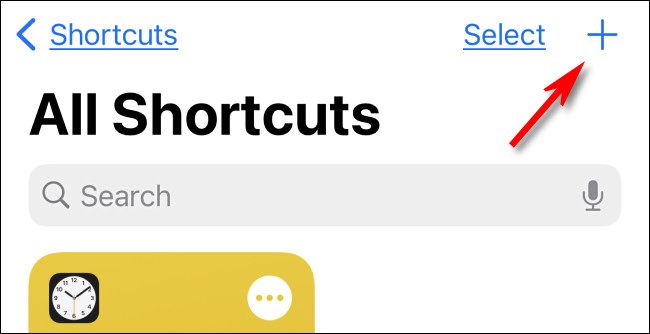
- На странице «Все команды» нажмите плюс (+) в правом верхнем углу, чтобы добавить новый ярлык.
На странице нового ярлыка нажмите на название вверху и задайте имя, например «Toggle Appearance» или «Переключить внешний вид». При желании тапните по иконке справа от названия и выберите цвет и символ.
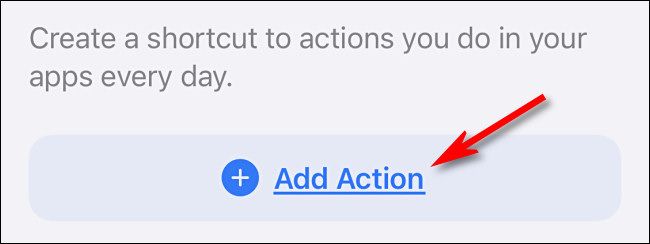
Нажмите «Добавить действие».
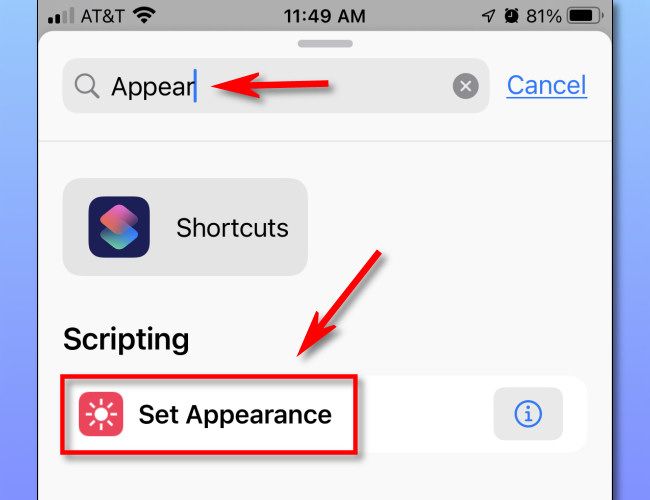
- В панели действий введите «Appearance» или «Внешний вид» в строку поиска и выберите действие «Set Appearance» (Установить внешний вид).
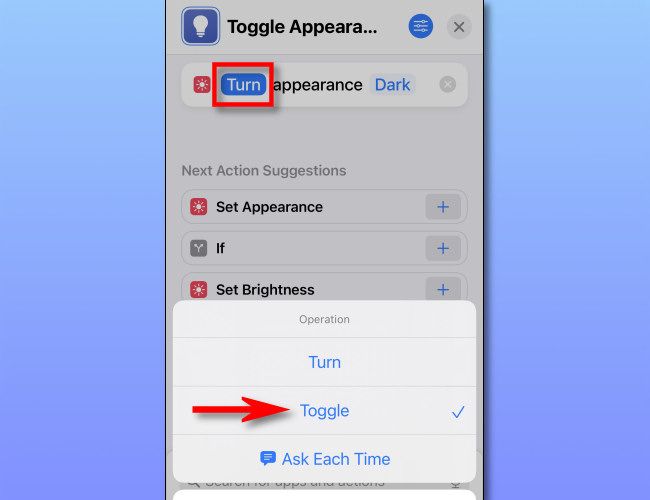
- Нажмите на слово «Turn» (Включить/Переключить) в карточке действия и выберите опцию «Toggle» (Переключать). Это заставит ярлык чередовать тёмный и светлый режим при каждом запуске.
- Нажмите «X» в правом верхнем углу, чтобы сохранить ярлык. Проверьте его, нажав кнопку ярлыка в приложении — интерфейс iPhone должен меняться с тёмного на светлый и обратно.
Примечание: если вы используете русскоязычную систему, названия в приложении Shortcuts могут быть «Команды», «Добавить действие», «Установить внешний вид» и т.п.
Затем: назначьте ярлык для Back Tap в Настройках
После создания ярлыка назначьте его на Back Tap, чтобы запускать команду простым постукиванием по задней панели телефона.
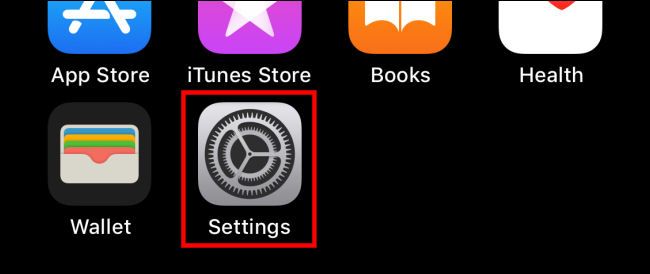
- Откройте Настройки.
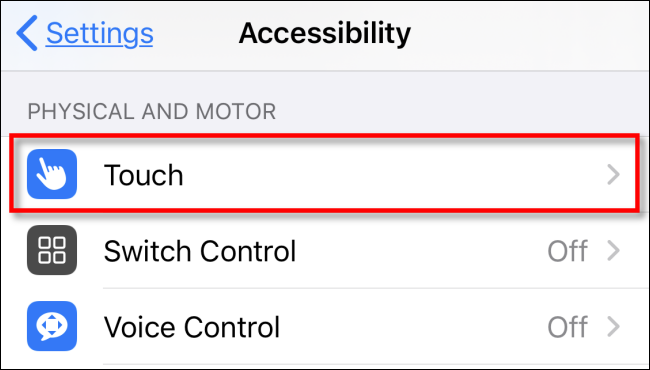
- Перейдите в Универсальный доступ → Касание.
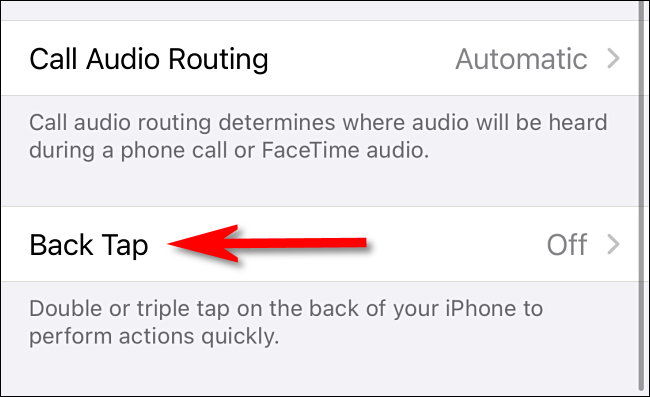
- В списке касания выберите Back Tap.
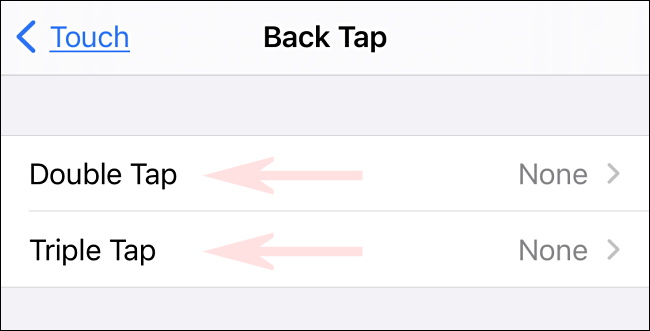
- Выберите, хотите ли назначить двойное (Double Tap) или тройное (Triple Tap) постукивание.
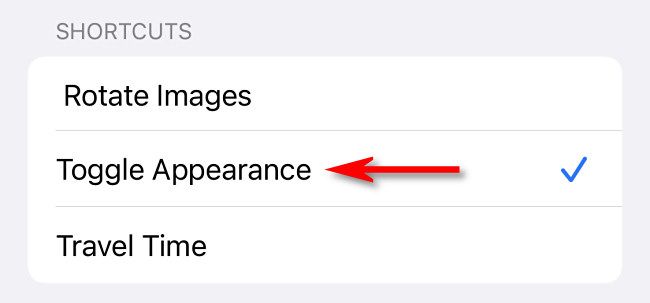
- В появившемся списке опций пролистайте до секции Shortcuts (Команды) и выберите созданный вами ярлык «Toggle Appearance». Когда он выбран, рядом появится галочка.
- Выйдите из Настроек. Теперь одно двойное или тройное постукивание по задней панели будет запускать ваш ярлык и переключать режим отображения.
Важно: функция работает только при разблокированном экране и при условии, что iPhone не находится в режиме низкого энергопотребления (в некоторых версиях iOS). Если короткие нажатия не распознаются, попробуйте убрать плотный чехол или увеличить силу постукивания.
Устранение неполадок
- Back Tap не отображается в настройках: убедитесь, что ваш iPhone — модель 8 или новее и что iOS актуальна. На старых моделях и некоторых бета-версиях iOS Back Tap может отсутствовать.
- Ярлык не запускается: откройте Shortcuts, убедитесь, что ярлык называется корректно и что действие «Set Appearance» установлено в режим Toggle. Проверьте разрешения на выполнение автоматизаций (если требуется).
- Постукивания не фиксируются: попробуйте снять чехол, очистить заднюю панель и изменить силу постукивания; тройное нажатие иногда надежнее в плотных чехлах.
- Ярлык изменяет только внешний вид, но не теме отдельных приложений: некоторые приложения имеют собственные настройки темы; Shortcuts меняет системную внешность, но не будет менять тему внутри приложений, которые не следуют системной теме.
Когда это не работает — типичные причины
- Модель iPhone старее iPhone 8.
- Back Tap отключен или недоступен в вашей версии iOS.
- Включён режим энергосбережения, ограничивающий фоновые действия.
- Чехол или аксессуар мешает датчику удара.
- Конфликт с другим действием, уже назначенным на тот же тип постукиваний.
Альтернативные способы переключения тёмного режима
- Через Пункт управления: добавьте переключатель «Режим внешнего вида» в Пункт управления и меняйте вручную.
- Через Настройки: «Экран и яркость» → «Внешний вид» → выбрать «Светлый» или «Тёмный».
- Через Siri: произнесите «Включи тёмный режим» или «Выключи тёмный режим».
- Автоматизация по времени: в Настройках → Экран и яркость → Автоматически можно задать расписание или «От заката до рассвета».
Краткая методология настройки (микро-план)
- Откройте Shortcuts и создайте новую команду.
- Добавьте действие «Set Appearance» и выберите «Toggle». Сохраните.
- Перейдите в Настройки → Универсальный доступ → Касание → Back Tap.
- Назначьте созданный ярлык на двойное или тройное постукивание.
- Проверьте, работает ли переключение.
Чек-лист перед завершением
- iPhone 8 или новее
- iOS обновлён до актуальной версии
- Создан ярлык с действием Set Appearance → Toggle
- Back Tap назначен на нужный тип постукиваний
- Тест выполнен в разблокированном состоянии
Критерии приёмки
- Двойное/тройное постукивание по задней панели запускает созданный ярлык.
- Интерфейс iPhone переключается между тёмным и светлым режимами при каждом запуске.
- Переключение стабильно в течение нескольких последовательных запусков в разных приложениях.
Совместимость и требования
- Требуется iPhone 8 или новее.
- Требуется iOS с поддержкой Back Tap (появилась в iOS 14, проверьте текущую сборку).
- Некоторые сторонние чехлы могут ухудшать распознавание.
1-строчная глоссарий
- Back Tap — жест постукивания по задней панели iPhone для запуска действий.
- Shortcuts / Команды — приложение Apple для автоматизации задач.
- Set Appearance / Установить внешний вид — действие, переключающее системную тему.
Важно: если вы планируете массово применять этот метод в рабочей среде (корпоративные устройства), убедитесь, что политика безопасности компании позволяет изменение настроек и запуск локальных команд пользователем.
Резюме
Настройка занимает 3–5 минут: создайте в Shortcuts команду с действием Set Appearance → Toggle, затем назначьте её через Настройки → Универсальный доступ → Касание → Back Tap на двойное или тройное постукивание. Если что-то не срабатывает — проверьте модель устройства, версию iOS, наличие чехла и конфликты с уже назначенными жестами.

Похожие материалы

Несколько аккаунтов Skype: Multi Skype Launcher

Журнал для работы: повысить продуктивность

Персональные звуки уведомлений на Android

Скачивание шоу Hulu для офлайн‑просмотра

Microsoft Start: персонализированная новостная лента
