
Как включить Controlled Folder Access в Windows
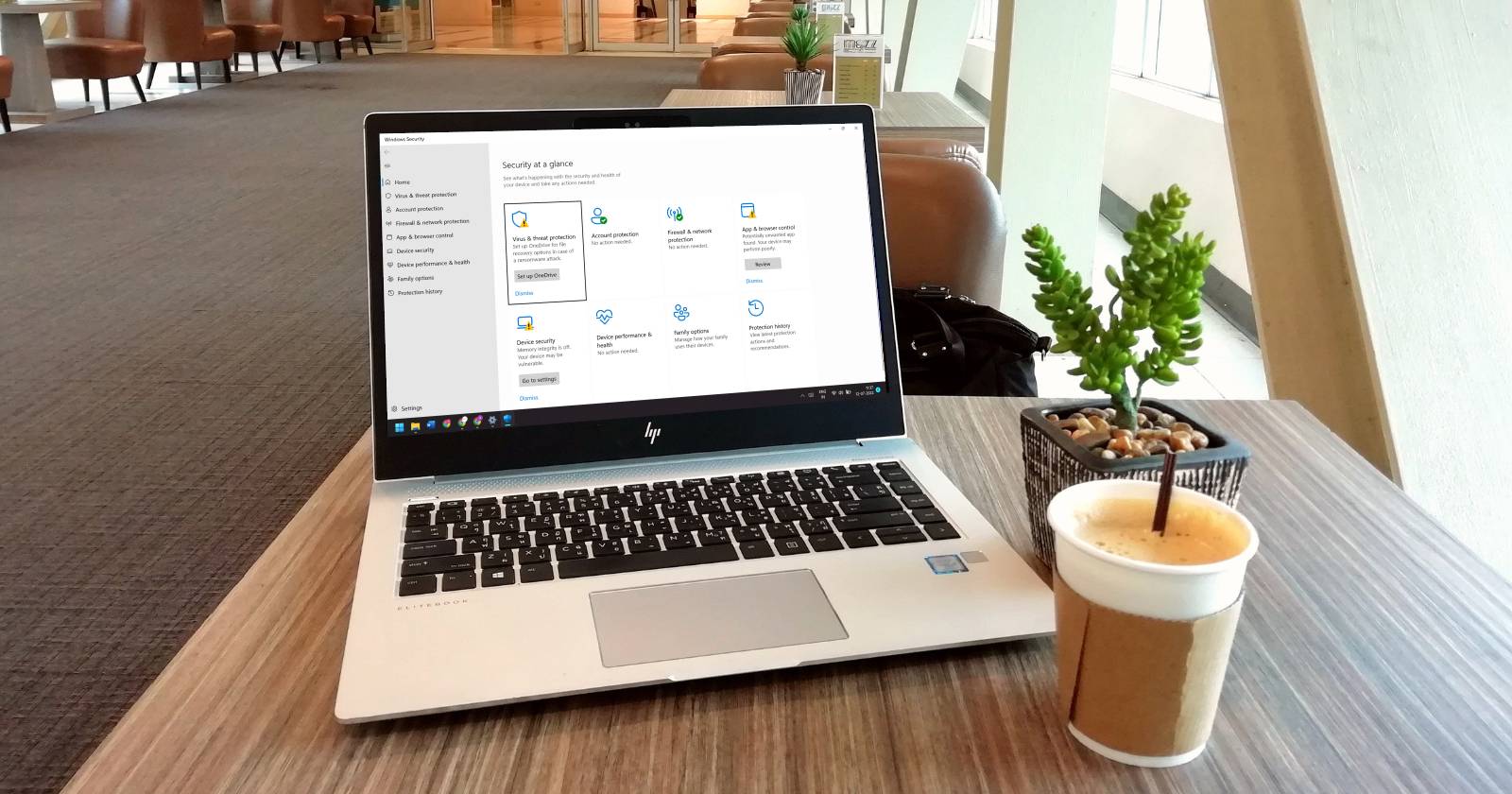

Controlled Folder Access — функция приложения «Безопасность Windows» (Windows Security), доступная в Windows 10 и Windows 11. Она препятствует изменениям файлов в защищённых каталогах со стороны непроверенных приложений, тем самым снижая риск повреждения или шифрования данных вредоносными программами.
В этой статье вы найдёте:
- пошаговые инструкции для четырёх способов включения и выключения Controlled Folder Access (CFA);
- как добавить исключения для легитимных программ;
- как управлять CFA в корпоративной среде через Group Policy;
- практические сценарии, когда функция может мешать и как с этим работать;
- чек-листы для пользователя и администратора, матрицу рисков и план реагирования.
Почему это важно
Ransomware (шифровальщики) остаются серьёзной угрозой. CFA добавляет ещё один уровень защиты поверх обычного антивируса: он запрещает изменения в критичных папках для всех приложений, кроме тех, что вы явно доверили. Это минимизирует риск потери данных и необходимость восстановления из резервных копий.
Important: CFA не заменяет резервное копирование. Всегда храните резервные копии важных данных отдельно.
Один абзац определений
Controlled Folder Access (CFA) — механизм Windows Defender, блокирующий запись/изменение файлов в списке защищённых папок для приложений, не присутствующих в доверенном списке.
Как включить Controlled Folder Access через «Безопасность Windows»
- Откройте приложение «Пуск» и найдите «Безопасность Windows».
- Для быстрого доступа можно дважды щёлкнуть значок щита в области уведомлений (system tray).
- В окне приложения выберите раздел Защита от вирусов и угроз.
- Нажмите ссылку Управление защитой от программ-вымогателей (Manage ransomware protection).
- В разделе Контролируемый доступ к папкам (Controlled folder access) нажмите переключатель, чтобы включить функцию.
- По умолчанию CFA защищает папки пользователей: Documents, Pictures, Videos, Music и другие. Нажмите Защищённые папки (Protected folders), чтобы посмотреть список.
- Чтобы добавить папку, нажмите Добавить защищённую папку (Add protected folder), выберите директорию и подтвердите кнопку Выбрать папку (Select Folder).
Совет: для корпоративных профилей дополнительно проверьте политику центра управления (Microsoft Endpoint Manager / Intune), чтобы убедиться, что локальные изменения не будут перезаписаны.
Как включить Controlled Folder Access с помощью PowerShell
PowerShell полезен, если вы хотите скриптовать включение/отключение на множестве машин или в сценариях автоматизации.
- Нажмите Win + S для поиска.
- Введите PowerShell.
- Запустите PowerShell от имени администратора: правой кнопкой на PowerShell → Запуск от имени администратора.
- Чтобы включить CFA, выполните команду:
`Set-MpPreference -EnableControlledFolderAccess Enabled`
- Чтобы отключить CFA, выполните:
`Set-MpPreference -EnableControlledFolderAccess Disabled`
Примечание: в скриптах для деплоймента используйте проверку статуса и вывод ошибок, чтобы удостовериться, что команда выполнилась успешно. Команда Set-MpPreference относится к модулю Defender и требует прав администратора.
Как включить Controlled Folder Access через Редактор локальной групповой политики
Этот метод удобен в средах с Windows 10/11 Pro и Enterprise, где администратор хочет применять политику централизованно.
- Откройте поиск Windows и введите gpedit.msc.
- Запустите gpedit.msc.
- В левой колонке перейдите: Computer Configuration → Administrative Templates.
Разверните раздел Windows Components.
Разверните Microsoft Defender Antivirus и затем Microsoft Defender Exploit Guard.
Выберите Controlled Folder Access для просмотра доступных политик.
Откройте политику Configure Controlled folder access.
- Установите переключатель в положение Enabled.
- В выпадающем меню выберите режим Block для самого строгого режима. Также доступны режимы Audit Mode, Block disk notification only, Audit disk notification only — они полезны для тестирования перед блокировкой.
- Нажмите Apply, затем OK.
Совет: перед массовым развёртыванием используйте Audit Mode на пилотных машинах — это поможет выявить легитимные приложения, которые потребуют исключений.
Как добавить пункт включения CFA в контекстное меню Windows
Если вы часто переключаете CFA локально, можно добавить пункт в контекстное меню рабочего стола с помощью .reg-файла.
- Откройте Блокнот (Notepad).
- Вставьте в него следующий скрипт реестра:
`Windows Registry Editor Version 5.00


  ; Created by: Shawn Brink

  ; Created on: July 19th 2018

  ; Tutorial: https://www.tenforums.com/tutorials/114389-add-turn-off-controlled-folder-access-context-menu-windows-10-a.html


  [HKEY_CLASSES_ROOT\DesktopBackground\Shell\ControlledFolderAccess]

  "HasLUAShield"=""

  "Icon"="%ProgramFiles%\\Windows Defender\\EppManifest.dll,-101"

  "MUIVerb"="Turn On or Off Control folder access"

  "Position"="Bottom"

  "SubCommands"=""


  [HKEY_CLASSES_ROOT\DesktopBackground\Shell\ControlledFolderAccess\shell\001flyout]

  "MUIVerb"="Turn on Control folder access"

  "HasLUAShield"=""

  "Icon"="%ProgramFiles%\\Windows Defender\\EppManifest.dll,-101"


  [HKEY_CLASSES_ROOT\DesktopBackground\Shell\ControlledFolderAccess\shell\001flyout\command]

  @="PowerShell -windowstyle hidden -Command \"Start-Process cmd -ArgumentList '/s,/c,start PowerShell.exe Set-MpPreference -EnableControlledFolderAccess Enabled'  -Verb RunAs\""


  [HKEY_CLASSES_ROOT\DesktopBackground\Shell\ControlledFolderAccess\shell\002flyout]

  "MUIVerb"="Turn off Control folder access"

  "HasLUAShield"=""

  "Icon"="%ProgramFiles%\\Windows Defender\\EppManifest.dll,-101"


  [HKEY_CLASSES_ROOT\DesktopBackground\Shell\ControlledFolderAccess\shell\002flyout\command]

  @="PowerShell -windowstyle hidden -Command \"Start-Process cmd -ArgumentList '/s,/c,start PowerShell.exe Set-MpPreference -EnableControlledFolderAccess Disabled'  -Verb RunAs\""`
- Сохраните файл как тип “Все файлы” с именем Turn on Control folder access.reg и разместите на рабочем столе.
- Дважды щёлкните по файлу и подтвердите внесение изменений в реестр (Yes).
После этого в контекстном меню рабочего стола (пункт «Показать дополнительные параметры» в Windows 11) появится подпункт Turn On or Off Control folder access с подменю для включения и выключения.
Если нужно удалить пункт, откройте редактор реестра (Regedit), перейдите к ключу
`HKEY_CLASSES_ROOT\DesktopBackground\Shell\ControlledFolderAccess`
и удалите его.
Как настроить исключения для Controlled Folder Access
Проблема CFA — он может блокировать легитимные приложения от записи в защищённые папки (например, игры, программы для редактирования фото, утилиты резервного копирования). Для таких случаев существует список разрешённых приложений.
- Откройте страницу Контролируемый доступ к папкам в «Безопасности Windows» (см. раздел выше).
- Нажмите Разрешить приложение через контролируемый доступ к папкам (Allow an app through Controlled folder access).
- Нажмите + Добавить приложение, которому разрешено (Add an allowed app).
- Выберите Просмотреть все приложения (Browse all apps), найдите EXE-файл нужной программы и добавьте его.
Рекомендация: добавляйте в исключения только проверенные исполняемые файлы (.exe) и службы. Избегайте добавления скриптов и исполняемых модулей из временных или пользовательских папок.
Отладка и типичные проблемы
- Симптом: игра не сохраняет прогресс после включения CFA. Решение: добавьте исполняемый файл игры в список разрешённых приложений.
- Симптом: антивирус выдал ложное срабатывание при включении CFA. Решение: проверьте, не конфликтует ли сторонний антивирус; при необходимости отключите сторонний продукт и включите CFA в сочетании с Microsoft Defender.
- Симптом: централизованная политика перезаписывает локальные настройки. Решение: координируйте изменения с командой по управлению конфигурацией (Intune/Group Policy).
Когда CFA не поможет: ограничения и контрпримеры
CFA — полезный слой защиты, но он не универсален. Вот ситуации, когда CFA не сработает:
- Если злоумышленник получил права администратора и изменил политику системы — CFA можно обойти через эскалацию привилегий.
- Если вредоносный код запускается от доверенного приложения (supply-chain атака), CFA не остановит изменения, потому что приложение находится в списке разрешённых.
- Если у вас нет резервных копий, CFA не поможет восстановить уже зашифрованные ранее данные.
Всегда комбинируйте CFA с другими мерами: регулярные бэкапы, принцип наименьших привилегий, мониторинг и сегментация сети.
Альтернативные и дополнительные подходы к защите от программ-вымогателей
- Резервное копирование по 3-2-1: три копии, на двух типах носителей, одна копия — вне сети.
- AppLocker / Windows Defender Application Control (WDAC): строгий контроль, какие приложения разрешены к исполнению.
- Использование EDR-решений (Endpoint Detection and Response) для обнаружения и реагирования на аномалии.
- Ограничение записываемых директорий через ACL (прав доступа NTFS) для сервисных аккаунтов.
Каждый подход имеет свои преимущества и недостатки; комбинируйте их по принципу «слоёв защиты» (defense in depth).
Чек-листы и роли
Чек-лист для обычного пользователя:
- Включите CFA через «Безопасность Windows».
- Добавьте в защищённые папки свои рабочие каталоги, если нужно.
- Если приложение не работает, добавьте его в список разрешённых.
- Настройте и проверьте резервные копии.
Чек-лист для администратора:
- Проверьте совместимость CFA с корпоративными приложениями на пилотных машинах (Audit Mode).
- Задеплойте политику через GPO/Intune после успешного теста.
- Обновите документацию по инцидентам и процедурам восстановления.
- Настройте мониторинг с оповещениями о попытках доступа к защищённым папкам.
Матрица рисков и способы смягчения
- Риск: ложные срабатывания и потеря функциональности приложений. Смягчение: Audit Mode, тестирование и исключения.
- Риск: обход защиты через привилегии администратора. Смягчение: ограничение прав, использование защищённых админ-сессий, MFA для административного доступа.
- Риск: несоответствие централизованной политике. Смягчение: синхронизация политик, контроль версий и CI/CD для конфигураций.
Пошаговый SOP для включения CFA в корпоративной среде
- Оцените целевую группу машин и приложения, критичные для бизнеса.
- Разверните CFA в Audit Mode на пилоте (5-10% машин).
- Соберите логи и исключения, корректируйте список разрешённых приложений.
- Переведите политикy в режим Block для пилотной группы.
- Массово примените политику через GPO/Intune с заранее подготовленным списком исключений.
- Контролируйте инциденты и обновляйте исключения по мере необходимости.
Критерии приёмки
- CFA включён на 100% машин целевой группы в режиме Block или на уровне, согласованном с политикой.
- Отсутствуют критические бизнес-приложения, заблокированные CFA; все необходимые исключения задокументированы.
- Созданы и проверены резервные копии для ключевых данных.
Краткая методология тестирования
- Переведите тестовую машину в Audit Mode.
- Выполните все бизнес-процессы и игровые сценарии, записав случаи блокировок.
- Для каждого заблокированного процесса проанализируйте источник и добавьте исключение при необходимости.
- Повторите, пока количество ложных срабатываний не будет минимальным.
Глоссарий (1 строка)
- Ransomware — вредоносное ПО, шифрующее файлы и требующее выкуп за восстановление.
- CFA — Controlled Folder Access, технология защиты папок в Windows Defender.
Завершение и рекомендации
Controlled Folder Access — эффективный инструмент в арсенале защиты от программ-вымогателей. Он прост в настройке для обычного пользователя и достаточно гибок для корпоративного развёртывания через Group Policy. Включайте CFA вместе с хорошими практиками резервного копирования, тестируйте в Audit Mode и документируйте исключения. Это позволит повысить безопасность без ущерба для рабочего процесса.
Summary:
- Включить CFA можно через приложение «Безопасность Windows», PowerShell, Group Policy и контекстное меню.
- Используйте режим Audit для тестирования перед массовым развёртыванием.
- Всегда комбинируйте CFA с резервными копиями и контролем привилегий.
Важное: при любых изменениях в реестре или политике выполняйте резервное копирование конфигураций и тестируйте изменения в контролируемой среде.

Похожие материалы

Несколько аккаунтов Skype: Multi Skype Launcher

Журнал для работы: повысить продуктивность

Персональные звуки уведомлений на Android

Скачивание шоу Hulu для офлайн‑просмотра

Microsoft Start: персонализированная новостная лента
