
Как включить сочетания CMD + n в Safari для переключения вкладок
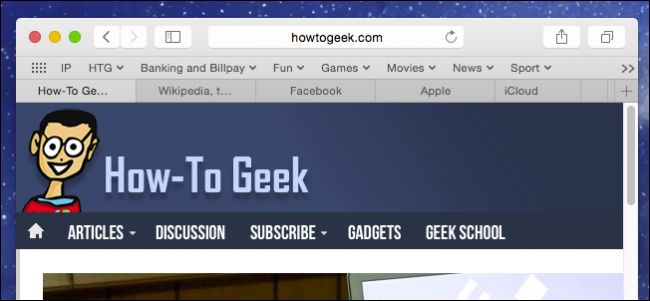
Если вам не хватает в Safari привычного переключения вкладок через Command + 1…9, установите плагин Safari Tab Switching. Он переназначит сочетания Command + n на переключение вкладок и добавит Command + Shift + T для восстановления последней закрытой вкладки. Установка занимает несколько минут; при возникших предупреждениях используйте кнопку «Открыть в любом случае» в Системных настройках безопасности.
Зачем это нужно
Safari — нативный браузер macOS с хорошей экономией батареи и функциями чтения. Однако по умолчанию сочетания Command + 1…9 в Safari открывают ссылки на Панели закладок, а не переключают вкладки, как в Chrome. Если вы привыкли к горячим клавишам Chrome, плагин воспроизводит это поведение в Safari без перехода на Chrome.
Кратко:
- Что делает: переназначает
Command + 1…9на переключение вкладок; добавляетCommand + Shift + Tдля восстановления последней закрытой вкладки. - Ограничение: восстанавливается только одна последняя закрытая вкладка.
Что делает плагин
Плагин Safari Tab Switching заменяет стандартное поведение клавиатурных сокращений, используемых для вызова ссылок на Панели закладок, на команды переключения вкладок. После установки:
Command + 1— переключиться на вкладку 1Command + 2— переключиться на вкладку 2- …
Command + 9— переключиться на девятую вкладку (максимум 9)Command + Shift + T— восстановить последнюю закрытую вкладку (только одну)
Плагин не меняет другие сочетания клавиш и не добавляет синхронизацию между устройствами.

Требования и совместимость
- macOS (совместимость зависит от версии плагина и версии macOS). Если плагин устарел, он может не работать в самых новых версиях macOS или Safari.
- Права администратора для установки плагина и ввода системного пароля.
Примечание: если вы используете корпоративный Mac с ограничениями MDM, установка сторонних плагинов может быть заблокирована администратором.
Пошаговая установка
- Скачайте файл
SafariTabSwitching.zipна ваш Mac. - Закройте Safari полностью (
File→QuitилиCommand + Q). - Распакуйте ZIP — в результате появится пакет плагина.
- Дважды кликните на пакет плагина, чтобы запустить установщик. Скорее всего появится диалог безопасности, описанный ниже.
Разрешения безопасности
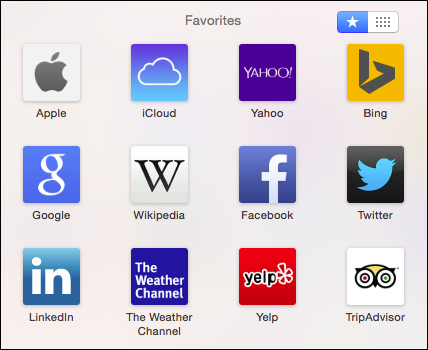
Если macOS покажет предупреждение о неподписанном разработчике, выполните следующие шаги:
- Откройте «Системные настройки» → «Безопасность и защита» → вкладка «Основные».
- Там будет сообщение о блокировке запуска программы; нажмите «Открыть в любом случае» (Open Anyway).
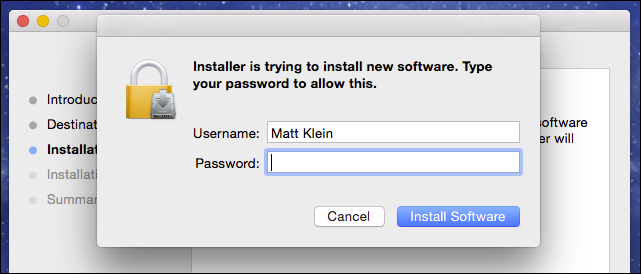
- При необходимости введите системный пароль и подтвердите установку.
Важно: менять глобальные параметры безопасности на «Везде» не нужно. Достаточно один раз разрешить запуск конкретного приложения через кнопку «Открыть в любом случае», а затем не менять политику безопасности.
Завершение установки
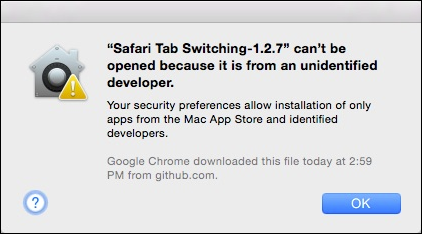
- Продолжите установку и введите системный пароль при запросе для завершения.
- После успешной установки откройте Safari и проверьте работу сочетаний клавиш на нескольких вкладках (до 9).
Проверка и базовые сценарии использования
- Откройте в Safari 3–9 вкладок.
- Нажмите
Command + 1— должно перейти на первую вкладку. - Закройте одну вкладку и нажмите
Command + Shift + T— вкладка должна восстановиться (только самая последняя закрытая).
Если сочетания не работают сразу, закройте и снова откройте Safari.
Как удалить плагин
Если нужно удалить плагин вручную, откройте Терминал и выполните команду (скопируйте и вставьте, чтобы избежать ошибок):
sudo rm -r "/Library/Application Support/SIMBL/Plugins/SafariTabSwitching.bundle"При выполнении команды потребуется ввести системный пароль для подтверждения удаления.
Когда это не сработает — распространённые причины
- Плагин не совместим с вашей версией macOS или Safari. Новые версии Safari могут блокировать SIMBL-плагины.
- На корпоративных устройствах установка сторонних плагинов может быть запрещена политикой MDM.
- Если в Safari включены расширения, конфликтующие с SIMBL-плагином, поведение может быть непредсказуемым.
Альтернативные подходы
- Использовать встроенные сочетания для переключения вкладок:
Control + TabиControl + Shift + Tabдля перехода вперёд/назад. - Настроить глобальные ярлыки в «Системных настройках» → «Клавиатура» → «Сочетания клавиш» для некоторых действий Safari (ограничено возможностями меню).
- Переключаться с помощью менеджеров окон или утилит типа Alfred/Keyboard Maestro, которые могут имитировать нужное поведение.
Чек-лист перед установкой (роль: пользователь)
- Сохранены или синхронизированы важные вкладки/сессии.
- Закрыт Safari перед установкой.
- Под рукой системный пароль для подтверждения установки.
- Понимаете ограничения: максимум 9 вкладок, восстановление только одной вкладки.
Критерии приёмки
- Плагин успешно устанавливается без изменения глобальной политики безопасности.
Command + 1…9переключают вкладки 1–9.Command + Shift + Tвосстанавливает последнюю закрытую вкладку.- Safari стабильно работает без заметных падений после установки.
Безопасность и конфиденциальность
- Плагин — локальное расширение, он не должен отправлять данные внешним сервисам. Тем не менее, при загрузке плагина из непроверенного источника всегда существует риск. Устанавливайте плагины только из доверенных источников.
- Не изменяйте политику безопасности системы на «Везде» без крайней необходимости. Используйте кнопку «Открыть в любом случае» для единичного разрешения.
Быстрая методология тестирования (микро-SOP)
- Установите плагин на тестовой машине с резервной копией важной информации.
- Откройте 1–9 вкладок; выполните
Command + 1…9и проверьте соответствие. - Закройте вкладку, нажмите
Command + Shift + Tи убедитесь в восстановлении. - Протестируйте открытые веб-сайты и расширения на предмет конфликтов.
- Если обнаружены проблемы, удалите плагин через Терминал и повторите тесты.
Малые «подводные камни» и рекомендации
- Некоторые плагины и расширения, использующие SIMBL, могут конфликтовать. Если возникли нестабильности, отключайте другие расширения по одному.
- После обновления Safari или macOS проверьте совместимость плагина; возможно потребуется обновлённая версия.
- На защищённых рабочих устройствах обратитесь к IT‑администратору.
Сравнение подходов — краткая матрица
- Быстрота: плагин = мгновенное поведение Chrome; альтернативы = медленнее.
- Безопасность: плагин из непроверенного источника = риск; встроенные сочетания = безопасно.
- Надёжность при обновлениях: плагин = зависит от поддержки; системные сочетания = высоко.
Глоссарий (1‑строчные определения)
- SIMBL: фреймворк для внедрения плагинов в macOS-приложения.
- Панель закладок: строка быстрых ссылок в Safari.
- MDM: система централизованного управления устройствами (Mobile Device Management).
Заключение
Плагин Safari Tab Switching — быстрый способ вернуть привычное поведение Command + 1…9 из Chrome в Safari и упростить навигацию по вкладкам. Установка проста, но требует однократного подтверждения безопасности и прав администратора. Это полезное решение для тех, кто ценит экономию батареи Safari, но не хочет терять привычные сочетания клавиш.
Если у вас остались вопросы или вы хотите поделиться опытом установки на конкретной версии macOS, оставьте отзыв в обсуждении.

Похожие материалы

Несколько аккаунтов Skype: Multi Skype Launcher

Журнал для работы: повысить продуктивность

Персональные звуки уведомлений на Android

Скачивание шоу Hulu для офлайн‑просмотра

Microsoft Start: персонализированная новостная лента
