
Как включить Material Design в Google Chrome
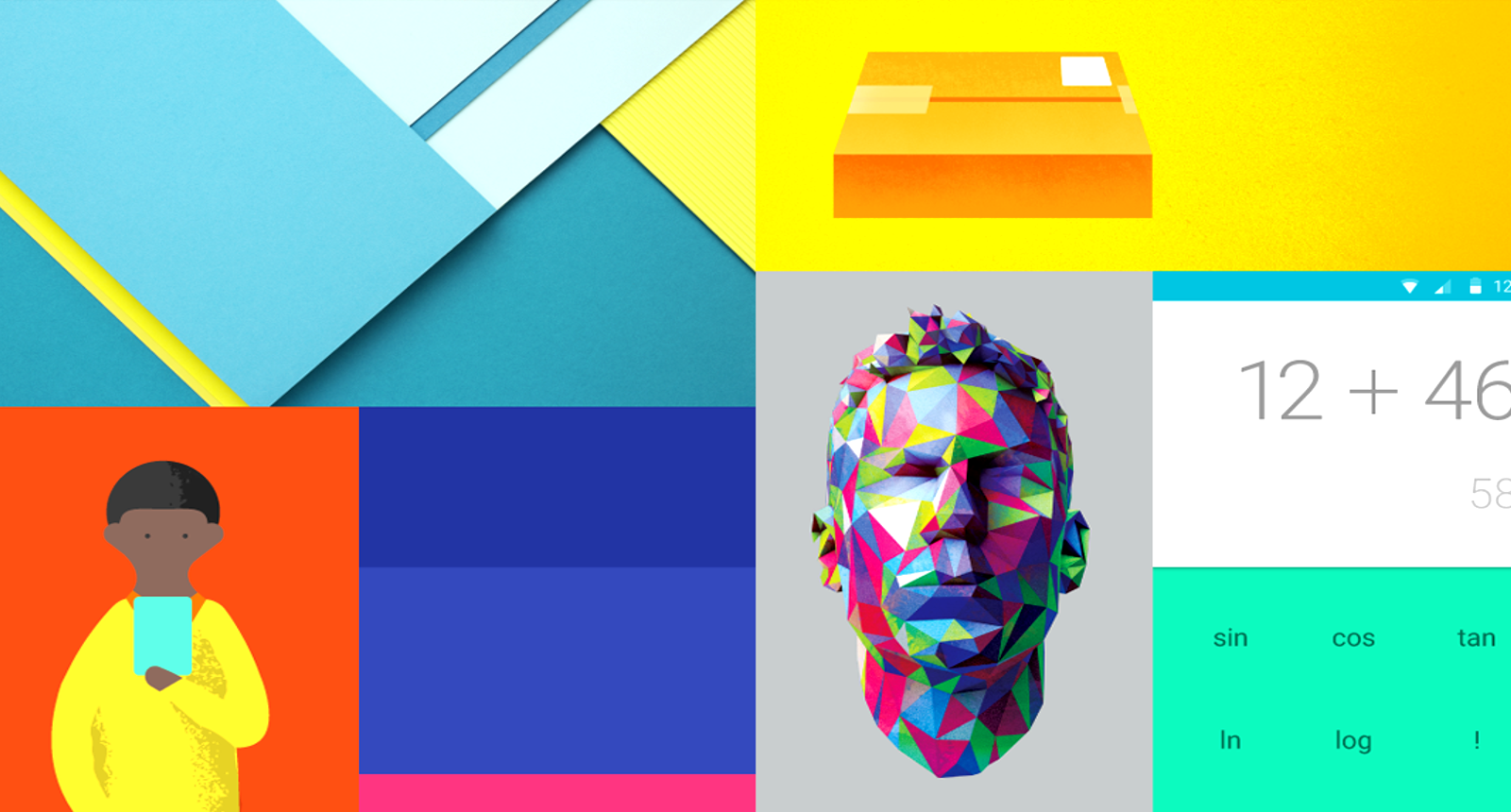
Включить Material Design в Chrome можно через скрытые флаги: откройте вкладку, перейдите на chrome://flags, найдите «material» и включите соответствующие флаги. Перезапустите браузер — интерфейс адресной строки, всплывающие окна и страницы истории обновятся в новом стиле.

Изображение: скриншот интерфейса Google Chrome с примером Material Design в адресной строке и элементах UI
Material Design зародился как дизайн-система Google и стал базовой темой в Android 5.0 Lollipop. Сейчас её элементы появляются и в других продуктах Google, а также в веб-интерфейсах и расширениях. Chrome постепенно получает эту визуальную систему: сначала на Chrome OS, затем — на настольных платформах.
Ниже — понятная инструкция, список флагов, подсказки по совместимости и краткие рекомендации на случай проблем.
Быстрый пошаговый план
- Откройте новую вкладку в Chrome.
- В адресной строке введите
chrome://flagsи нажмите Enter. - Нажмите Ctrl+F (или Cmd+F на macOS) и введите
materialдля поиска всех связанных параметров (на момент написания — около 14 записей). - Для каждого желаемого параметра выберите значение Enabled или вариант Material, где указано.
- Перезапустите Chrome, чтобы изменения вступили в силу.
Важно: экспериментальные флаги изменяют поведение браузера. Сохраняйте открытые вкладки и работу перед перезапуском.
Какие флаги можно включить и что они меняют
- Material Design in the browser’s top chrome — переключите на Material, чтобы обновить адресную строку и иконки.
- Material Design in the rest of the browser’s native UI — включает Material для подсказок, bubble и диалогов.
- Enable Material Design User Manager — включите Enabled, чтобы обновился переключатель профилей.
- Enable Material Design feedback — обновляет страницу обратной связи Chrome.
- Enable Material Design history — переделывает страницу Истории в стиле Material.
- Enable Material Design extensions — показывает установленные расширения в новом стиле.
Бонус: откройте chrome://md-settings/, чтобы увидеть страницу настроек в интерфейсе Material Design (в настоящее время для неё нет отдельного флага).
Мини-методология: как тестировать изменения последовательно
- Включите один флаг и перезапустите браузер.
- Проверьте соответствующую область UI (адресная строка, история, расширения).
- Если всё работает — переходите к следующему флагу.
- Если обнаружили проблему — отключите последний включённый флаг и перезапустите.
Этот подход помогает локализовать причину и быстрее откатить изменения.
Контрольный список (быстро проверить перед и после)
- Сделана резервная копия важной работы и закрыты критичные вкладки.
- [ ] Открыл
chrome://flagsи нашёлmaterial. - Изменил только нужные флаги, не включал все подряд.
- Перезапустил Chrome и проверил интерфейс.
- Вернул флаги в прежнее состояние при проблемах.
Альтернативные подходы
- Использовать официальные темы Chrome из Интернет-магазина, если нужно только изменить визуальную часть без экспериментов с UI.
- Установить Chrome Canary или Dev-версию: там новые элементы Material часто появляются раньше. Учтите, что эти сборки менее стабильны.
- Для корпоративного развёртывания используйте групповые политики и шаблоны ADM/ADMX (для администраторов). Эти инструменты управляют настройками централизованно, но не охватывают экспериментальные флаги.
Совместимость и ограничения
- Chrome OS уже получил обновлённый интерфейс раньше; на Windows и macOS изменения появляются постепенно.
- Экспериментальные флаги могут отличаться по версии Chrome: набор и названия параметров могут меняться от сборки к сборке.
- На мобильных устройствах поведение Material Design управляется отдельными флагами и версиями (Android/iOS).
Что делать, если интерфейс сломался или работает неправильно
- Перезапустите браузер полностью.
- Отключите последний включённый флаг и снова перезапустите.
- Восстановите флаги к значениям по умолчанию с помощью кнопки Reset all в
chrome://flags. - Если проблема критична — переустановите Chrome или временно используйте стабильную сборку/Canary в зависимости от ситуации.
Риски и смягчение последствий
- Риск: потеря стабильности или несовместимость расширений. Смягчение: включайте флаги по одному и проверяйте расширения.
- Риск: визуальные баги в интерфейсе, которые мешают работе. Смягчение: держите запасной профиль и возможность отката.
Критерии приёмки
- Адресная строка отображается в стиле Material (новые иконки, отступы).
- Всплывающие подсказки и диалоги выглядят по‑новому, соответствуют ожиданиям Material.
- Страницы «История» и «Расширения» визуально обновлены при включении соответствующих флагов.
- Нет критических сбоев в работе расширений и основных функций браузера.
Небольшая галерея крайних случаев
- Если интерфейс стал недоступен для взаимодействия — откат флагов и перезапуск решают проблему в большинстве случаев.
- Некоторые темы и расширения могут конфликтовать с новыми стилями: временно отключите их.
Краткий глоссарий
- Material Design — визуальная система от Google, основанная на слоях, тенях и четкой типографике.
- Флаги (
chrome://flags) — экспериментальные настройки Chrome, которые позволяют включать лабораторные функции. - Chrome Canary — ранняя, нестабильная сборка Chrome с самыми свежими функциями.
Решение в виде блок-схемы
flowchart TD
  A[Открыть chrome://flags] --> B{Найти 'material'}
  B --> C[Включить один флаг]
  C --> D[Перезапустить Chrome]
  D --> E{Интерфейс корректен?}
  E -->|Да| F[Продолжить с другим флагом]
  E -->|Нет| G[Откатить флаг и перезапустить]
  G --> H[Проверить расширения]
Краткое резюме
Material Design в Chrome — это быстрый способ освежить интерфейс без ожидания официальных массовых обновлений. Используйте chrome://flags, включайте флаги по одному и всегда перезапускайте браузер для проверки. При проблемах откат выполняется просто и быстро.
Поделитесь в комментариях: нравится ли вам Material Design в Chrome или вы предпочитаете классический вид?
Image Credit: Google’s Material Design Guidelines

Похожие материалы

Несколько аккаунтов Skype: Multi Skype Launcher

Журнал для работы: повысить продуктивность

Персональные звуки уведомлений на Android

Скачивание шоу Hulu для офлайн‑просмотра

Microsoft Start: персонализированная новостная лента
