
Как включить флажки выбора в Windows 7
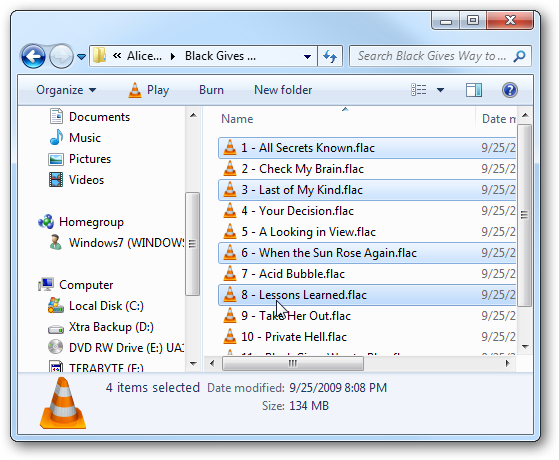
Почему это полезно
Выделение нескольких элементов в Проводнике обычно требует удержания клавиш Ctrl (для отдельных элементов) или Shift (для диапазона). Включение флажков позволяет просто кликать мышью по чекбоксам рядом с файлами и папками — удобно для пользователей, которым сложно удерживать клавиши или пользоваться сочетаниями.
Как включить флажки выбора
- Нажмите Пуск и введите “Параметры папок” в поле поиска, затем нажмите Enter.
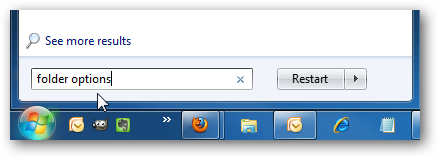
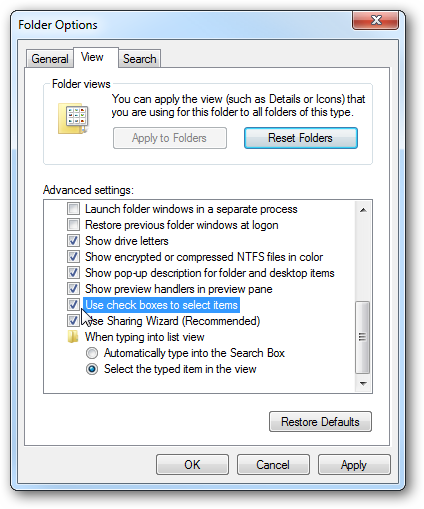
В окне Параметры папок откройте вкладку Вид.
Прокрутите список параметров в разделе Дополнительные параметры и отметьте пункт “Использовать флажки для выделения элементов”.
Нажмите Применить, затем ОК.
После включения вы увидите маленькие флажки рядом с элементами — кликайте по ним, чтобы выделять файлы и папки без клавиш.
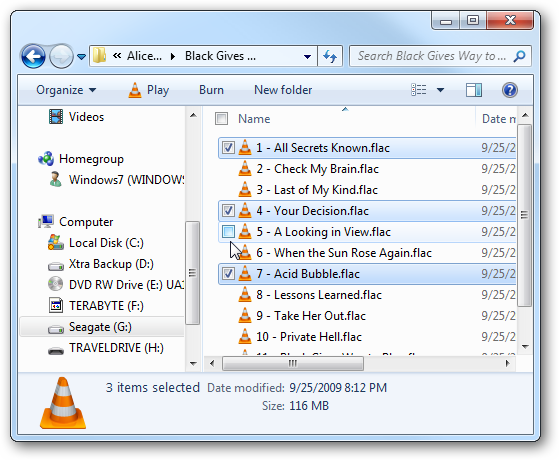
Также появится поле под строкой меню, которое может выбирать все элементы на текущем виде.
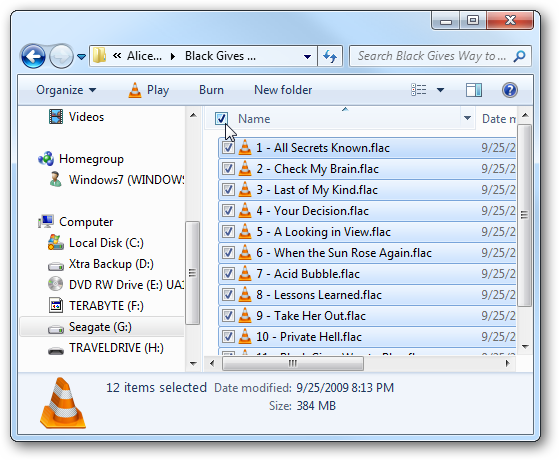
Флажки работают для папок и на рабочем столе — удобно перемещать или копировать несколько объектов.
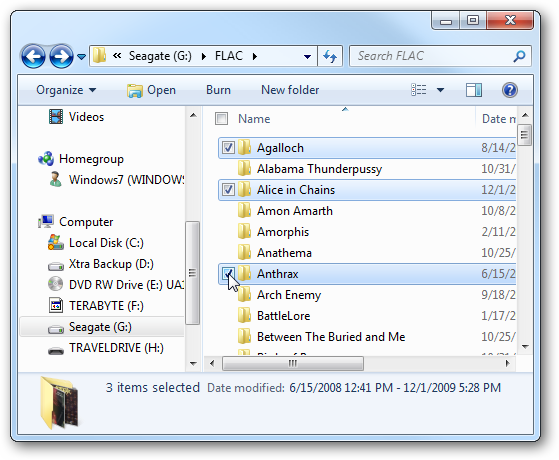
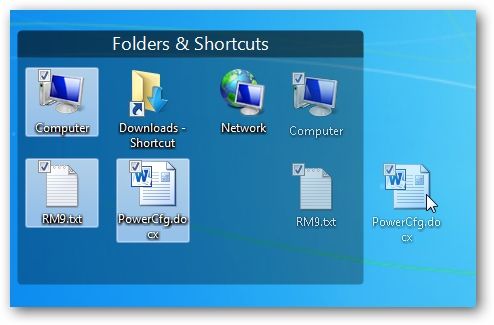
Важно: в русской локали Windows пункт может называться «Параметры папок» или «Свойства папки». Ищите вкладку «Вид» и опцию про флажки.
Где это удобно
- При переносе большого количества мелких файлов мышью.
- Для пользователей с ограниченной подвижностью рук или тех, кто не любит сочетания клавиш.
- На компьютерах с сенсорным вводом, где удерживать клавиши неудобно.
Альтернативные способы выбора
- Удерживание Ctrl и клик для выборочных файлов. Краткая подсказка: Ctrl + клик — выбрать/снять выделение по одному объекту.
- Удерживание Shift и клик для диапазона элементов.
- Рисование рамки (перетаскивание мышью) для выделения области.
- Использование клавиш Ctrl+A для выбора всех элементов и последующая отмена ненужных.
Когда это может не работать
- В некоторых удалённых сессиях (RDP) поведение может отличаться в зависимости от настроек клиента.
- В специальных файловых менеджерах (не Проводник) этой опции может не быть.
- В старых сборках Windows с нестандартной локализацией пункт может называться иначе.
Советы и приёмы
- Флажки лучше видны в режиме «Подробный» (Detailed View), как правило, именно в нём они удобнее всего.
- Если флажки мешают или дублируют ваш рабочий процесс, просто снимите галочку в Параметрах папок.
- Комбинируйте: включите флажки для простоты, а Ctrl/Shift используйте для точной работы.
Контрольные списки по ролям
Новичку
- Откройте Пуск → введите “Параметры папок” → вкладка Вид.
- Отметьте “Использовать флажки для выделения элементов” → Применить → ОК.
- Попробуйте выделить несколько файлов одним кликом по флажкам.
Администратору
- Проверьте в корпоративных образах Windows название параметра в локализации.
- При массовом развёртывании используйте групповые политики или скрипты для управления параметрами папок.
- Документируйте изменение в инструкциях для пользователей.
Быстрая пошаговая инструкция (SOP)
- Пуск → введите “Параметры папок” → Enter.
- Вкладка Вид → поставить флажок “Использовать флажки для выделения элементов”.
- Нажать Применить → ОК.
- Проверить на рабочем столе или в папке.
Совместимость
| Версия Windows | Наличие опции |
|---|---|
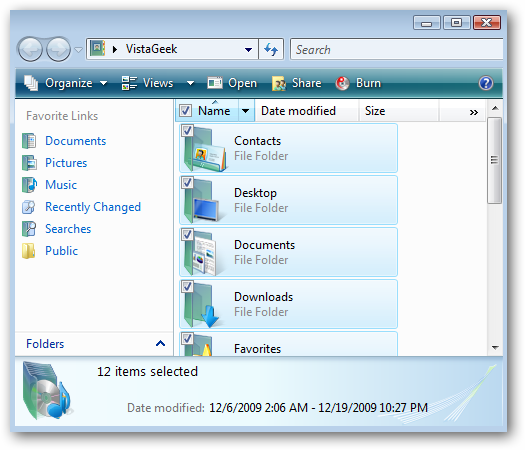
| Vista | Да (в Параметрах папок) |
| Windows 7 | Да |
| Windows 8 / 8.1 | Есть (в Параметрах Проводника) |
| Windows 10 | Есть (Проводник → Вид → Параметры → Вид) |
Краткий словарь
Флажки — маленькие чекбоксы рядом с элементами, позволяющие выделять объекты кликом мыши.
Краткое объявление (для рассылки, 100–200 слов)
Включите флажки выбора в Проводнике Windows, чтобы выделять несколько файлов и папок одним кликом. Это удобно пользователям, которым трудно удерживать клавиши Ctrl или Shift, а также при работе на сенсорных и общественных компьютерах. Чтобы активировать опцию: Пуск → введите “Параметры папок” → вкладка Вид → отметьте “Использовать флажки для выделения элементов” → Применить → ОК. Флажки работают в обычных папках, на рабочем столе и в большинстве версий Windows (Vista, 7, 8, 10). Включение этой опции улучшает скорость выделения и снижает число ошибок при манипуляциях с группами файлов.
Итог
Флажки в Проводнике — простое и надёжное улучшение интерфейса для более удобного выделения нескольких объектов. Включите их через Параметры папок и используйте вместе с привычными сочетаниями клавиш, когда нужно.
Ключевые шаги: Пуск → Параметры папок → Вид → включить флажки → Применить → ОК.

Похожие материалы

Несколько аккаунтов Skype: Multi Skype Launcher

Журнал для работы: повысить продуктивность

Персональные звуки уведомлений на Android

Скачивание шоу Hulu для офлайн‑просмотра

Microsoft Start: персонализированная новостная лента
