
Как включить Camera2 API и установить Google Camera с Night Sight на Asus Zenfone Max Pro M2

Что даст Google Camera и Night Sight
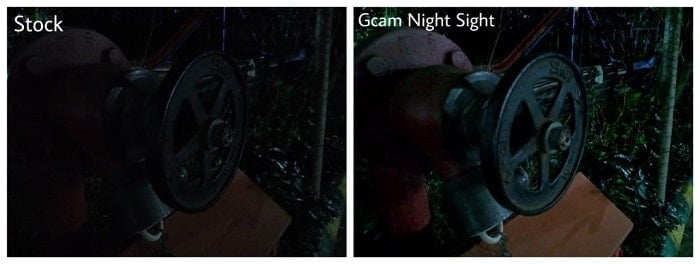
Google Camera (GCam) часто заметно улучшает качество снимков на смартфонах среднего уровня: лучшее слияние кадров, более точная обработка деталей, улучшенный портретный режим и ночная съёмка Night Sight, которая делает тёмные сцены значительно ярче. На Zenfone Max Pro M2 это одно из самых простых и безопасных улучшений, которое не требует рутирования.
Important: перед любыми действиями сделайте резервную копию личных данных. Процедура обычно безопасна, но при некоторых ошибках может потребоваться полный сброс устройства.
Короткий список требований
- Asus Zenfone Max Pro M2.
- Кабель micro‑USB для подключения к ПК.
- APK-файл Google Camera (скачайте с проверенного источника, например форумы разработчиков или GitHub-сборки).
- ПК с установленными ADB и Fastboot (последние стабильные версии).
- Базовые навыки работы с командной строкой.
Примечание: Root не требуется.
Подготовка телефона
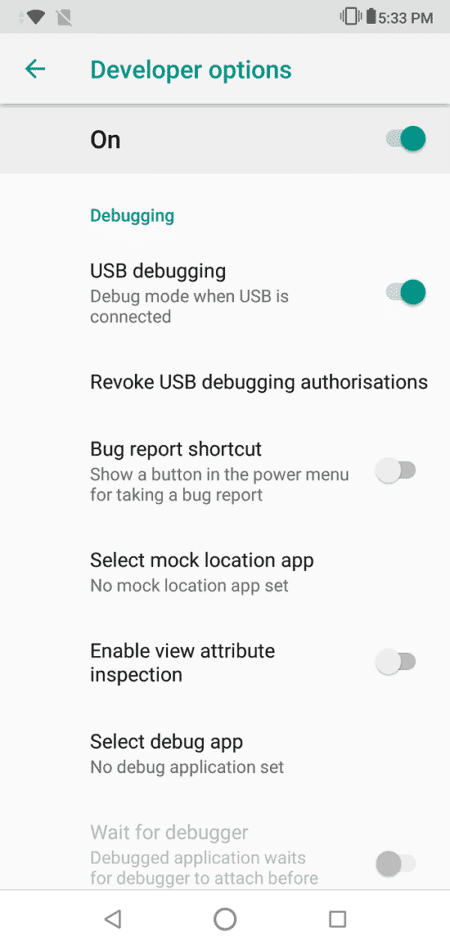
- Откройте Настройки > Система > О телефоне и нажмите “Номер сборки” 7 раз, чтобы включить параметры разработчика.
- Вернитесь в Система > Параметры разработчика и включите “Отладка по USB” (USB Debugging).
- Выключите телефон.
Вход в режим восстановления и Fastboot
- Нажмите и удерживайте кнопку уменьшения громкости и кнопку питания одновременно, пока не появится логотип Asus, затем отпустите — телефон загрузится в меню восстановления.
- В меню восстановления с помощью кнопки уменьшения громкости выберите пункт Reboot to bootloader (Перезагрузка в загрузчик) и подтвердите кнопкой питания.

- Вы попадёте в CSC Fastboot Mode — экран с информацией fastboot.

Подключение к ПК и выполнение команд
Подключите телефон к ПК через USB.
Откройте окно командной строки или PowerShell в папке с установленными ADB/Fastboot. На Windows: зажмите Shift, щёлкните правой кнопкой по папке и выберите “Открыть окно команд здесь”.
Проверьте подключение командой:
fastboot devicesОжидаемый результат — строка с серийным номером устройства, подтверждающая, что телефон виден в fastboot.
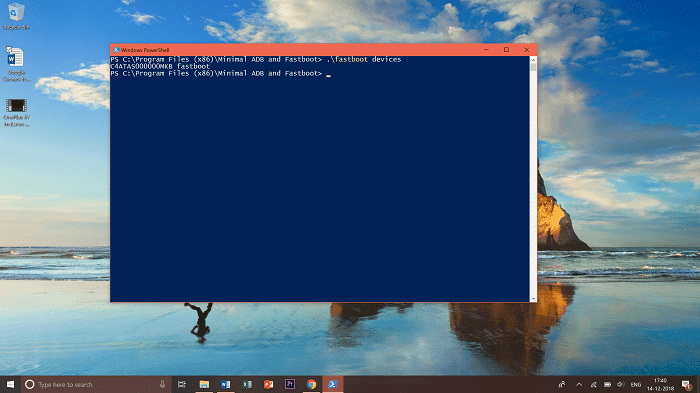
- Выполните команду, чтобы включить HAL3 / Camera2 API:
fastboot oem enable_camera_hal3 trueЭта команда включает поддержку Camera2 API, необходимую для полноценной работы Google Camera.
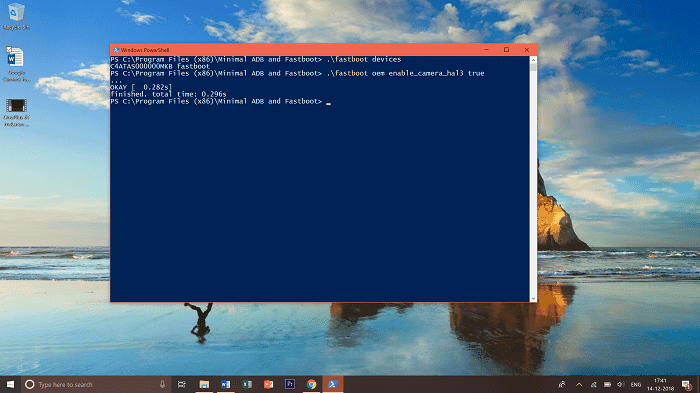
- Перезагрузите устройство из fastboot:
fastboot reboot- После загрузки Android установите APK Google Camera, который вы заранее скачали. При первой установке может потребоваться разрешить установку из неизвестных источников.
Проверка и первые снимки
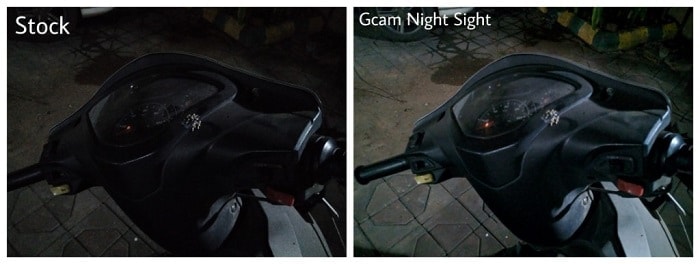
- Запустите Google Camera и откройте режим Night Sight — попробуйте сфотографировать при слабом освещении.
- Сделайте снимки в портретном режиме фронтальной и тыльной камерой и сравните с результатами стокового приложения.

Что делать, если команда не сработала
- Если fastboot не показывает устройство — попробуйте другой USB‑порт и другой кабель, включите режим передачи данных (если доступен), установите драйверы ADB/fastboot.
- Если команда enable_camera_hal3 возвращает ошибку — возможно, на вашей прошивке изменение OEM-параметров запрещено. В редких случаях потребуется разблокировать загрузчик (bootloader unlock). Разблокировка часто приводит к удалению всех данных устройства — сделайте резервную копию.
- Если APK не устанавливается или приложение падает — попробуйте другую версию GCam (существуют модифицированные сборки для разных чипсетов и версий Android).
Important: разблокировка загрузчика — действие, которое вы выполняете на свой риск. Оно может отменить гарантию и стереть данные.
Альтернативные подходы
- Установить патчированную стоковую прошивку с включённым Camera2 API (требует опыт работы с прошивками и может быть рискованно).
- Использовать Magisk-модули (требуется рут) для эмуляции Camera2 API или установки GCam вместе с патчами.
- Попробовать другие порты Google Camera, адаптированные под Snapdragon 660 — иногда они дают лучшую совместимость.
Когда этот метод не подойдёт
- Если производитель жестко заблокировал доступ к OEM параметрам и разблокировка запрещена.
- На кастомных прошивках или сильно модифицированных сборках Android поведение может отличаться.
- В некоторых сборках камера второго модуля (широкоугольный/адаптивный сенсор) может быть недоступна в GCam.
Критерии приёмки
- Устройство отображается в fastboot: команда fastboot devices показывает серийный номер.
- Команда fastboot oem enable_camera_hal3 true выполнена без ошибок.
- Google Camera устанавливается и запускается.
- Режим Night Sight делает заметно более светлые и менее шумные ночные снимки по сравнению со стоковой камерой.
Контроль качества — тесты после установки
- Тест 1: сделать ночной снимок при почти полном отсутствии света — проверить яркость и шум.
- Тест 2: портрет с размытием фона — сравнить с стоковым приложением.
- Тест 3: серия снимков с рук в помещении — оценить резкость и детализацию.
- Тест 4: фронтальная камера в режиме портрета — проверить распознавание границ.
Ментальные модели и рекомендации
- Если система не даёт изменить OEM-параметры — подумайте о компромиссе: либо разблокировать загрузчик и потерять данные, либо искать совместимые GCam‑сборки, не требующие включения HAL3.
- Всегда держите резервную копию: операции с загрузчиком и системными параметрами могут иметь побочные эффекты.
Роль‑ориентированные чеклисты
- Для обычного пользователя:
- Скопировать фото и контакты на ПК/облако.
- Включить Developer Options и USB Debugging.
- Выполнить команды и установить APK.
- Сделать тестовые снимки.
- Для продвинутого пользователя/разработчика:
- Проверить логи adb logcat на предмет ошибок камеры.
- Протестировать несколько версий GCam.
- При необходимости подготовить инструкции для отката и восстановления.
Совместимость и заметки по прошивкам
- Процедура ориентирована на официальную прошивку Zenfone Max Pro M2 и Android 8/9/10+ (поведение зависит от версии Android и патчей производителя).
- Некоторые сборки Google Camera могут требовать дополнительной настройки конфигурационного файла (XML) для корректной работы сенсоров.
Краткое руководство по откату и восстановлению
- Если после команды телефон не загружается, попробуйте перезагрузиться в Recovery и выполнить “Reboot system now”.
- Если требуется полная переустановка прошивки, используйте официальные образы от производителя и инструкции Asus — это восстановит заводское состояние.
- Если вы разблокировали загрузчик и хотите вернуть блокировку — учтите, что некоторые устройства не позволяют повторно заблокировать без полного стирания данных.
Короткий словарь
- Camera2 API: интерфейс Android для расширённого управления камерой (метаданные, ручные режимы).
- HAL3: уровень аппаратного интерфейса камеры, требуемый для современных функций съёмки.
- Fastboot: загрузчик для выполнения операций на уровне устройства через USB.
- APK: установочный пакет Android-приложения.
Итог и рекомендации
- Включение Camera2 API и установка Google Camera — эффективный способ улучшить качество съёмки на Zenfone Max Pro M2 без рута.
- Если команда fastboot не выполняется, прежде чем ломать устройство, изучите форумы и сборки GCam, адаптированные для вашей модели и версии Android.
Надеемся, это руководство помогло. Если остались вопросы или нужна помощь с конкретной ошибкой, опишите шаги и вывод команд — поможем диагностировать.
Summary:
- Включите Developer Options и USB Debugging.
- Загрузитесь в Fastboot и выполните fastboot oem enable_camera_hal3 true.
- Установите APK Google Camera и проверьте Night Sight.
Notes: при сомнениях сделайте резервную копию и проверьте совместимость конкретной сборки GCam с вашим номером модели и версией Android.

Похожие материалы

Несколько аккаунтов Skype: Multi Skype Launcher

Журнал для работы: повысить продуктивность

Персональные звуки уведомлений на Android

Скачивание шоу Hulu для офлайн‑просмотра

Microsoft Start: персонализированная новостная лента
