
Переадресация вызовов на Android
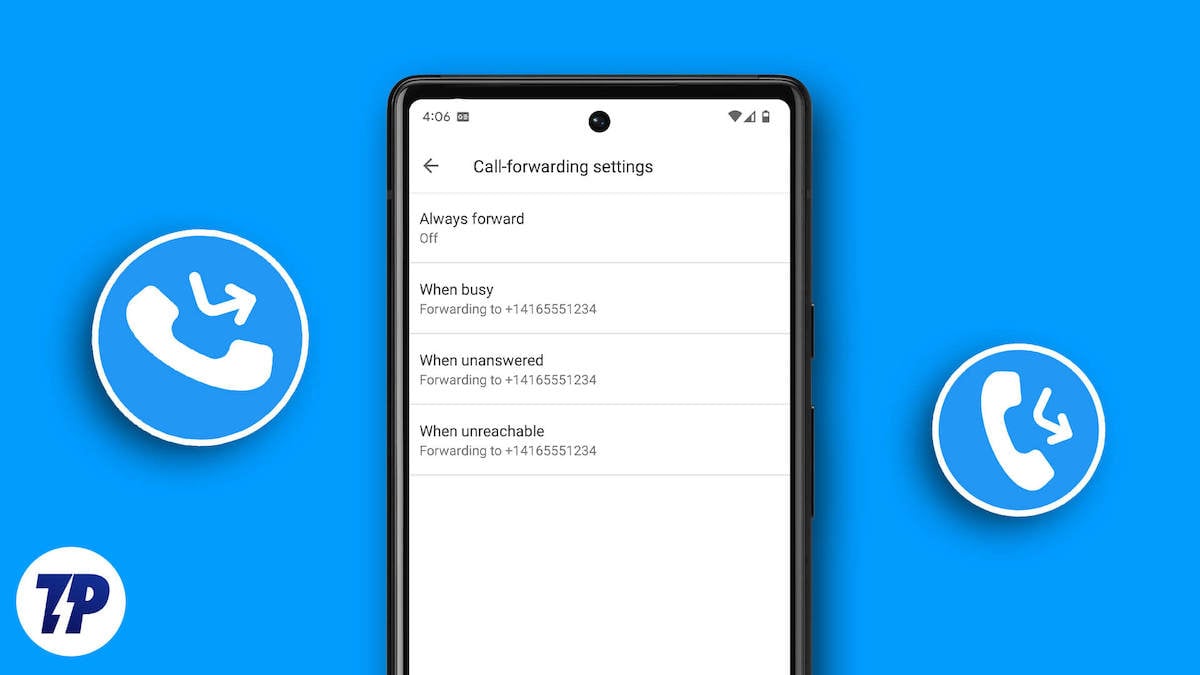
К чему подходит переадресация вызовов
Переадресация звонков — это функция сети и телефона, которая автоматически направляет входящие вызовы с одного номера на другой. Процесс проходит в фоновом режиме и не требует участия абонента при каждом звонке.
Коротко о типах переадресации:
- Всегда перенаправлять — все входящие звонки идут на выбранный номер.
- При занятом — звонки перенаправляются, когда линия занята.
- При отсутствии ответа — звонок переадресуют, если вы не ответили.
- При недоступности — перенаправление, если телефон вне зоны сети или выключен.
Важно: некоторые мобильные операторы могут ограничивать или менять поведение переадресации, а также взимать оплату за перенаправленные звонки. Перед массовым использованием проверьте условия оператора.
Изображение: экран настроек переадресации вызовов в Android, демонстрация интерфейса телефона
Почему это удобно: примеры использования
- Поездка за границу. Вы перенаправляете звонки на локальный номер, чтобы избежать роуминговых входящих.
- Работа с клиентами. Все звонки на один корпоративный номер можно направить на ответственного сотрудника.
- Смена SIM или номера. Старый номер остаётся доступен, пока абоненты не пересохранят новый.
- Отпуск или цифровой детокс. Вы перенаправляете звонки на коллегу или автоответчик.
Когда переадресация не подойдёт:
- Если нужно, чтобы звонящий видел уведомление о переадресации (обычно не видно).
- Если вы хотите фильтровать звонки по правилам — для этого больше подходят сервисы ACD/обработки вызовов.
Как включить переадресацию через приложение «Телефон»
Способ самый универсальный и безопасный. В разных оболочках шаги выглядят немного иначе.
Samsung
- Откройте приложение «Телефон» (Phone) из списка приложений или через поиск.
- Нажмите на меню в виде трёх точек (⁝) в правом верхнем углу.
- Выберите «Настройки».
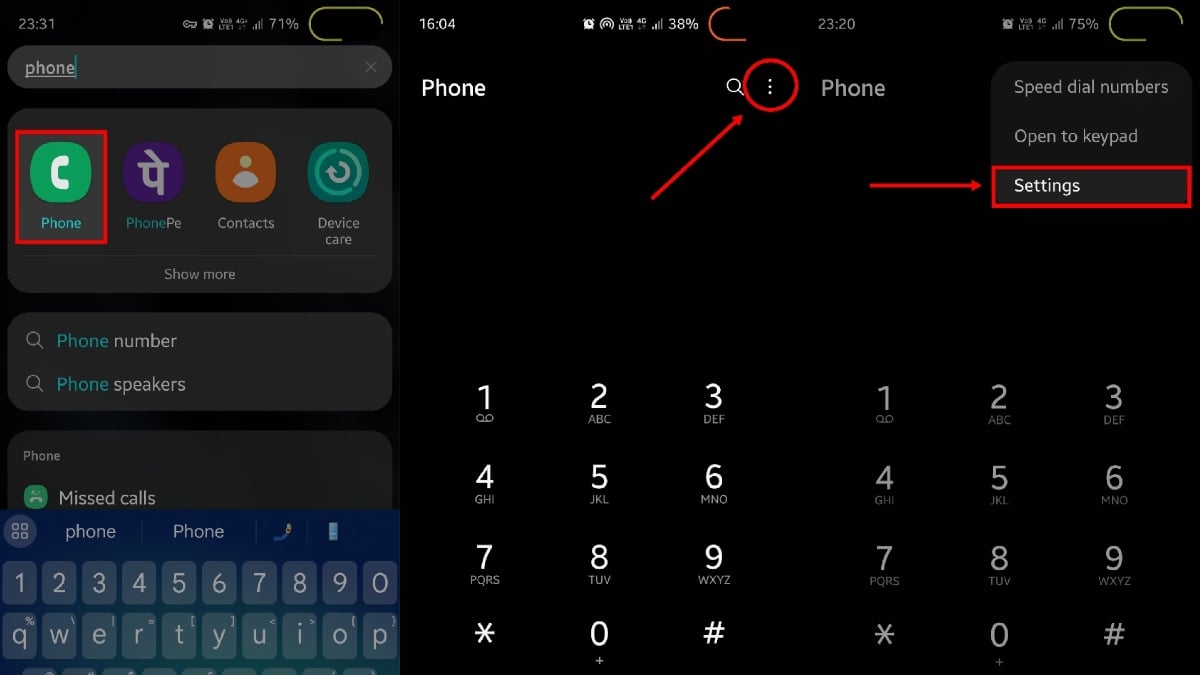
Изображение: меню настроек приложения «Телефон» в Samsung
- Пролистайте вниз и выберите «Дополнительные службы» (Supplementary services).
- Нажмите «Переадресация вызовов».
- Выберите «Голосовые вызовы» или «Видеовызовы» в зависимости от задачи.
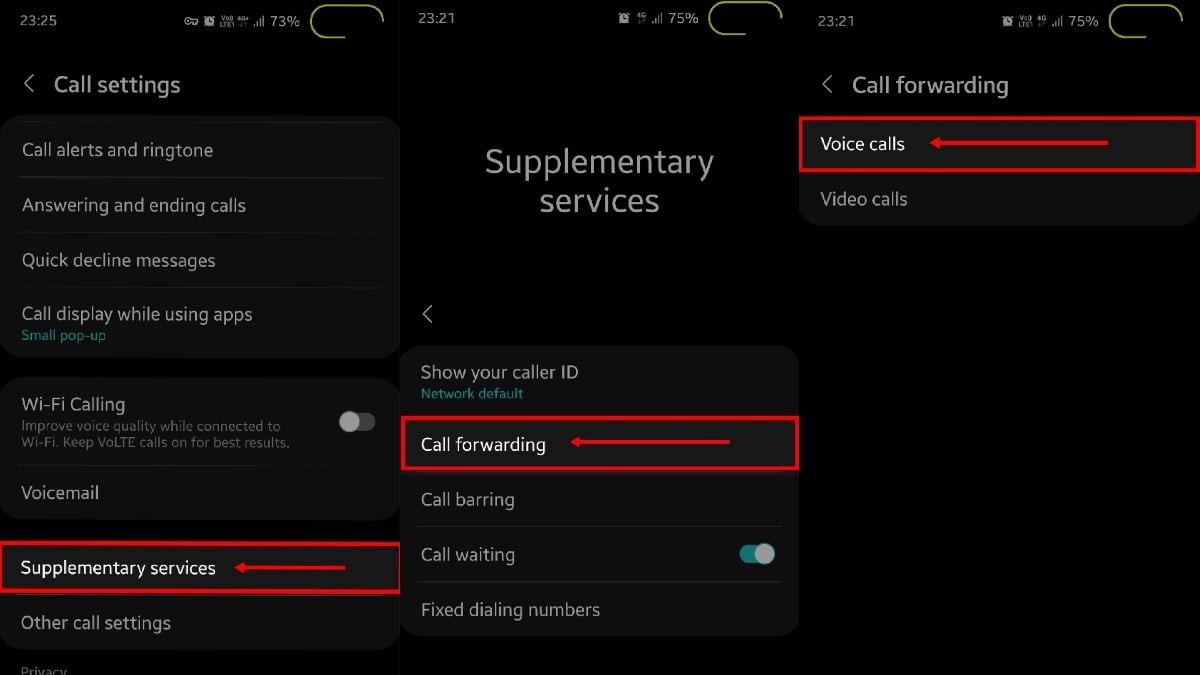
Изображение: список типов переадресации в Samsung
- Выберите сценарий (например, «Всегда перенаправлять»).
- Введите номер, на который будут перенаправляться вызовы, либо выберите контакт.
- Нажмите «Включить» чтобы сохранить.
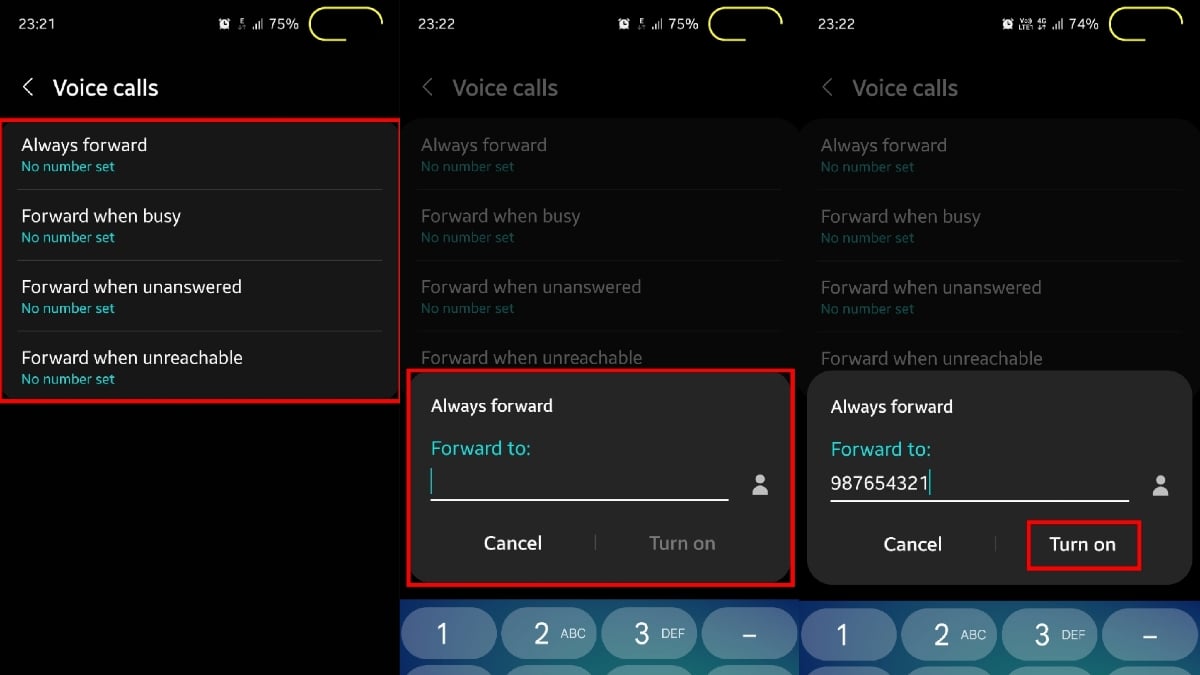
Изображение: подтверждение включения переадресации в Samsung
MIUI (Xiaomi)
- Откройте приложение «Телефон» и нажмите на значок шестерёнки (Настройки) в правом верхнем углу.
- Выберите «Настройки переадресации вызовов».
- Откройте раздел «Голос» или «Видео».
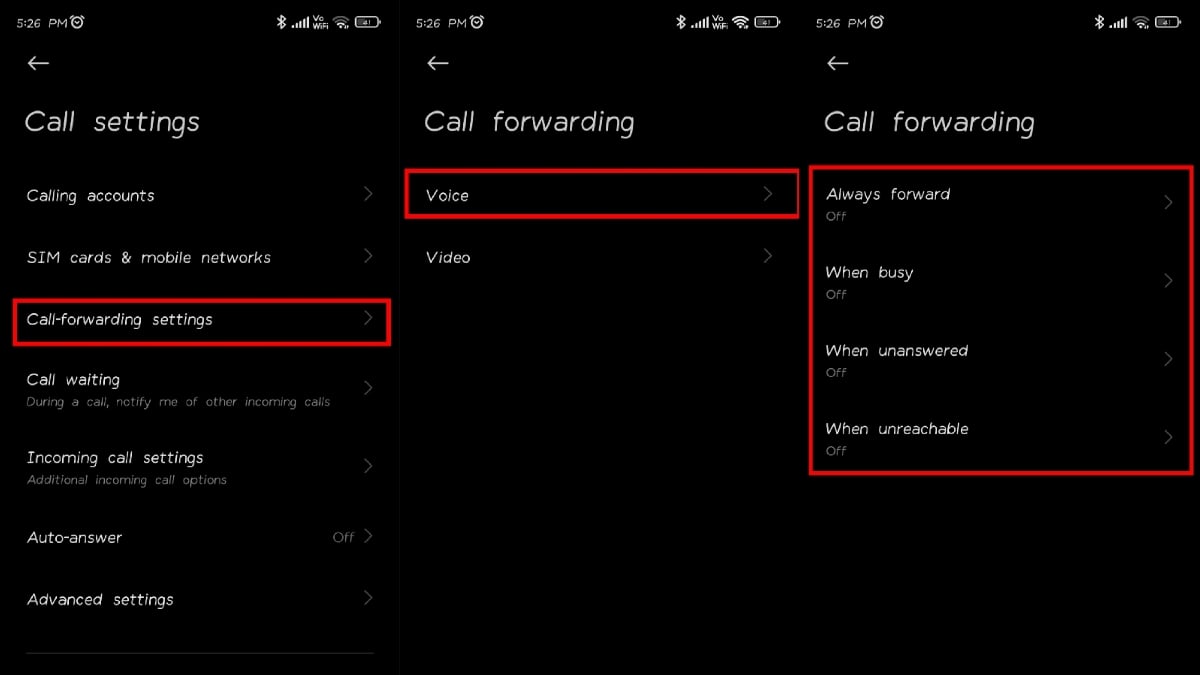
Изображение: экран выбора типа переадресации в MIUI
- Выберите нужный тип переадресации.
- Введите номер и нажмите «Включить».
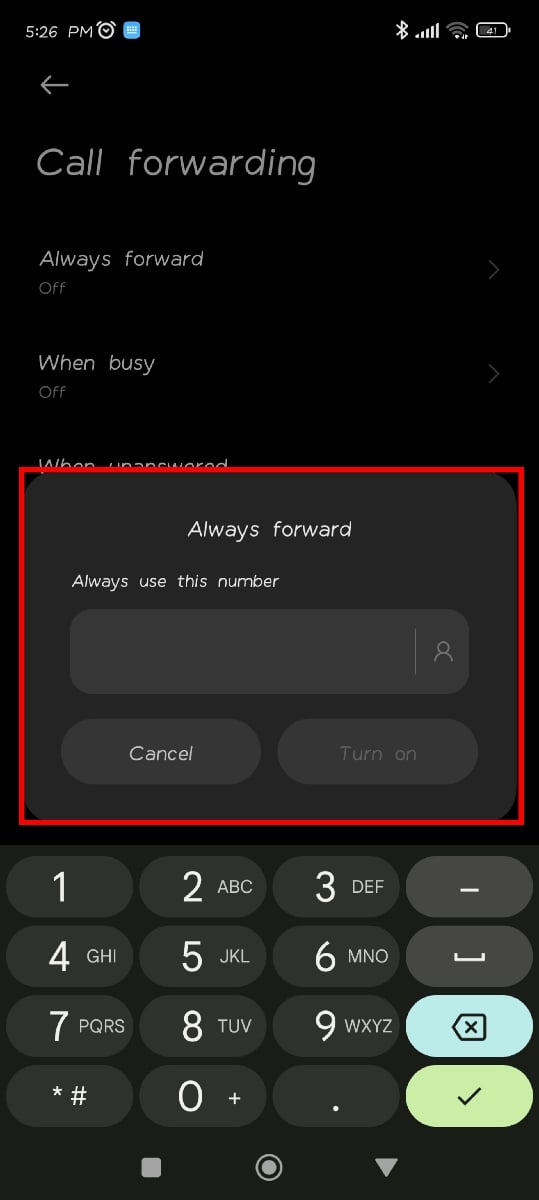
Изображение: ввод номера для переадресации в MIUI
Oppo
- Откройте приложение «Телефон».
- Нажмите на меню в виде трёх точек (⁝).
- Перейдите в «Настройки».
- Откройте «Настройки, связанные с оператором» (Operator-related settings).
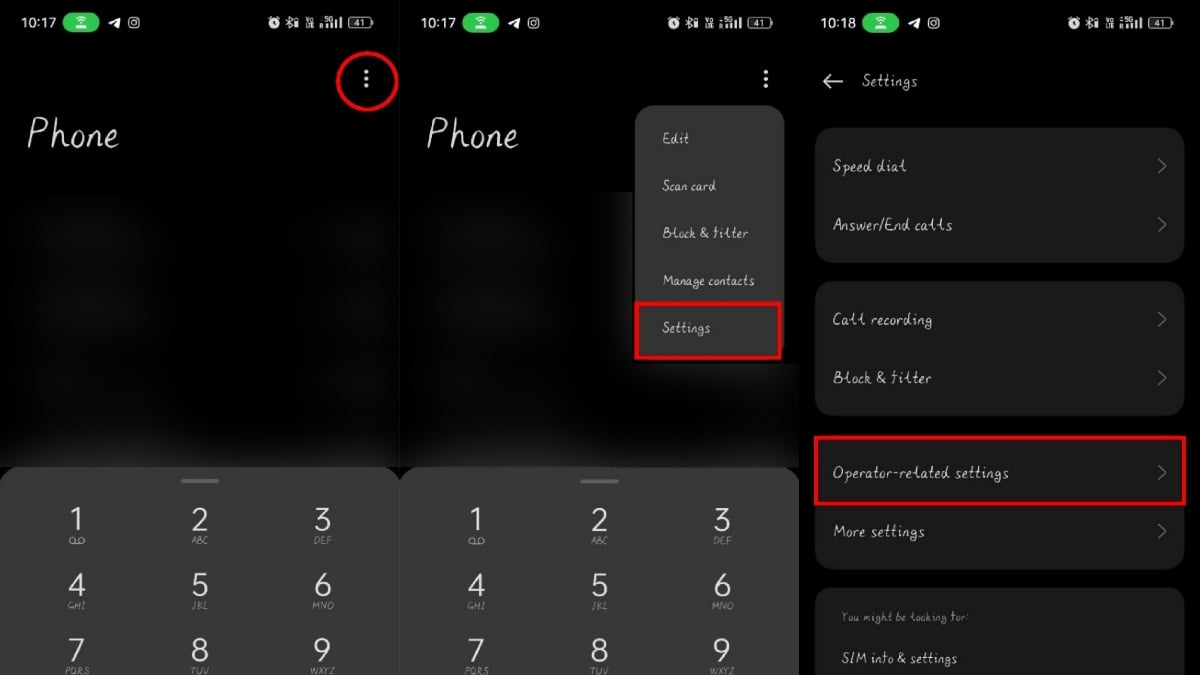
Изображение: пункт меню с настройками оператора в Oppo
- Выберите «Переадресация вызовов».
- Укажите тип переадресации.
- Введите номер и нажмите «ОК».
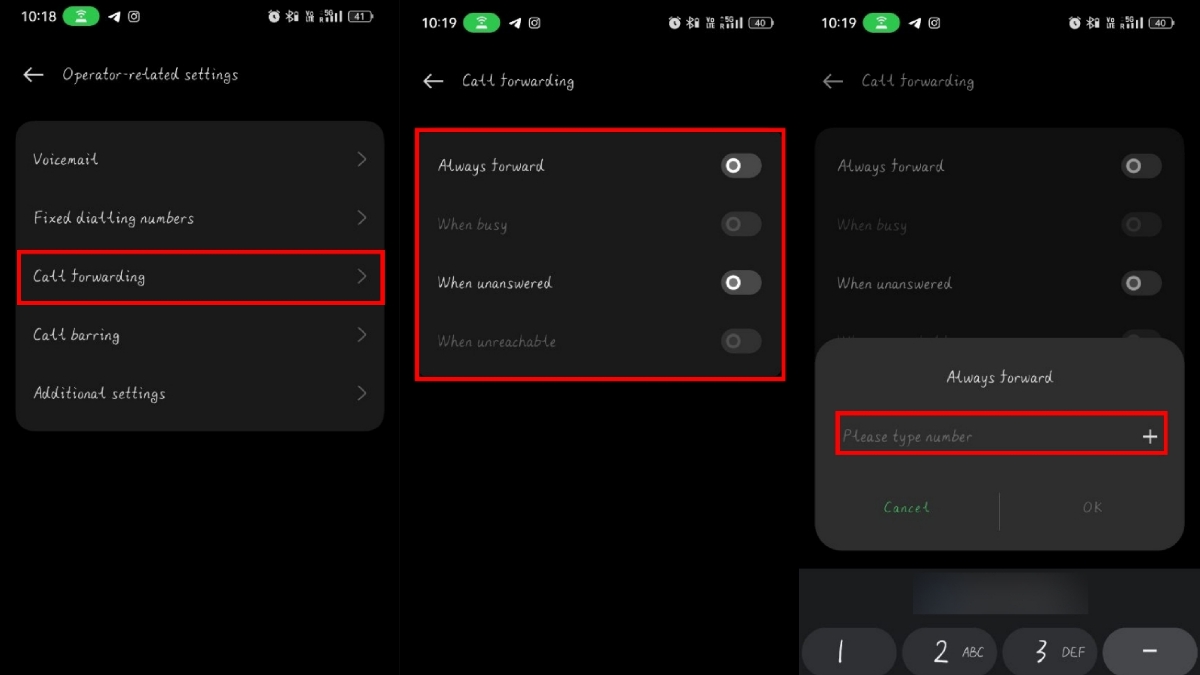
Изображение: подтверждение включения переадресации в Oppo
Google Dialer (Pixel и стандартный набор приложений)
- Откройте приложение «Телефон».
- Нажмите на меню в виде трёх точек (⁝) и выберите «Настройки».
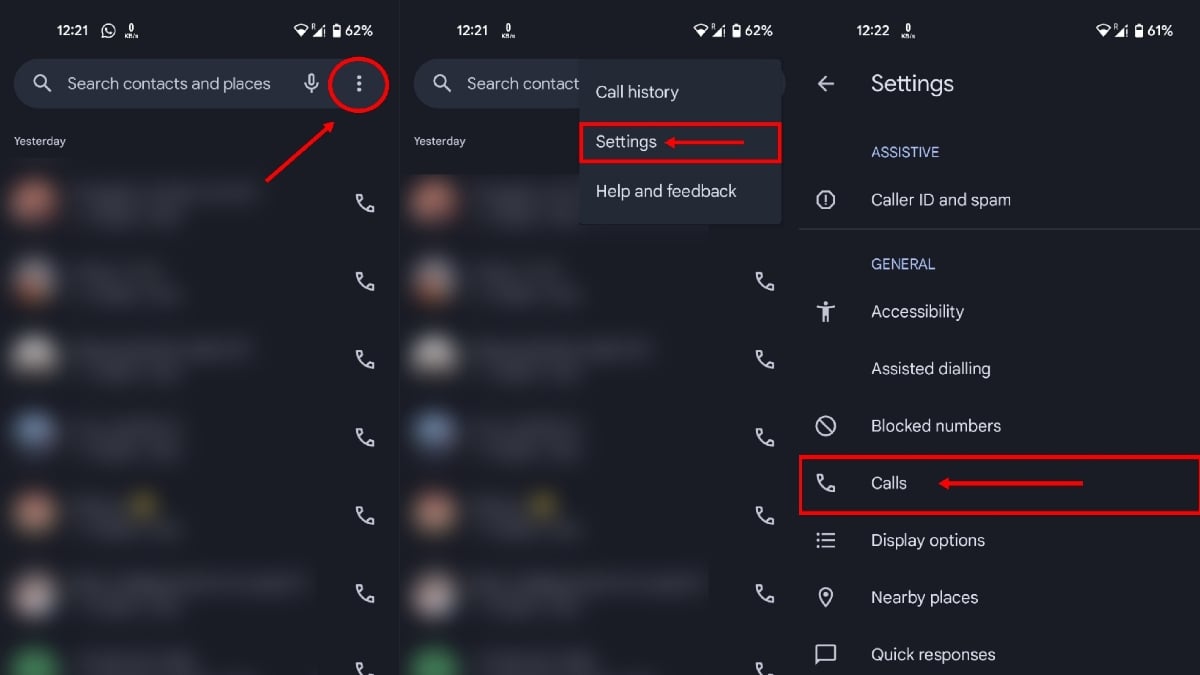
Изображение: настройки приложения «Телефон» Google
- Перейдите в раздел «Вызовы».
- Нажмите «Переадресация вызовов».
- Выберите нужный тип и введите номер.
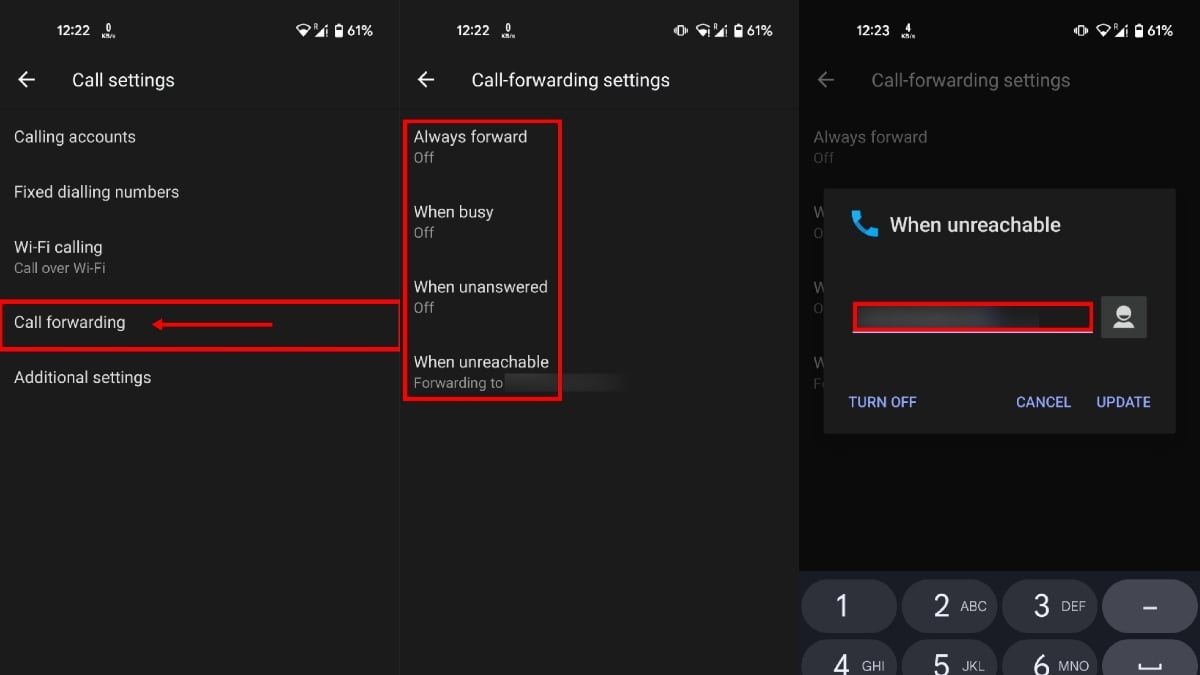
Изображение: экран ввода номера для переадресации в Google Dialer
Совет: если пунктов меню нет, проверьте, не использует ли ваш оператор переопределённое меню или приложение оператора.
Включение через коды набора (USSD / MMI)
Коды набора работают на большинстве устройств независимо от оболочки. Однако наборы кодов могут отличаться по странам и операторам. Ниже — базовые коды, которые чаще всего применяются для включения переадресации:
- Всегда перенаправлять — код
*21*. - При занятом — код
*67*или**004*(варианты зависят от региона). - При отсутствии ответа — код
*61*. - При недоступности — код
*62*.
Пример формата: *21*987-654-321#
Шаги:
- Откройте приложение «Телефон».
- Введите код, затем номер и символ
#. Например:*21*987-654-321#. - Нажмите кнопку вызова, чтобы отправить команду.
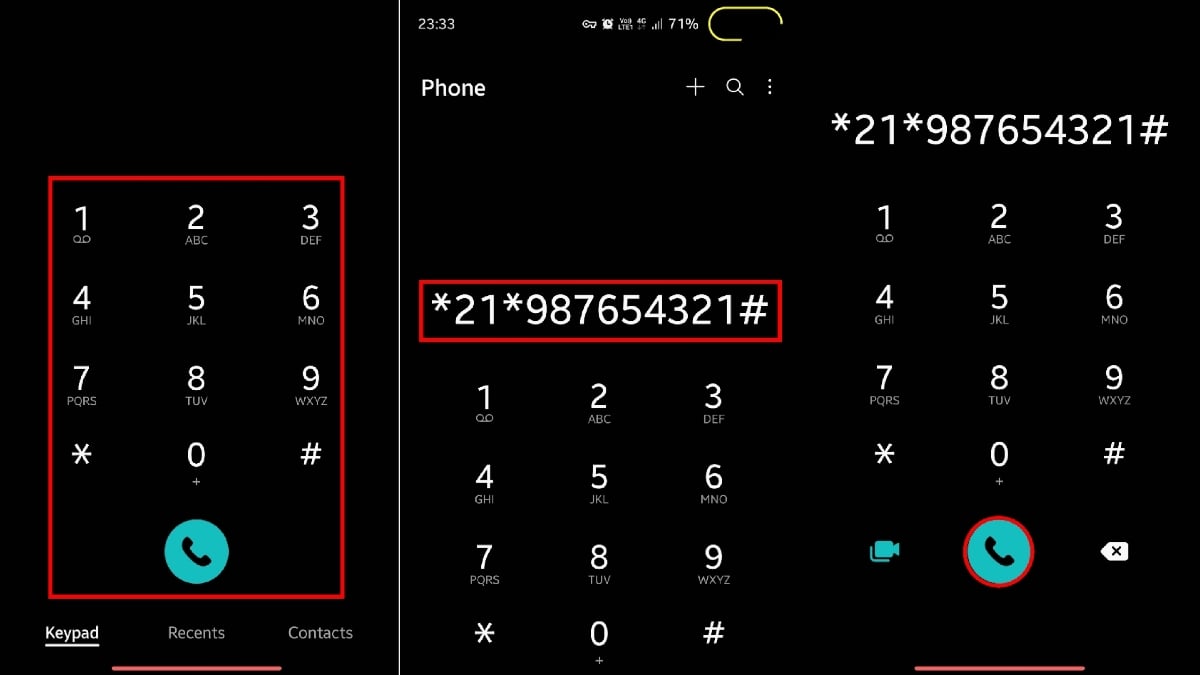
Изображение: пример ввода USSD кода для переадресации
Примечание: формат номера используйте в том виде, который принимает ваша сотовая сеть (с международным кодом или без).
Включение через сторонние приложения
Если вам нужен простой интерфейс или дополнительные шаблоны, используйте приложения из Google Play. Это удобно, если штатные настройки неудобны.
Пример работы с приложением «Call Divert – Forwarding»:
- Установите приложение из Google Play.
- Откройте и нажмите «Enable».
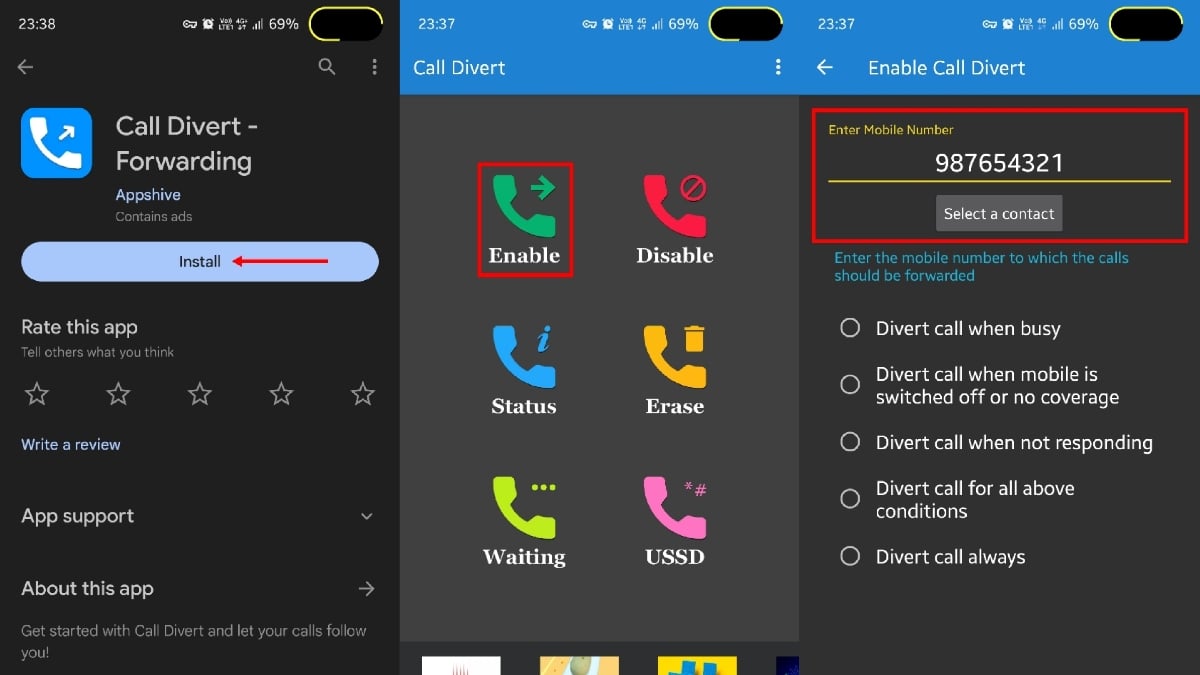
Изображение: главный экран приложения для переадресации
- Введите нужный номер и выберите тип переадресации.
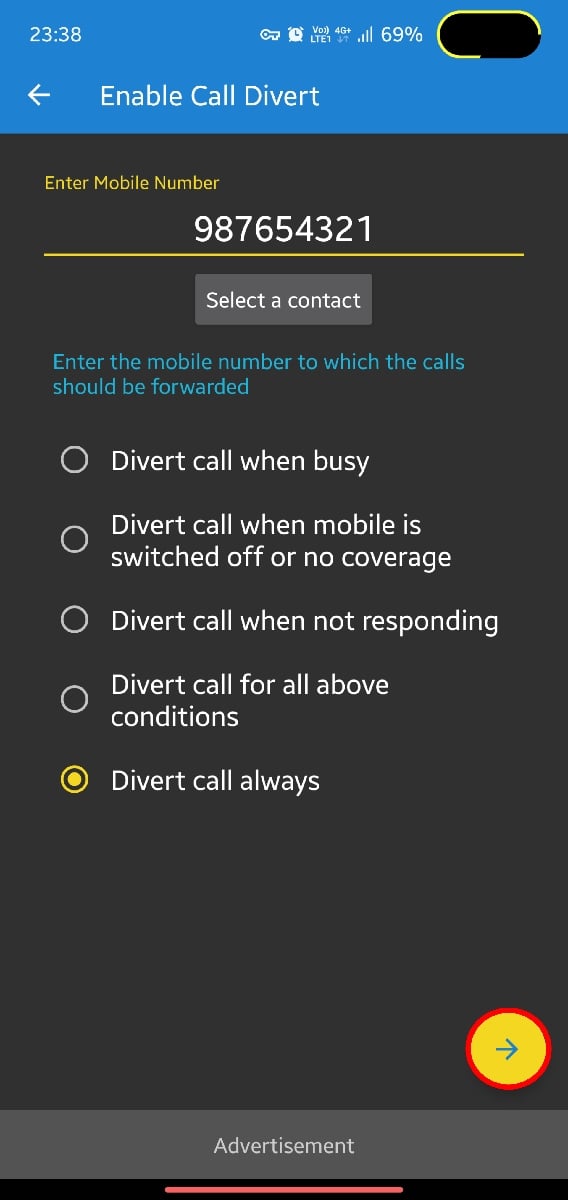
Изображение: подтверждение включения в приложении стрелкой внизу
- Через интерфейс можно проверять и выключать шаблоны переадресации.
Важно: приложения запрашивают разрешения на управление вызовами и доступ к контактам. Дав согласие, вы даёте приложению возможность изменять настройки переадресации.
Как отключить переадресацию
С помощью приложения «Телефон»
Лучше всего отключать так же, как включали — по тому же пути в меню.
Пример для Samsung:
- Откройте «Телефон».
- Нажмите меню (⋮) → «Настройки».
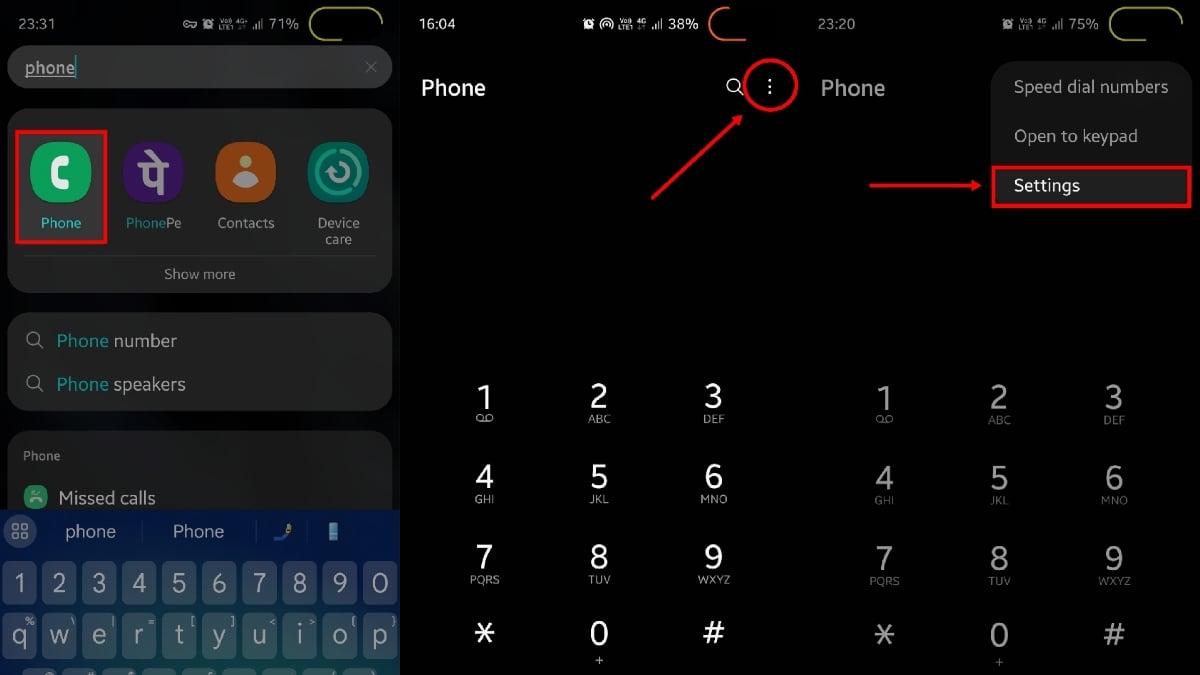
Изображение: открытие настроек в Samsung для отключения
- Выберите «Дополнительные службы» → «Переадресация вызовов».
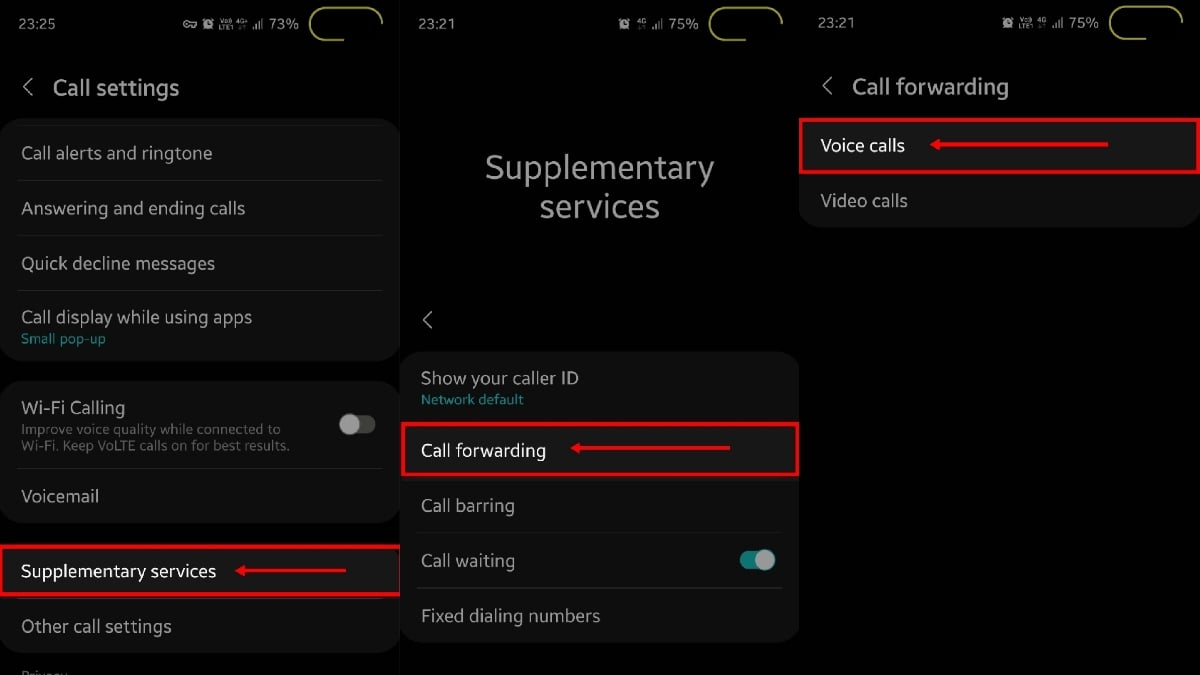
Изображение: экран типов переадресации в Samsung
- Нажмите на активный тип переадресации (например, «При недоступности»).
- Выберите «Отключить» и подтвердите.
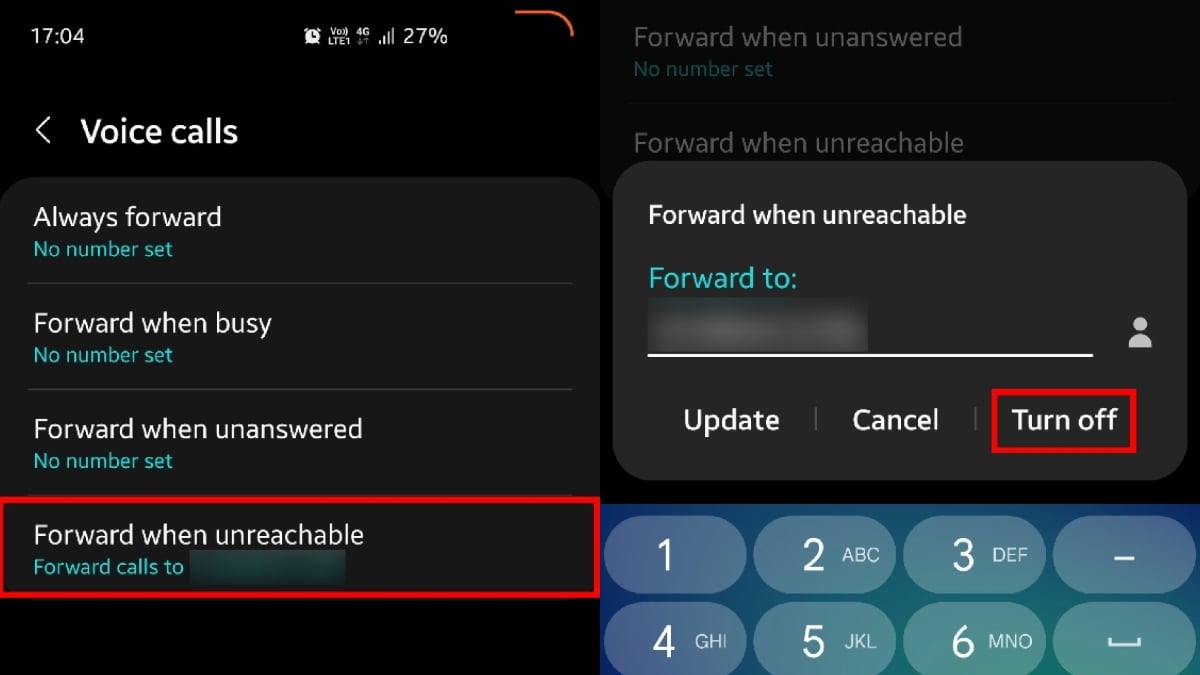
Изображение: подтверждение выключения переадресации
С помощью кода набора
Для отключения всех условных типов переадресации можно использовать универсальный MMI-код. Пример команды (проверьте с оператором):
- Откройте «Телефон».
- Наберите код:
##04#. - Нажмите кнопку вызова, чтобы отправить команду.
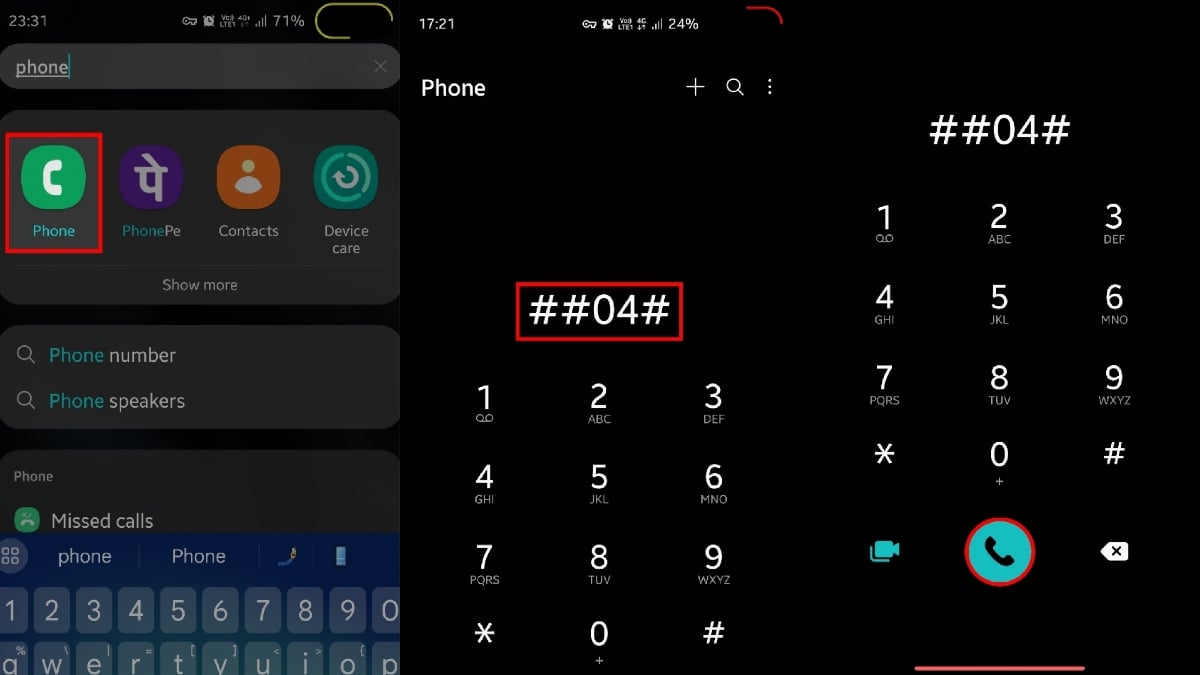
Изображение: пример отключения условной переадресации через код
Примечание: некоторые сети используют альтернативные коды. Если ##04# не сработал, обратитесь к справке оператора.
Проверка статуса и отладка проблем
Если переадресация не работает:
- Убедитесь, что вы правильно ввели номер с международным кодом, если нужно.
- Проверьте баланс и тарифы — у некоторых операторов плата взимается за перенаправленные вызовы.
- Перезагрузите телефон и повторно проверьте настройки.
- Попробуйте включить переадресацию через коды вместо меню или наоборот.
- Свяжитесь с техподдержкой оператора — иногда включение требуют от их стороны.
Полезная проверка: с другого номера позвоните на ваш исходный номер и проверьте, поступает ли звонок на тот номер, который вы указали.
Риски и меры предосторожности
- Конфиденциальность: при переадресации номер, принимающий перенаправленные звонки, будет получать персональные звонки — убедитесь, что этот номер безопасен.
- Плата оператора: узнайте у провайдера, не взимается ли плата за перенаправленные входящие или пересечение зон роуминга.
- Непреднамеренная переадресация: проверьте, что не активны несколько шаблонов переадресации одновременно.
Рекомендация: делайте проверочный звонок после настройки и записывайте, кто и когда изменял переадресацию (особенно в корпоративных сценариях).
Пошаговый стандартный рабочий процесс (SOP)
- Оцените цель переадресации (краткосрочная/долгосрочная, рабочая/личная).
- Выберите метод: приложение «Телефон», USSD-код или стороннее приложение.
- Выполните настройку и сохраните запись о действии (дата, время, ответственный).
- Выполните тестовый звонок с внешнего номера.
- Наблюдайте 24–48 часов за корректной работой.
- Отключите переадресацию при ненадобности и зафиксируйте действие.
Критерии приёмки:
- Тестовый звонок перенаправлен на указанный номер.
- Никакие другие типы переадресации не активны, если это не требуется.
- Ответственный подтвердил изменение.
План отката:
- Если переадресация работает некорректно, отключите все формы переадресации через
##04#и повторите настройку.
Рекомендации по безопасности и приватности
- Минимизируйте число людей с доступом к настройкам переадресации.
- Не перенаправляйте звонки на общедоступные или ненадёжные номера.
- В корпоративной среде ведите журнал изменений и разграничение прав.
- В ЕС и других юрисдикциях с правилами защиты данных (GDPR и т. п.) относитесь к номерам телефонов как к персональным данным и храните их безопасно.
Модель принятия решения: как выбрать метод
Если вы не уверены, используйте простую схему выбора:
flowchart TD
  A[Нужно быстро и временно?] -->|Да| B[Используйте USSD-код]
  A -->|Нет| C[Это регулярная или корпоративная задача?]
  C -->|Да| D[Настройка в приложении + журналирование]
  C -->|Нет| E[Стороннее приложение для удобства]
  B --> F[Проверьте у оператора]
  D --> F
  E --> F
  F --> G[Выполните тестовый звонок]
Эта простая логика помогает выбрать между кодами, стандартным приложением и сторонними сервисами.
Роли и контрольные списки
Пользователь (частное использование):
- Решить, на какой номер перенаправлять.
- Включить через приложение или код.
- Выполнить тестовый звонок.
- Отключить при завершении задачи.
IT-администратор (корпоративно):
- Утвердить политику переадресации.
- Выдать права изменения настроек.
- Вести журнал и уведомить сотрудников.
- Контролировать расходы на переадресацию.
Малый бизнес:
- Настроить единый номер приёма и резервные переадресации.
- Тестировать после смены сотрудников.
- Обновлять контактную информацию клиентов.
Контрольные тесты и критерии приёмки
- Тест: с внешнего номера позвонить на исходный. Критерий: звонок доходит до целевого номера.
- Тест: отключение через код
##04#. Критерий: все условные переадресации выключены. - Тест: баланс и тарификация. Критерий: нет неожиданных списаний после переадресации.
Часто задаваемые вопросы
Работают ли коды на всех устройствах?
Коды набора применимы на большинстве телефонов. Однако работа кодов зависит от оператора и страны. Если код не срабатывает, проверьте справку оператора.
Кто оплачивает переадресованный звонок?
Как правило, плата несёт абонент, перенаправляющий звонок — то есть владелец исходного номера. Но у некоторых операторов могут быть иные правила. Уточните у вашего оператора.
Уведомляется ли звонящий о переадресации?
Обычно звонящий не получает отдельного уведомления о том, что вызов переадресован. Процесс происходит прозрачно.
Можно ли переадресовать на номер в другой стране?
Да, но это может привести к дополнительных расходам как для перенаправляющего, так и для принимающего номера. Проверьте тарифы оператора и правила роуминга.
Короткий глоссарий
- Переадресация: автоматическое перенаправление входящих вызовов на другой номер.
- USSD / MMI-код: командная строка в телефоне для управления функциональностью сети.
- Условная переадресация: перенаправление по событию (занят, нет ответа, недоступен).
Итоги
Переадресация вызовов на Android — простая и полезная функция. Её можно включить через стандартное приложение «Телефон», с помощью кода набора или через приложение из магазина. Перед внедрением проверьте правила оператора, протестируйте работу и учитывайте вопросы приватности.
Важно: всегда фиксируйте изменения в корпоративной среде и проверяйте платёжные условия, чтобы избежать неожиданных расходов.
Краткий план действий
- Выберите метод (меню, код, приложение).
- Настройте и протестируйте.
- Документируйте и контролируйте расходы.
Авторская заметка: приведённые шаги покрывают большинство популярных оболочек Android и общие сценарии. Если у вас нестандартный телефон или оператор, обратитесь в поддержку оператора или в документацию производителя.

Похожие материалы

Несколько аккаунтов Skype: Multi Skype Launcher

Журнал для работы: повысить продуктивность

Персональные звуки уведомлений на Android

Скачивание шоу Hulu для офлайн‑просмотра

Microsoft Start: персонализированная новостная лента
