
Как включить автоматические обновления в Ubuntu
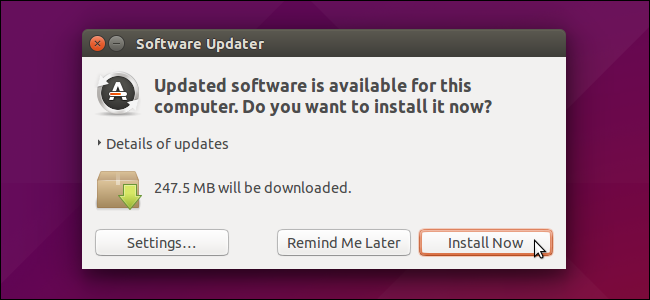
Если вы хотите, чтобы Ubuntu автоматически скачивал и устанавливал обновления в фоновом режиме — включите соответствующую опцию в «Software & Updates» или настройте unattended-upgrades через терминал. Ниже — пошагово для рабочего стола и сервера, советы по безопасности и проверке работоспособности.
По умолчанию Ubuntu проверяет обновления каждый день и уведомляет вас, когда они доступны. Вы можете принять их вручную или настроить автоматическую загрузку и установку в фоновом режиме.
Важно: если в инструкции встречаются кавычки вокруг текста, НЕ вводите сами кавычки, если не указано иное.
Быстрый способ через графический интерфейс (Ubuntu Desktop)
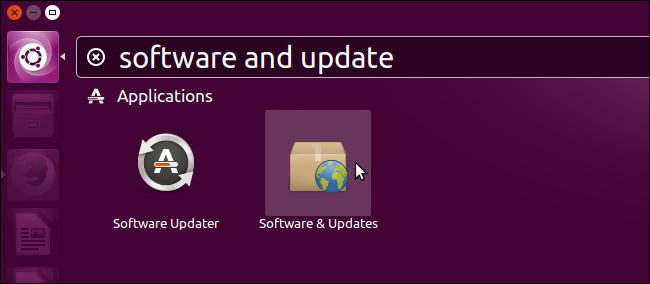
- Нажмите кнопку «Search your computer and online sources» на линейке Unity и введите в поле “software and update”.
- В списке результатов выберите значок “Software & Updates”.
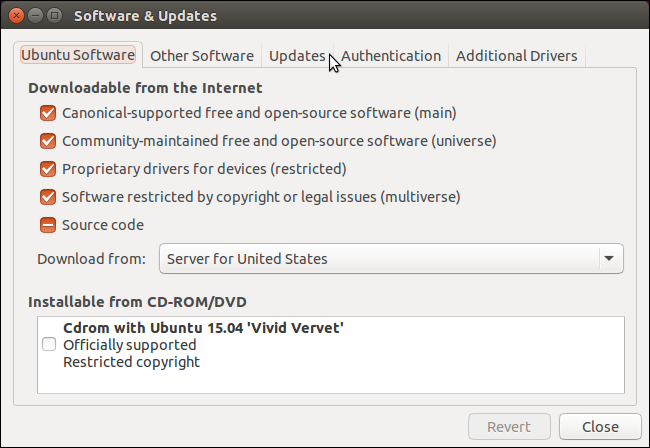
- В окне “Software & Updates” перейдите на вкладку “Updates”.
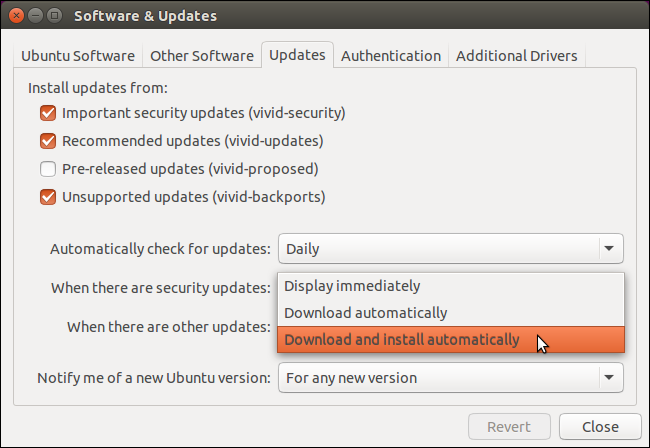
- В списке “Automatically check for updates” выберите “Download and install automatically”.
- Появится диалог “Authenticate”. Введите пароль вашей учётной записи Ubuntu в поле “Password” и нажмите “Authenticate”.
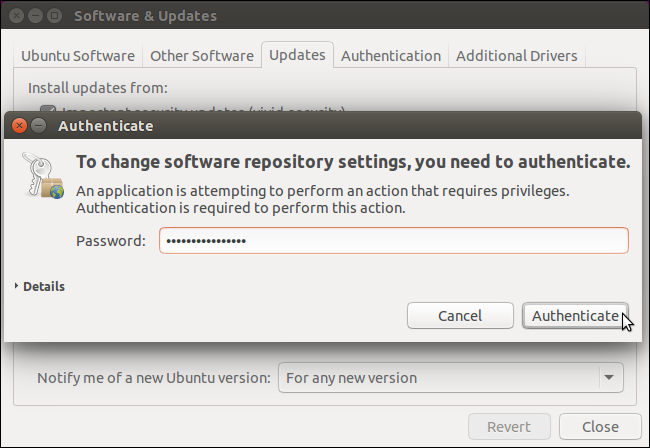
- Чтобы автоматически обновлять как системные файлы, так и установленное вами ПО, отметьте флажки “Important security updates”, “Recommended updates” и “Unsupported updates” и нажмите “Close”.
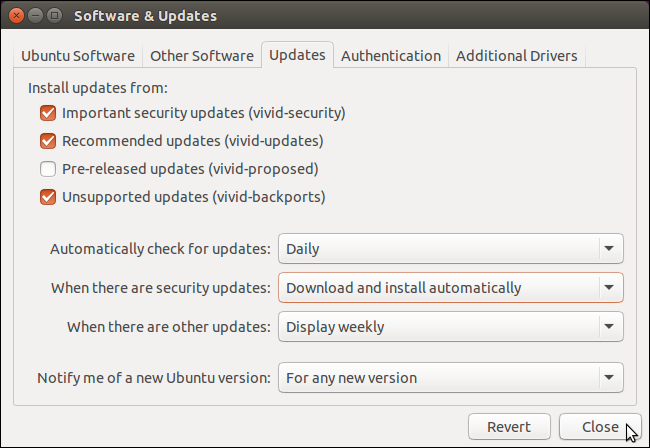
После этого обновления будут скачиваться и устанавливаться автоматически в фоновом режиме.
Примечание о поиске онлайн-контента: если вы используете версию Ubuntu до 15.04 и не хотите видеть онлайн-контент в результатах поиска, отключите его в настройках. В версиях 15.04 и новее откройте «System Settings» → «Security & Privacy» → и выключите опцию “When searching in the Dash: include online search results”.
Включение автоматических обновлений через терминал (Desktop и Server)
Для серверов и пользователей, предпочитающих терминал, рекомендуется пакет unattended-upgrades.
Шаги:
- Обновите список пакетов:
sudo apt update- Установите unattended-upgrades и вспомогательные пакеты:
sudo apt install unattended-upgrades apt-listchanges- Включите автоматические обновления через dpkg-reconfigure:
sudo dpkg-reconfigure --priority=low unattended-upgrades- Основной конфиг находится в /etc/apt/apt.conf.d/50unattended-upgrades. Пример важных опций:
Unattended-Upgrade::Allowed-Origins {
    "${distro_id}:${distro_codename}-security";
    // "${distro_id}:${distro_codename}-updates";  // включите при желании
};
Unattended-Upgrade::Automatic-Reboot "false";  // или "true" чтобы разрешить перезагрузку
Unattended-Upgrade::Mail "root";               // уведомления по почте
Отредактируйте файл под свои требования: разрешайте только security если боитесь нестабильности, либо добавьте “-updates”/“-proposed” по необходимости.
Когда стоит выбирать только автоматические «security» обновления
- Серверы в продакшене, где важна стабильность: включите только Microsoft/Ubuntu security-канал (“${distro_codename}-security”).
- Рабочие станции: можно включить рекомендуемые обновления, но тестируйте критичные приложения.
Что может пойти не так и как проверить
Проблемы:
- Обновление ломает приложение из-за несовместимости версий.
- Не хватает места на диске — обновления не применяются.
- Пакет остаётся в состоянии конфликта и блокирует apt.
Проверка и отладка:
- Логи unattended-upgrades: /var/log/unattended-upgrades/
- История apt: /var/log/apt/history.log и /var/log/apt/term.log
- Проверка статуса службы и ручной запуск:
sudo systemctl status unattended-upgrades
sudo unattended-upgrade --dry-run --debug
Если обнаружите проблему, откатите пакет через apt или восстановите из резервной копии.
Рекомендации по безопасности и надежности
- Делайте регулярные бэкапы перед массовыми обновлениями.
- На критичных серверах ограничьте автоматику только security-обновлениями и тестируйте обновления в staging перед продакшеном.
- Настройте уведомления (Email) в конфиге unattended-upgrades для мгновенного информирования о проблемах.
- Рассмотрите использование snapshot/rollback (LVM, ZFS, VM snapshots) перед ключевыми обновлениями.
Контрольное чек-лист для разных ролей
Для обычного пользователя (Desktop):
- Включить “Download and install automatically” в “Software & Updates”.
- Убедиться, что в конфиге отмечены важные типы обновлений.
- Настроить регулярное резервное копирование личных данных.
Для администратора сервера:
- Установить и настроить unattended-upgrades.
- Оставить включёнными только security-обновления для критичных систем.
- Настроить уведомления и мониторинг лога.
- Планировать окна обслуживания и тестирование в staging.
Критерии приёмки
- Обновления автоматически скачиваются и устанавливаются без вмешательства в течение следующего дня после включения.
- В логах /var/log/unattended-upgrades появляются записи об установленных пакетах.
- После отключения автоматических обновлений система больше не применяет обновления автоматически.
Малые сценарии и альтернативы
- Если вы хотите полностью контролировать установку пакетов — не включайте автоматическую установку, а используйте только автоматическое уведомление.
- Для окружений с критичной доступностью используйте ручные обновления в сочетании с CI тестами и образами со snap/containers для быстрого отката.
Краткое резюме
Включение автоматических обновлений в Ubuntu ускоряет получение патчей безопасности и упрощает поддержку системы. Для десктопа — используйте “Software & Updates”, для серверов — unattended-upgrades. Всегда сочетайте автоматические обновления с политикой резервного копирования и мониторинга.
Важное: автоматизация полезна, но требует правил управления рисками и плана на случай неудачного обновления.

Похожие материалы

Несколько аккаунтов Skype: Multi Skype Launcher

Журнал для работы: повысить продуктивность

Персональные звуки уведомлений на Android

Скачивание шоу Hulu для офлайн‑просмотра

Microsoft Start: персонализированная новостная лента
