
Как включить автоматическое резервное копирование реестра в Windows 11
Что такое реестр Windows
Реестр — это централизованная база данных конфигураций Windows. В ней хранятся параметры системы, драйверов и приложений. Кратко: реестр = набор «ульев» (hives) файлов, содержащих настройки, которые критичны для работоспособности ОС.
Важно: резервная копия реестра экономит время при восстановлении, но не заменяет полную резервную копию системы.
Почему стоит включить автоматическое резервное копирование
- Быстрое восстановление после повреждений конфигурации.
- Защита от некорректных обновлений или установок приложений.
- Дополнительный уровень безопасности помимо точек восстановления.
Примечание: Windows ранее автоматически сохраняла копии в папку RegBack, потом это поведение было изменено. Ниже показаны способы вернуть или настроить автоматическое копирование.
1. Включение автоматических RegBack‑резервных копий через изменение реестра
Этот метод повторно активирует автоматическое сохранение реестра в папку Windows\System32\config\RegBack.
Шаги:
Нажмите кнопку поиска (значок лупы) рядом с Пуск.
Введите «Registry Editor» в поле Поиск и откройте приложение Редактор реестра.
Дважды щёлкните результат «Registry Editor».
В адресной строке Редактора реестра введите:
HKEY_LOCAL_MACHINE\SYSTEM\CurrentControlSet\Control\Session Manager\Configuration Manager
и нажмите Enter.
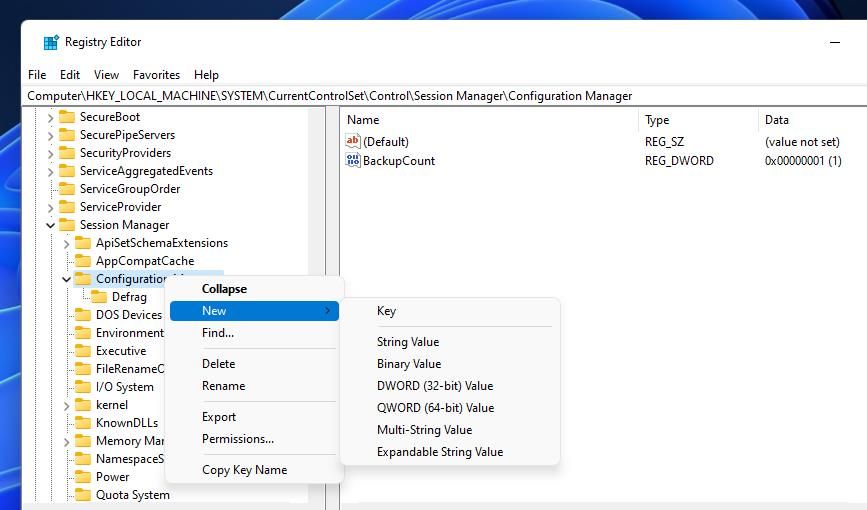
Щёлкните правой кнопкой мыши по ключу Configuration Manager и выберите «New» → «DWORD (32-bit) Value».
- Назовите новое DWORD значение EnablePeriodicBackup.
- Дважды щёлкните EnablePeriodicBackup в правой панели Редактора реестра.
- В поле «Value data» установите 1 и нажмите OK.
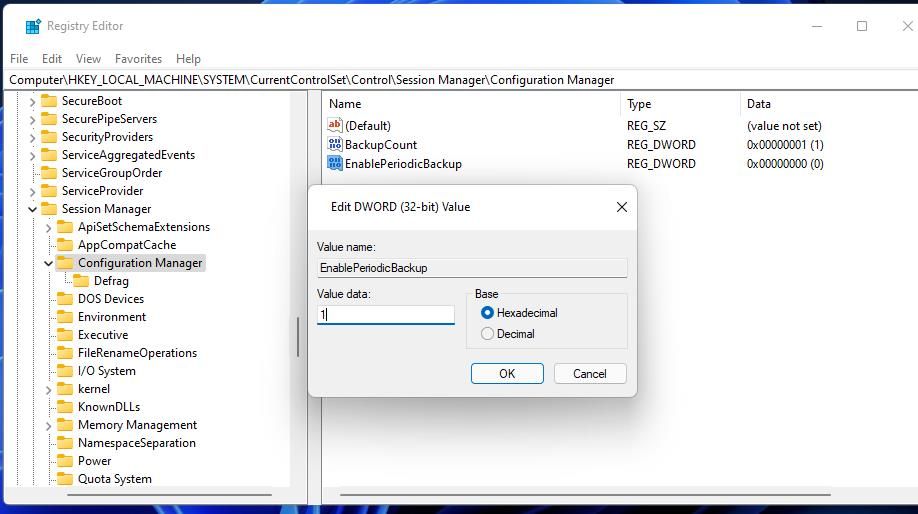
- Перезагрузка не требуется: служба начнёт сохранять резервные копии в RegBack по встроенному расписанию (оно не документировано открыто и может занять несколько дней для первого сохранения).
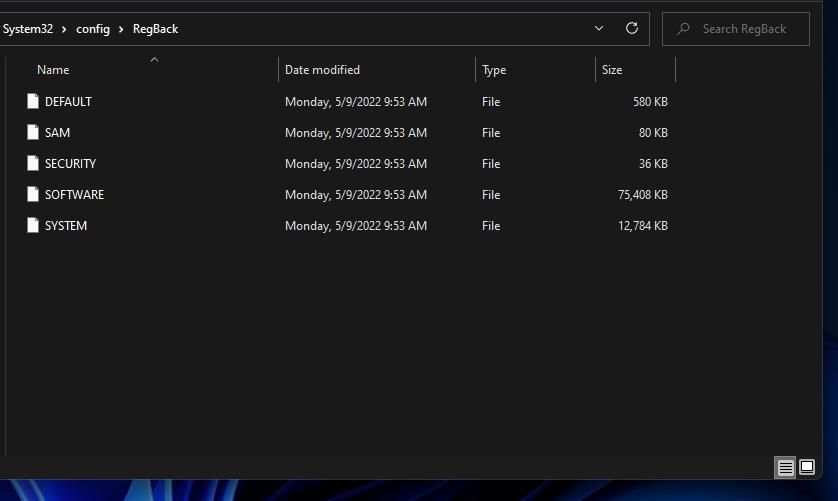
Проверка: откройте папку
Windows\System32\config\RegBack
и посмотрите файлы Default, SAM, Security, Software и System — до создания копий эта папка часто показывает 0 KB, после успешного сохранения там появятся файлы с реальным размером.
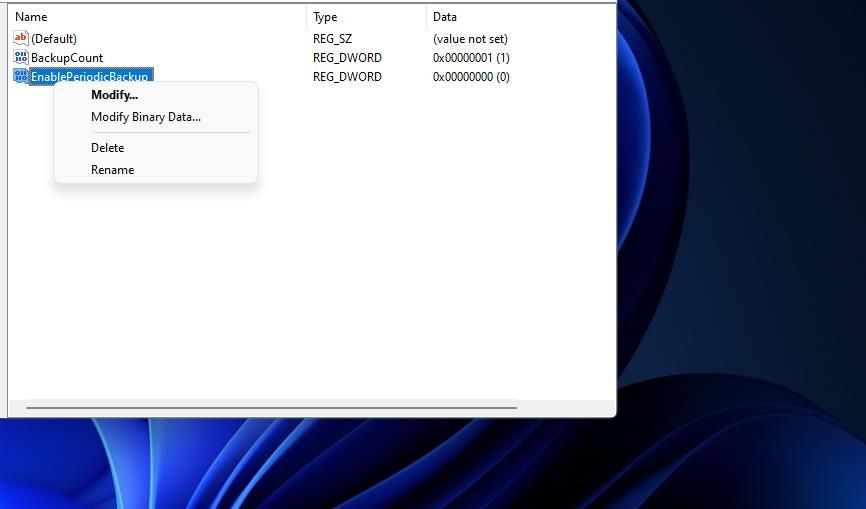
Отключение: чтобы вернуть поведение по умолчанию, удалите параметр EnablePeriodicBackup: откройте тот же ключ Configuration Manager, щёлкните EnablePeriodicBackup правой кнопкой и выберите Delete → Yes.
Важно: изменяя реестр, действуйте осторожно — неверные правки другим ключам могут повредить систему.
2. Планирование автоматического резервного копирования с помощью Планировщика заданий
Если вы предпочитаете не править реестр вручную, используйте встроенную задачу RegIdleBackUp в Планировщике заданий.
Шаги:
- Откройте поиск Windows и введите «Task Scheduler».
- Запустите Планировщик заданий.
- Разверните Task Scheduler Library.
- Перейдите в Microsoft → Windows → Registry и найдите задачу RegIdleBackUp.
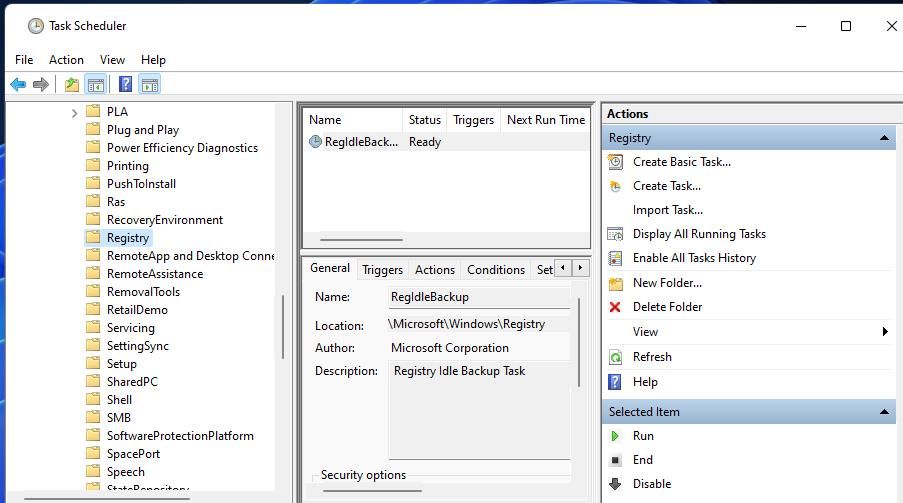
- Дважды щёлкните RegIdleBack, чтобы открыть свойства задачи.
- Перейдите на вкладку Triggers.
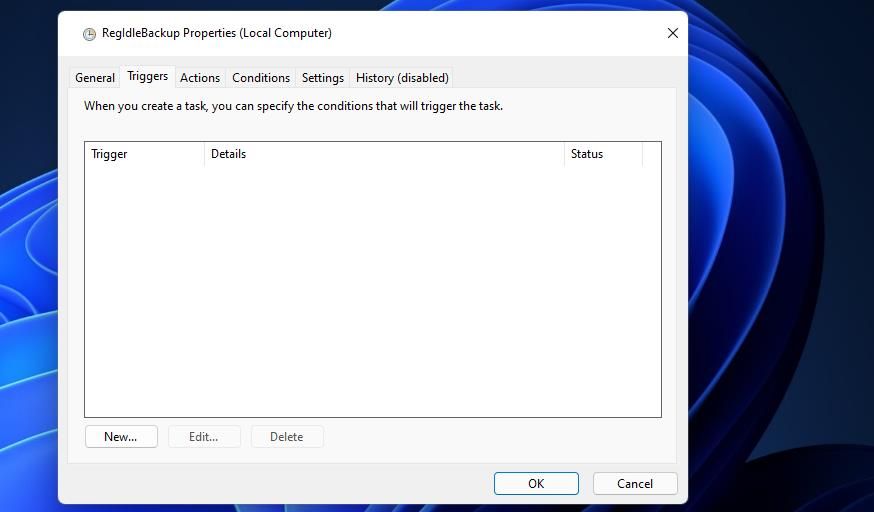
- Нажмите New, чтобы создать новый триггер.
- В выпадающем списке Begin the task выберите On a schedule.
- Выберите Weekly (или другой подходящий вариант).
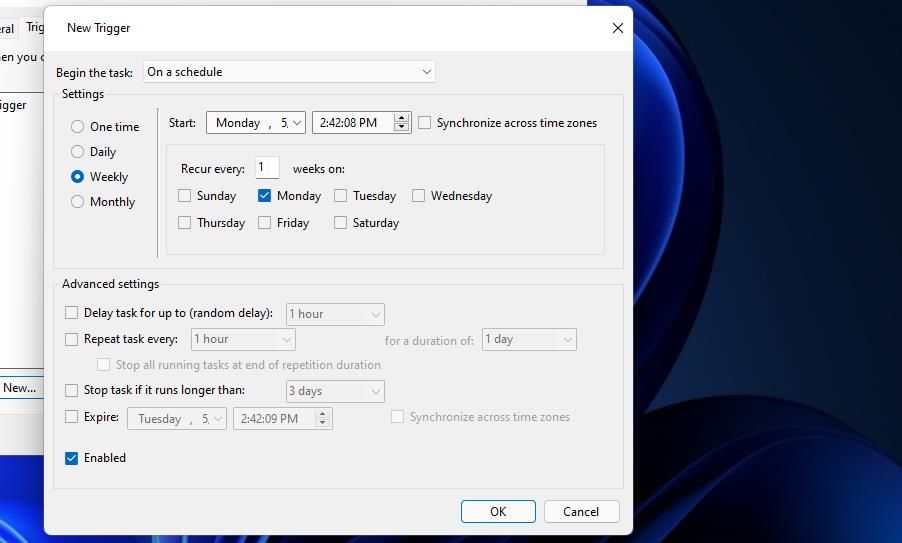
- Установите дату начала в поле Start.
- В поле Recur every укажите интервал (например, 1 = каждую неделю).
- Выберите день недели для повторения.
- Убедитесь, что отмечен флажок Enabled.
- Нажмите OK, затем ещё раз OK для сохранения свойств задачи.
Эта задача вызывает ту же логику сохранения в папку RegBack. Вы можете также выбрать другие опции Begin the task (At log on, At startup и т. п.).
Удаление: чтобы отключить плановое сохранение, откройте триггеры задачи RegIdleBack и удалите соответствующий триггер, затем сохраните изменения.
3. Включение точек восстановления через Средство восстановления системы
Точки восстановления содержат снимки системных настроек и часто включают данные реестра. Это альтернативный механизм резервного копирования реестра.
Шаги:
- Нажмите Win + R.
- Введите sysdm.cpl и нажмите OK, чтобы открыть окно Свойства системы.
- Перейдите на вкладку System Protection.
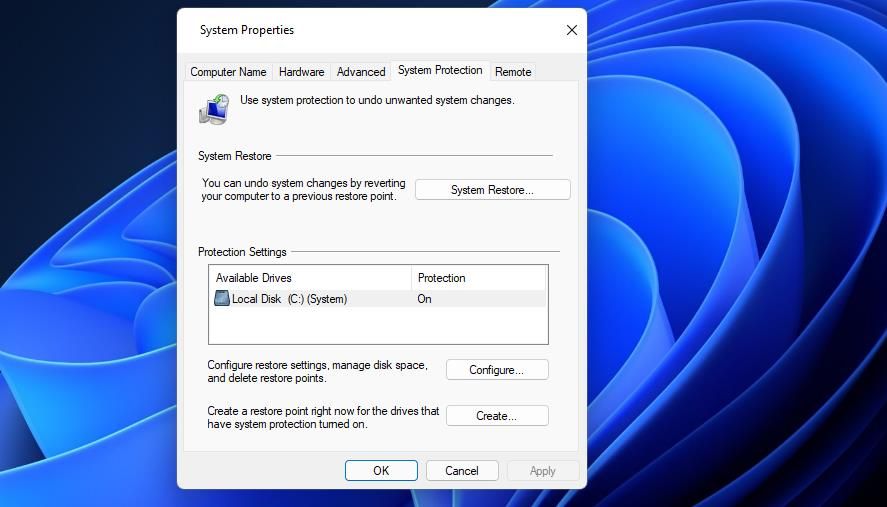
- Нажмите Configure.
- Включите Turn on system Protection, если опция отключена.
- Передвиньте ползунок Max Usage вправо, чтобы выделить больше места для точек восстановления (больше места = больше точек).
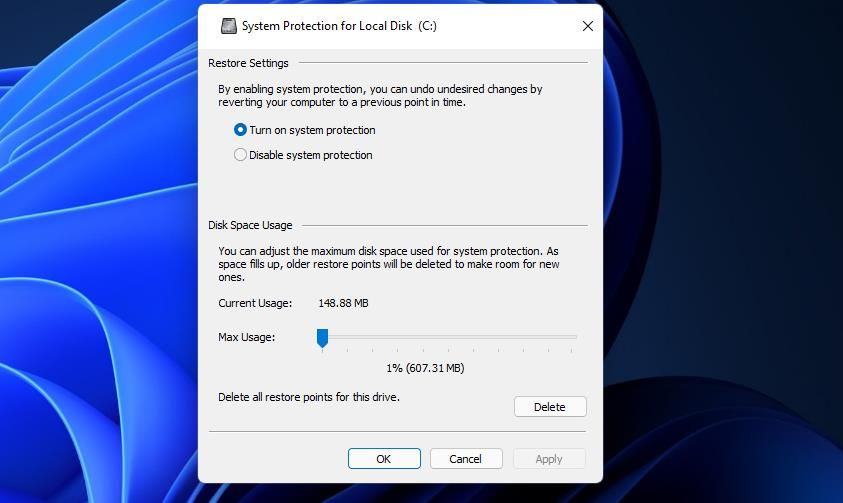
- Нажмите Apply, затем OK.
Ограничение: System Restore не предоставляет детальное расписание для точек восстановления — Windows создаёт их автоматически при значимых изменениях и периодически, в зависимости от настроек и свободного места.
Восстановление из точки восстановления:
- В окне System Properties нажмите System Restore.
- Нажмите Next, просмотрите список доступных точек (при необходимости выберите Show more restore points).
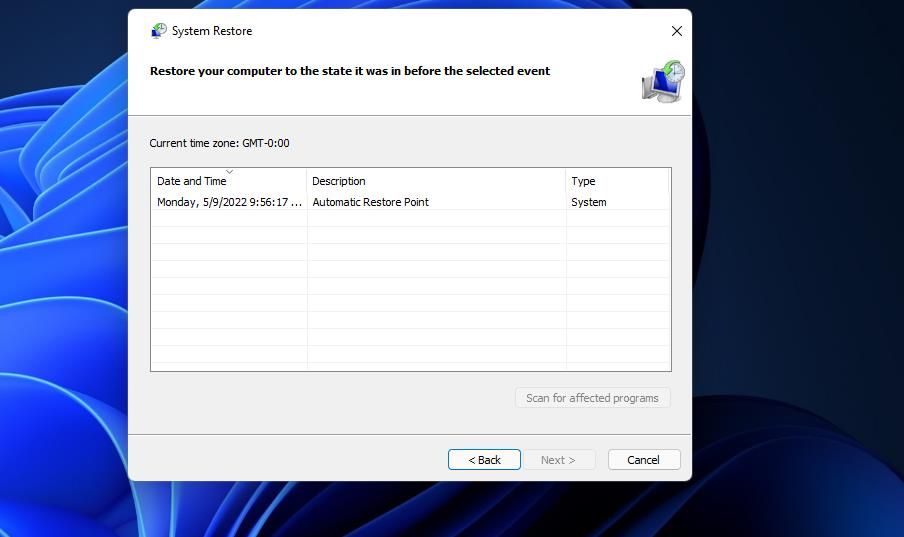
- Выберите дату восстановления, нажмите Next → Finish, чтобы выполнить откат.
Когда эти методы не сработают — ограничения и кейсы
- Если раздел Windows повреждён аппаратно, локальные резервные копии реестра могут быть недоступны — требуется полный образ диска.
- Если была выполнена очистка диска или сторонняя утилита удалила RegBack, автоматические копии могут отсутствовать.
- В некоторых сборках Windows 11 поведение RegBack и Task Scheduler может отличаться из‑за политик предприятия.
Альтернативные подходы
- Создание полного образа системы (System Image) с помощью встроенных средств или сторонних решений — даёт полное восстановление, включая данные пользователя.
- Использование специализированных инструментов резервного копирования реестра для администраторов (с журналированием и хранением версий).
- Хранение копий RegBack на внешнем диске или в сети по расписанию (скрипт + Планировщик заданий).
Мини‑SOP: Быстрое восстановление реестра (шаги для администратора)
- Оцените проблему: не загрузилась служба или приложение после обновления.
- Проверьте папку Windows\System32\config\RegBack — есть ли актуальные файлы.
- Сделайте резервную копию текущей папки config на случай ошибок.
- Скопируйте содержимое RegBack в Windows\System32\config (требуются права администратора и загрузка в безопасном режиме или восстановлении).
- Перезагрузите систему и проверьте работоспособность.
Критерии приёмки:
- После восстановления загрузка ОС происходит без ошибок связанных с реестром.
- Проверены ключевые службы и приложения.
Важно: операции с системными ульями реестра требуют прав администратора. Перед перезаписью файлов убедитесь в наличии резервной копии текущего состояния.
Чек‑лист администратора для настройки автоматических копий
- Решить приоритет: RegBack, Планировщик заданий или Точки восстановления.
- Выполнить настройку в тестовой машине.
- Проверить, что RegBack populates (появляются файлы с ненулевым размером).
- Настроить уровни хранения (Max Usage для точек восстановления).
- Настроить удалённое копирование (архивация RegBack на сетевой диск).
- Документировать процесс восстановления и назначить владельца задачи.
Матрица рисков и смягчение
- Риск: некорректный правовой доступ к резервным копиям реестра. Смягчение: ограничить доступ через ACL и хранить копии в защищённом расположении.
- Риск: переполнение диска из‑за большого объёма точек восстановления. Смягчение: настроить Max Usage и политику очистки.
- Риск: устаревшие резервные копии несовместимы с текущими обновлениями. Смягчение: сочетать системные образы с точками восстановления и периодически тестировать восстановление.
Советы по безопасности и соблюдению приватности
- Резервные копии реестра содержат метаданные системы и могут включать пути к приложениям и пользователям. Храните их в зашифрованном контейнере, если резервные копии переносятся вне локальной машины.
- В организациях рассмотрите интеграцию с корпоративными инструментами резервного копирования и политиками хранения (GDPR/локальные требования к защите данных).
1‑строчное глоссарий
- Реестр: централизованная база конфигураций Windows.
- RegBack: папка с автоматическими резервными копиями ульев реестра.
- Точка восстановления: снимок системных настроек, включающий часть реестра.
- Hive (улья): файлы, содержащие логические разделы реестра (Default, SAM, Security, Software, System).
Когда выбирать какой метод
- Нужна гибкость расписания и отсутствие правки реестра → Планировщик заданий.
- Хотите вернуть старое автоматическое поведение Windows → правка реестра (EnablePeriodicBackup).
- Нужен быстрый откат со снимком системы → Точки восстановления.
Примеры сценариев и тесты приёмки
- Сценарий: после установки драйвера система не загружается. Тест приёмки: восстановление из последней RegBack/точки восстановления возвращает систему в загрузочное состояние.
- Сценарий: пользователь удалил часть ключей реестра приложения. Тест приёмки: восстановление Ultrahive из RegBack восстанавливает функциональность приложения.
Итог и рекомендации
Включите автоматические резервные копии реестра одним из трёх способов в зависимости от ваших требований: быстрая активация RegBack через реестр, гибкость расписания через Планировщик заданий или использование точек восстановления для системного отката. Обязательно протестируйте восстановление на тестовой машине и храните резервные копии в защищённом месте.
Important: перед внесением изменений создайте ручную резервную копию текущего состояния системы.
Краткое резюме
- Резервные копии реестра помогают быстро восстановиться после ошибок.
- Восстановление RegBack включает правку реестра EnablePeriodicBackup либо использование RegIdleBackUp в Планировщике заданий.
- Точки восстановления дают альтернативный способ отката, но с менее детальным расписанием.
- Документируйте процесс, ограничьте доступ к копиям и периодически тестируйте восстановление.

Похожие материалы

Несколько аккаунтов Skype: Multi Skype Launcher

Журнал для работы: повысить продуктивность

Персональные звуки уведомлений на Android

Скачивание шоу Hulu для офлайн‑просмотра

Microsoft Start: персонализированная новостная лента
