
Как включить автоматические обновления прошивки для Wink Hub
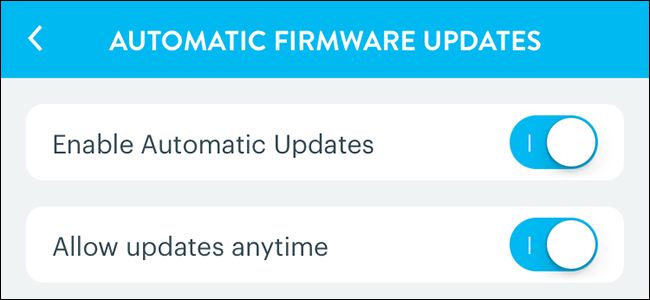
Обновления прошивки раздражают, но они необходимы для корректной и безопасной работы устройств. Wink Hub не исключение. Если вы не хотите вручную устанавливать каждое обновление, можно включить автоматические обновления в приложении Wink на iPhone.
Важно: функция доступна в приложении для iPhone; в Android-приложении в момент публикации этой инструкции её может не быть.
Что нужно знать заранее
- Определение: прошивка — встроенное ПО, которое управляет устройством. Обновления повышают стабильность и безопасность.
- Требование: хаб должен быть в сети (подключён к Wi‑Fi и серверу Wink) для получения обновления.
- Последствия: после установки прошивки некоторые устройства (например, умные лампы) могут кратковременно включиться.
Пошаговая инструкция
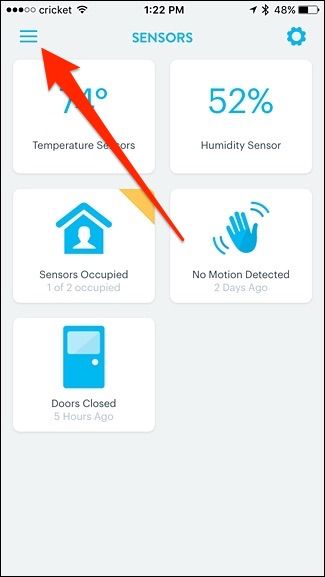
- Откройте приложение Wink на iPhone и нажмите значок меню в верхнем левом углу экрана.
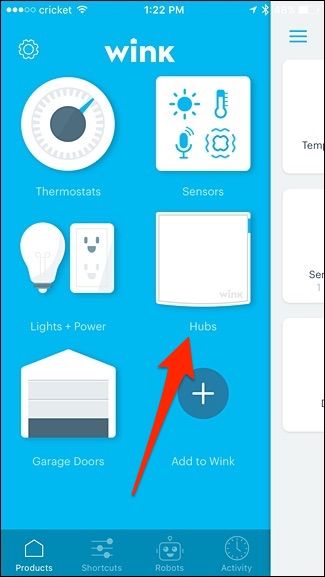
- Выберите раздел “Хабы”.
- Нажмите на значок шестерёнки в правом верхнем углу, чтобы открыть настройки.
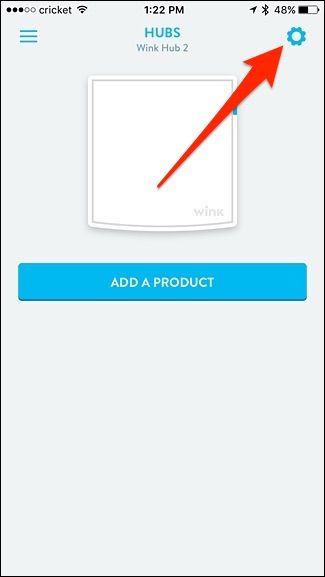
- Выберите ваш Wink Hub из списка устройств.
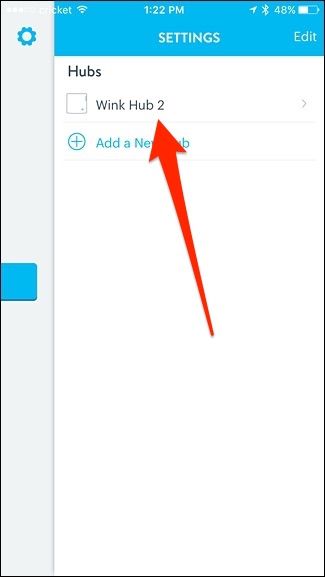
- Прокрутите вниз и нажмите “Обновления прошивки”.
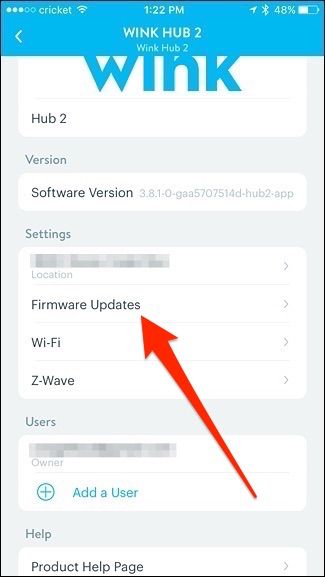
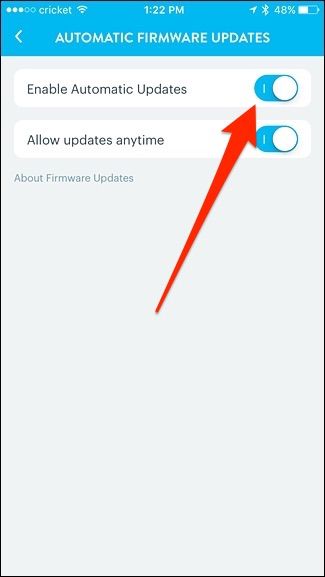
- Включите переключатель рядом с “Включить обновления прошивки”, если он выключен.
- При желании выключите переключатель “Разрешить обновления в любое время” и задайте окно (время начала и окончания), чтобы обновления устанавливались только в выбранный период.
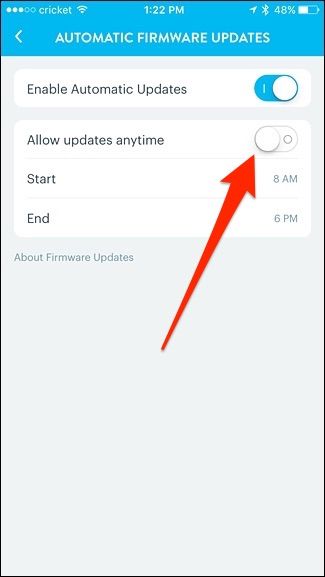
Выберите время, когда вы редко пользуетесь системой (обычно ночью или в рабочие часы), чтобы избежать прерывания работы. Учтите, что после обновления лампы могут включиться автоматически даже если были выключены.
Когда автоматические обновления не сработают
- Хаб не подключён к интернету или теряет связь во время загрузки.
- Модель хаба устарела и больше не поддерживается сервером Wink.
- На устройстве нехватка питания (например, отключено питание в доме).
Альтернативные подходы
- Ручное обновление: проверяйте и запускайте установку вручную в разделе обновлений хаба.
- Отложенная установка: временные окна для обновлений, чтобы они происходили в безопасный период.
- Локальные правила: если используете сценарии автоматизации, временно отключайте их на период обновления.
Быстрый чек-лист перед включением автопроцессов
- Убедитесь, что хаб и Wi‑Fi стабильны.
- Заряд или питание хаба стабильны (нет плановых отключений электричества).
- Установите ночное окно, если боитесь, что лампы включатся.
- Сообщите членам семьи о возможном кратковременном включении света.
Риски и минимизация
- Риск: свет может включиться в спальне ночью. Митигирование: выставьте окно обновлений в дневное время или отключите ночные лампы в правилах.
- Риск: обновление прервётся при потере сети. Митигирование: перед сном проверьте подключение, перезапустите роутер при проблемах.
Важно: если у вас критичные сценарии (охранная система, медицинское устройство), не включайте автоматические обновления без тестирования на отдельном устройстве.
Роли — что должен сделать владелец и что — гость
- Владелец: включает автообновления, назначает окно времени, сообщает домочадцам.
- Гость/друг семьи: не меняет настройки хаба и сообщает владельцу о любых нежелательных включениях света.
Мини‑методика для безопасного включения автoобновлений
- Проверить стабильность Wi‑Fi и питание хаба в течение 24 часов.
- Включить автоматические обновления и задать короткое окно (например, 02:00–04:00).
- Наблюдать 1–2 цикла обновлений — если всё прошло корректно, расширить окно по необходимости.
- Если возникли проблемы — вернуться к ручной установке и обратиться в поддержку Wink.
Краткая терминология
- Прошивка: встроенное программное обеспечение устройства.
- Хаб: центральное устройство, управляющее подключёнными умными приборами.
Советы и приёмы
- Используйте временное окно, когда вы точно не будете дома.
- Сделайте резервную настройку сценариев, если критично, чтобы свет не включался.
- Перед отпуском убедитесь, что обновления запланированы и телефон имеет резервный доступ к учётной записи.
Итог и рекомендации
Автоматические обновления прошивки удобны и обеспечивают безопасность, но требуют внимательности: убедитесь в стабильности сети и выберите корректное окно времени. Для критичных сценариев сначала протестируйте поведение на непринципиальном устройстве.
Ключевые шаги: открываем приложение Wink на iPhone → Хабы → настройки хаба → Обновления прошивки → включаем автоматические обновления → при необходимости задаём окно времени.
Завершение: включайте автоматические обновления, если хотите минимизировать ручное вмешательство, но планируйте временные окна и учитывайте возможное автоматическое включение устройств после обновлений.
Источник изображений сохранён в оригинальных файлах приложения.

Похожие материалы

Несколько аккаунтов Skype: Multi Skype Launcher

Журнал для работы: повысить продуктивность

Персональные звуки уведомлений на Android

Скачивание шоу Hulu для офлайн‑просмотра

Microsoft Start: персонализированная новостная лента
