
Включение автологина в LightDM
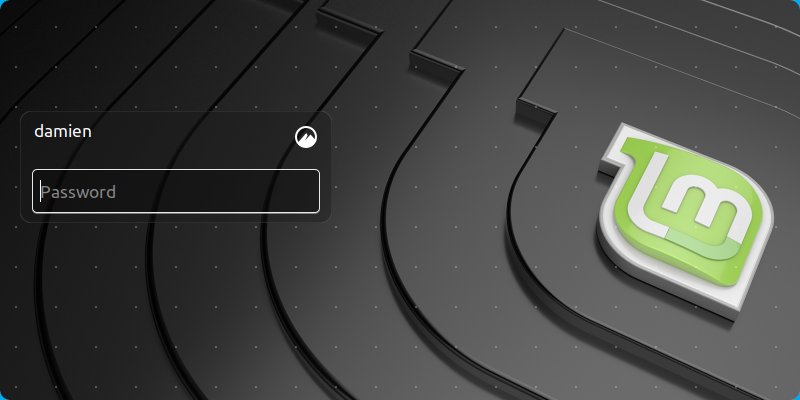
Когда вы включаете компьютер, после загрузки операционной системы обычно появляется экран входа, где требуется ввести пароль. Если устройство находится в безопасном месте и к нему нет доступа у посторонних, автологин позволяет экономить время и автоматически попадать на рабочий стол.
Ниже — пошаговая инструкция для LightDM, дополнительные настройки для популярных дистрибутивов, советы по безопасности, проверочный чеклист и варианты обхода, если автологин не срабатывает.
Как включить автологин в LightDM
- Откройте терминал и отредактируйте файл конфигурации LightDM (требуется root):
sudo nano /etc/lightdm/lightdm.conf- Найдите строки, похожие на эти (они могут быть закомментированы):
#autologin-guest=false
#autologin-user=user
#autologin-user-timeout=0- Раскомментируйте строки — удалите символ “#” в начале — и замените значение autologin-user на своё имя пользователя. В итоге должно получиться примерно так:
autologin-guest=false
autologin-user=vasya
autologin-user-timeout=0
Заметка: autologin-user-timeout задаёт задержку в секундах перед автоматическим входом; значение 0 означает немедленный вход.
Сохраните файл (Ctrl+O), затем выйдите из nano (Ctrl+X).
Перезагрузите компьютер:
sudo rebootПосле рестарта система должна автоматически войти в указанную сессию.
Важно: если в системе несколько графических сессий или пользователей, убедитесь, что autologin-user указан корректно и что выбранная сессия по умолчанию соответствует вашим ожиданиям.
Дополнительные настройки для разных дистрибутивов
Linux Mint
Десктоп Cinnamon в Linux Mint часто использует LightDM, но файл /etc/lightdm/lightdm.conf может отсутствовать. Тогда создайте или отредактируйте файл в каталоге conf.d:
sudo nano /etc/lightdm/lightdm.conf.d/70-linuxmint.confДобавьте туда строки, заменив vasya на ваше имя пользователя:
autologin-guest=false
autologin-user=vasya
autologin-user-timeout=0
Сохраните и перезагрузите систему, чтобы изменения вступили в силу.
Arch Linux
В Arch Linux для автологина LightDM может потребоваться добавление пользователя в системную группу autologin:
sudo groupadd -r autologin
sudo gpasswd -a username autologin
Затем внесите изменения в /etc/lightdm/lightdm.conf, как описано выше.
Иногда вместо группы autologin используется PAM-конфигурация: проверьте документацию вашего дистрибутива и /etc/pam.d/lightdm на предмет дополнительных требований.
Проверка и отладка (troubleshooting)
- Убедитесь, что имя пользователя в autologin-user совпадает с системным именем (команда
idилиwhoami). - Просмотрите журналы LightDM для ошибок:
sudo journalctl -u lightdm -b- Если автологин не срабатывает, проверьте права и владельца файлов в /etc/lightdm и /var/lib/lightdm; иногда конфигурация игнорируется из-за неверных прав.
- Проверьте, не отключён ли автологин глобальными настройками безопасности в вашей сборке дистрибутива.
Когда не следует включать автологин
- Если устройство используется в публичных местах или доступно посторонним.
- На ноутбуках, которые вы берёте в поездки.
- Если на компьютере есть данные, требующие строгой защиты (финансовая, корпоративная информация).
Важно: автологин отключает требование пароля при старте — это повышает риск компрометации при физическом доступе.
Альтернативные подходы
- Использовать блокировку экрана с коротким временем ожидания вместо автологина: экран заблокируется, но сессия останется. Это даёт компромисс между удобством и безопасностью.
- Настроить быстрый вход через PAM (например, passwordless для локального пользователя) — подходит для строго контролируемых окружений.
- Для серверов и headless-систем автологин не применим; для них используются службы systemd и автоматизация логина в консоль через getty, но это отдельная тема.
Мини‑SOP: быстрый план действий (оперативный)
- Подготовка: убедитесь в безопасности физического доступа к устройству. 2. Резервная копия: сделайте копию /etc/lightdm/*. 3. Редактирование: откройте конфиг и внесите autologin-user. 4. Сохранение и проверка: reboot и проверка логов. 5. Откат: верните оригинальный файл, если появились ошибки.
Чеклист по ролям
- Для домашнего пользователя: подтвердить, что устройство физически защищено; задать autologin-user.
- Для администратора офиса: согласовать политику безопасности; документировать устройства с автологином.
- Для инженера поддержки: иметь скрипт отката и доступ к журналам LightDM.
Критерии приёмки
- После перезагрузки указанная учётная запись входит автоматически.
- Нет сообщений об ошибках в выводе
journalctl -u lightdm -b. - Права файлов конфигурации соответствуют требованиям безопасности.
Безопасность и приватность
Автологин удобно использовать только на надёжно защищённых от физического доступа машинах. Если вы включили автологин, рассмотрите дополнительные меры: шифрование домашнего каталога или всего диска (LUKS), включение блокировки экрана при простое и ограничение доступа к службам через брандмауэр.
Краткий словарь
- LightDM — менеджер входа (display manager) для Xorg/Wayland.
- autologin-user — параметр, указывающий учётную запись для автоматического входа.
- PAM — модуль подсистемы аутентификации в Linux.
Краткое резюме
- Автологин в LightDM включается в /etc/lightdm/lightdm.conf или в файлах .conf.d.
- Для Linux Mint создайте/отредактируйте 70-linuxmint.conf.
- В Arch Linux возможно потребуется добавить пользователя в группу autologin.
- Оцените риски: автологин увеличивает удобство, но уменьшает безопасность.
Если автологин не срабатывает или вы хотите помощь с вашим дистрибутивом — опишите модель вашего устройства, имя пользователя и выдайте вывод ошибок из journalctl -u lightdm -b.

Похожие материалы

Несколько аккаунтов Skype: Multi Skype Launcher

Журнал для работы: повысить продуктивность

Персональные звуки уведомлений на Android

Скачивание шоу Hulu для офлайн‑просмотра

Microsoft Start: персонализированная новостная лента
