
Как включить анонимные публикации в группе Facebook

Анонимные публикации помогают участникам делиться опытом и просить совета, не раскрывая личность. Это полезно в темах, где люди стесняются обсуждать личные вопросы, например воспитание детей, здоровье или финансовые трудности. Ниже описано, как включить функцию, как её безопасно использовать и когда от неё лучше отказаться.
Что такое анонимные публикации в группе Facebook
Анонимная публикация — это пост, который видят все участники группы, но имя автора скрыто от остальных. Администраторы и модераторы по-прежнему могут видеть, кто является автором, и утверждать или отклонять такие посты. Короткое определение: анонимный пост — публичное сообщение с приватным авторством для остальных участников.

Для каких групп доступна функция
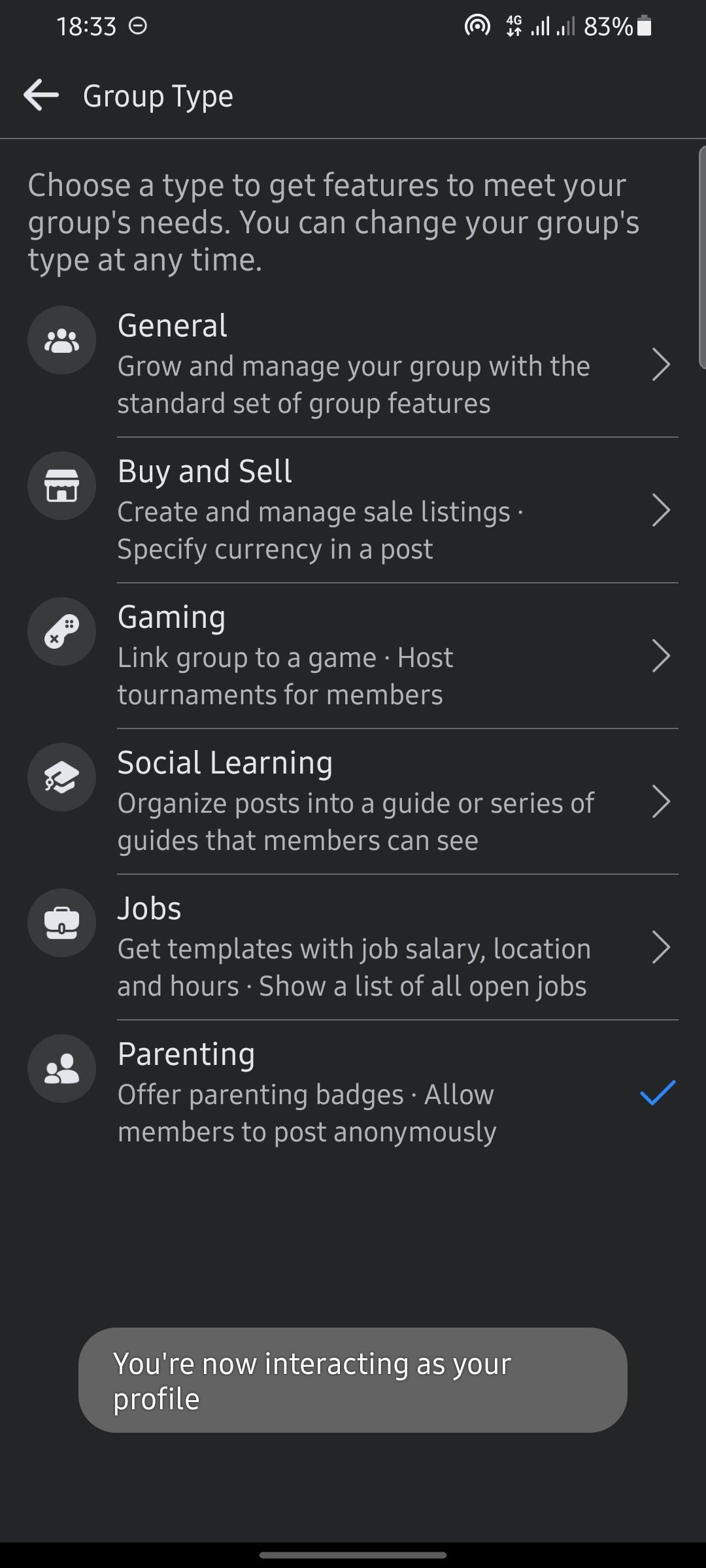
Функция анонимных публикаций доступна только для групп, у которых выбран тип “Parenting” (воспитание). Если у вашей группы выбран другой тип — например, “Hobby” или “General” — вам нужно изменить тип группы.
Важно: смена типа группы не удаляет существующие сообщения, участников или настройки конфиденциальности. Она лишь открывает или закрывает определённые инструменты и шаблоны публикаций.
Как включить анонимные публикации — пошаговая инструкция
- Войдите в свой аккаунт Facebook.
- Перейдите в нужную группу.
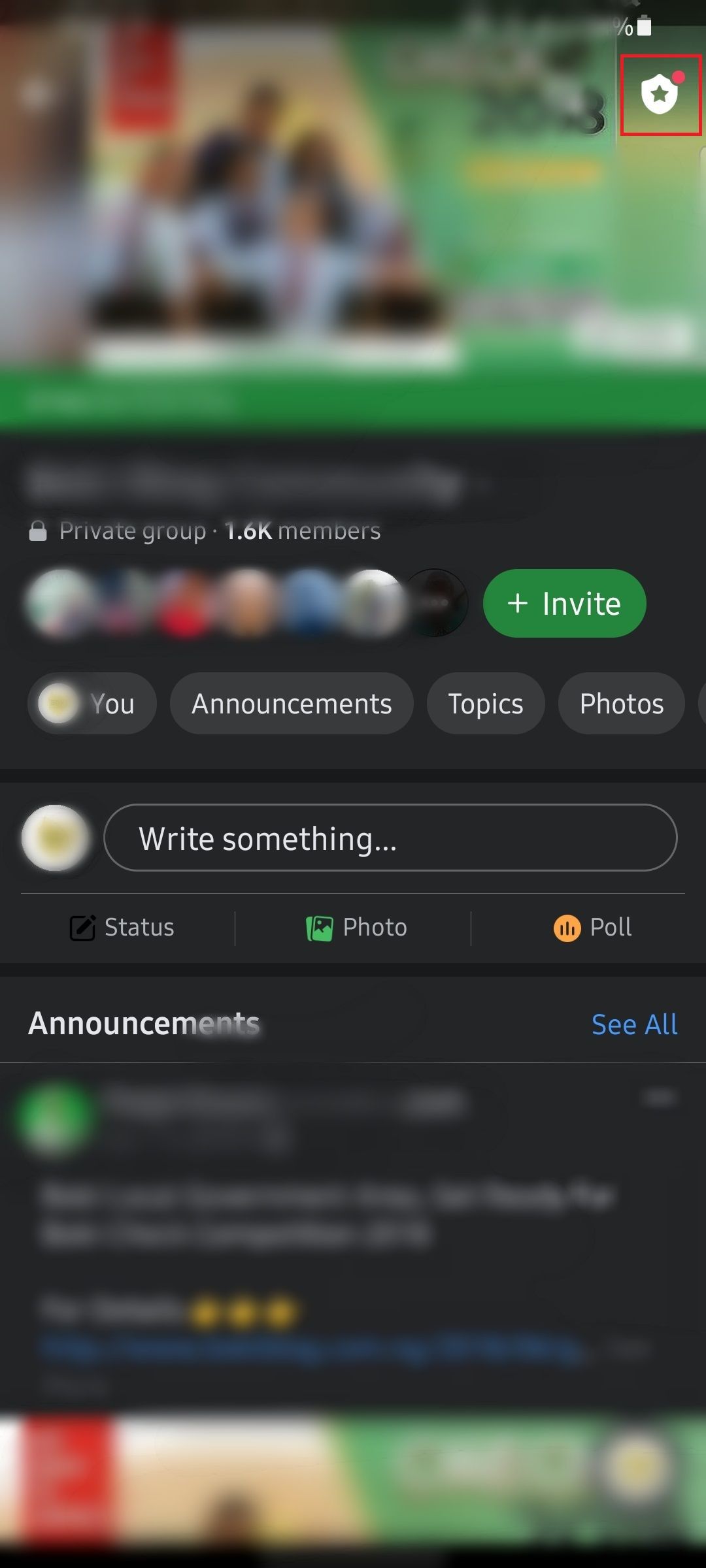
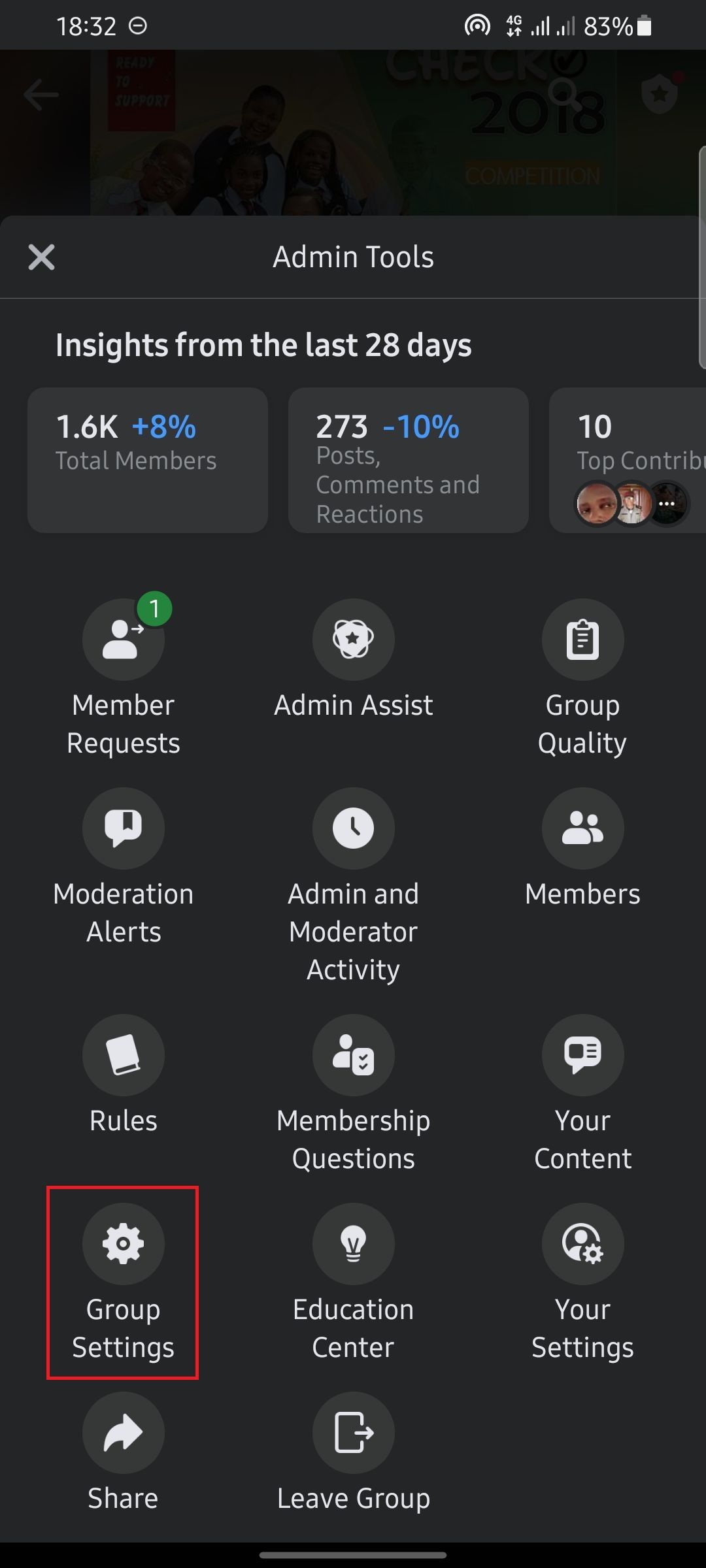
- Нажмите на значок щита в правом верхнем углу, чтобы открыть инструменты администратора (Admin Tools).
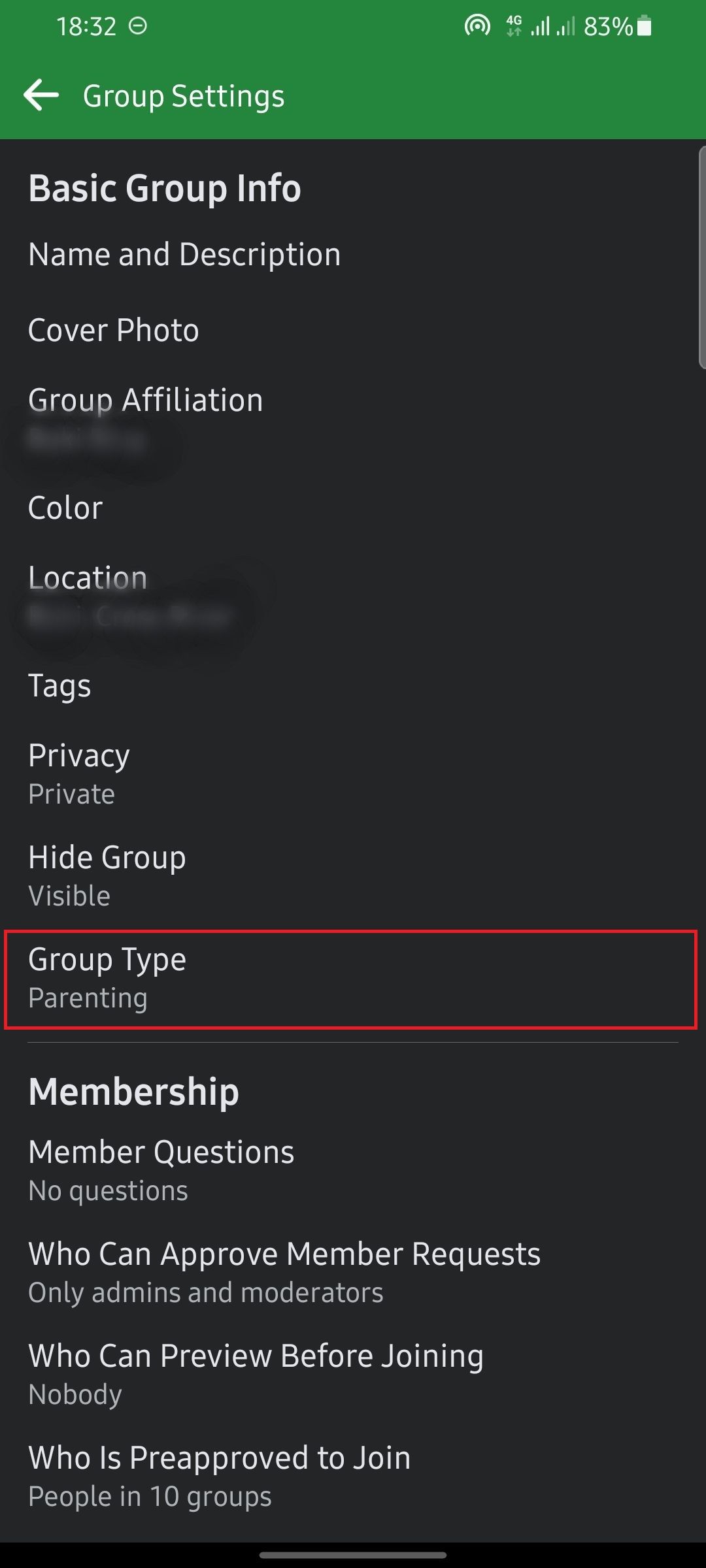
- Выберите “Настройки группы” (Group Settings).
- В разделе “Тип группы” (Group Type) выберите “Parenting”.
После смены типа участники увидят кнопку “Анонимная публикация” (Anonymous post) под полем создания поста. Чтобы сообщение было опубликовано анонимно, пользователь должен выбрать эту опцию.
Важно: Все анонимные посты находятся в очереди на утверждение. Даже если в группе отключено требование одобрения постов, анонимные заявки всё равно подлежат проверке.
Модерация и прозрачность
Анонимность не значит безответственность. Администраторы и модераторы видят личность автора в списке ожидающих публикаций. Это позволяет:
- отклонять очевидно вредоносные или нарушающие правила сообщения;
- связываться с автором через личные сообщения (если нужно уточнить детали);
- хранить аудитную информацию о нарушениях.
Рекомендации для администраторов:
- Включите чёткие правила поведения и публикаций в описании группы.
- Настройте модераторскую команду и правила утверждения.
- Используйте шаблоны ответа для отказа и объяснения причин отклонения.
Когда включать анонимные публикации — варианты использования
- Темы о здоровье, ментальном состоянии, интимных вопросах.
- Поддержка родителей и недавние изменения в семейной жизни.
- Обратная связь о местных сервисах, где люди боятся негативных последствий.
Когда не стоит включать анонимность — контрпримеры
- Группы для профессиональных рекомендаций, где важна репутация (например, юридические консультации).
- Темы с высоким риском мошенничества или фейковых заявлений.
- Маленькие замкнутые сообщества, где анонимность может поощрять токсичное поведение.
Мини‑методология тестирования функции в вашей группе
- Выберите тестовый период (например, 2–4 недели).
- Назначьте 2–3 модераторов на проверку анонимных постов.
- Составьте простую форму обратной связи для авторов отклонённых постов.
- Отслеживайте показатели вовлечённости и уровень конфликтов.
- По окончании периода примите решение: оставить, доработать правила или отключить.
Роли и чек-лист обязанностей
Администратор
- Проверил тип группы и включил “Parenting”.
- Назначил модераторов.
- Опубликовал правила анонимных публикаций.
Модератор
- Просматривает очередь анонимных постов ежедневно.
- Отклоняет явный спам и оскорбления.
- Оставляет вежливые объяснения при отклонении.
Участник
- Пользуется опцией “Анонимная публикация” только по назначению.
- Соблюдает правила группы.
- Ожидает возможной модерации перед публикацией.
Критерии приёмки
- Анонимные посты появляются в очереди модерации.
- Модераторы видят идентичность автора в интерфейсе модерации.
- Участники видят посты без имени автора после утверждения.
- Правила группы обновлены и доступны всем участникам.
Матрица рисков и меры смягчения
- Риск: рост троллинга. Мера: строгая модерация и временный бан.
- Риск: ложные жалобы. Мера: прозрачные причины отклонения.
- Риск: утечка конфиденциальной информации. Мера: напоминания об ответственности в правилах.
Краткая памятка по безопасности и приватности
- Не просите личные данные в анонимных постах.
- Напоминайте пользователям, что анонимность видна не админам, а только участникам.
- Храните записи модерации для внутренних разборов.
Короткий глоссарий
- Анонимная публикация — сообщение без видимого имени автора для участников.
- Модерация — процесс проверки и утверждения постов администратором/модератором.
- Тип группы — конфигурация группы Facebook, влияющая на доступные функции.
Итог
Анонимные публикации в группе Facebook — полезный инструмент для повышения вовлечённости и поддержки участников, особенно в чувствительных темах. Функция доступна только для групп типа “Parenting” и требует продуманной модерации. Запустите её на тестовом периоде, подготовьте модераторов и обновите правила, чтобы защитить сообщество.
Заметки: настройка типа группы не удаляет содержимое. Если через тестирование вы увидите рост негатива, функцию всегда можно отключить.

Похожие материалы

Несколько аккаунтов Skype: Multi Skype Launcher

Журнал для работы: повысить продуктивность

Персональные звуки уведомлений на Android

Скачивание шоу Hulu для офлайн‑просмотра

Microsoft Start: персонализированная новостная лента
