
Как включить экспериментальный мультиоконный режим в Android 6.0
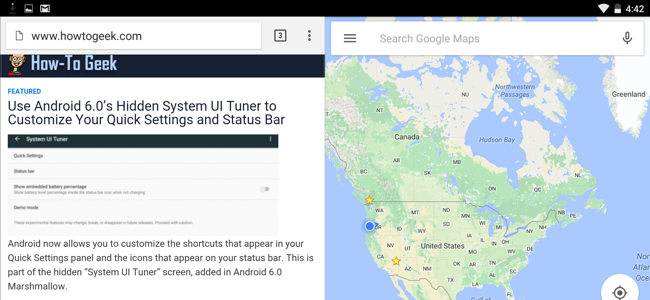
В Android 6.0 (Marshmallow) есть скрытый экспериментальный мультиоконный режим, который можно включить через правку системного файла build.prop. Для этого нужно либо установить TWRP и использовать adb, либо получить root-доступ и отредактировать файл напрямую. После перезагрузки опция появится в “Параметры для разработчиков”.
Быстрые ссылки
- Установить TWRP Custom Recovery или получить root
- Активировать мультиоконный режим через TWRP
- Активировать мультиоконный режим с root-доступом
- Включить мультиоконный режим в настройках
- Использовать мультиоконный режим
О чём статья
Эта инструкция объясняет, как включить скрытую функцию мультиоконного режима в Android 6.0. Здесь описаны два основных пути: через TWRP (без рутирования) и через редактирование build.prop при наличии root. Также приводятся проверки совместимости, руководство по использованию, список рисков и отладочные советы.
Important
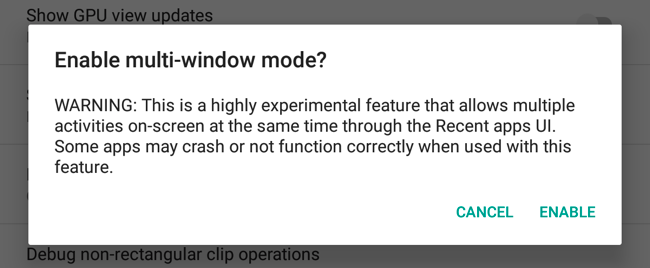
Эта функция экспериментальная. Ожидается нестабильность: приложения могут падать, интерфейс — вести себя некорректно. Делайте резервную копию данных и имейте план восстановления (TWRP, бэкап Nandroid).
Почему это работает — краткая техническая идея
Android включает опцию мультиоконности в коде, но она скрыта для «user» сборок. Изменение параметра ro.build.type в /system/build.prop на “userdebug” активирует соответствующие точки входа в интерфейсе разработчика и позволяет включить мультиоконный режим.
Краткое определение: ro.build.type — системная строка, указывающая тип сборки ОС. Значение userdebug даёт дополнительные отладочные возможности без полной инженерной сборки.
Требования и совместимость
- Устройство на Android 6.0 (Marshmallow). Более новые версии Android могут иметь собственные реализации мультиоконности.
- Доступ к adb (ПК с Windows/Mac/Linux) и USB-кабель, если вы используете TWRP.
- Либо TWRP custom recovery, либо root-доступ для редактирования /system/build.prop.
Совместимость по устройствам
- Плюсы: работает для большинства приложений Android (не привязан к производителю как у Samsung).
- Минусы: OEM-специфичные прошивки и поставляемые защита (например, locked bootloader) могут блокировать установку TWRP или доступ к /system.
Установка TWRP или получение root
Если вы ещё не установили TWRP, посетите страницу TWRP Devices и найдите инструкцию для вашей модели. Установка обычно требует разблокировки загрузчика и использования adb/fastboot.
Root часто требует custom recovery (TWRP) для прошивки пакета SU. Если вы уверены в процессе — продолжайте; в противном случае рассмотрите путь через TWRP без рутирования.
Примечание безопасности
Перед разблокировкой загрузчика или рутированием сохраните важные данные. Разблокировка может стереть устройство и аннулировать гарантию.
Как активировать мультиоконный режим через TWRP (без root)
- Загрузитесь в TWRP recovery (используйте комбинацию кнопок для вашей модели).
- В меню recovery выберите Mounts и отметьте System, чтобы смонтировать раздел /system для чтения/записи.
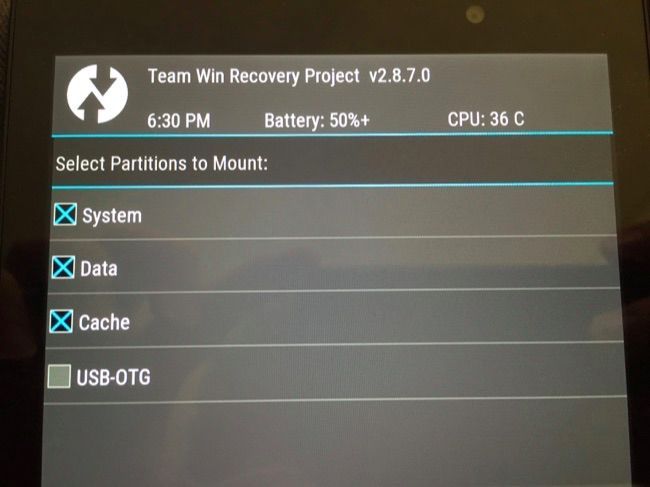
На компьютере должен быть установлен adb. Подключите устройство по USB.
В терминале/командной строке выполните:
adb pull /system/build.prop
Это скачает файл build.prop в текущую папку на ПК.
- Откройте build.prop в текстовом редакторе (например, Notepad++ на Windows). Найдите строку:
ro.build.type=user
и измените её на:
ro.build.type=userdebug
- Сохраните файл и верните его на устройство:
adb push build.prop /system/
- Затем выполните команды, чтобы поправить права доступа (выполняются на устройстве через adb shell):
adb shell cd /system chmod 644 build.prop
- Перезагрузите устройство из TWRP: Reboot → System.
Important
Некорректные права или ошибки в build.prop могут привести к проблемам загрузки. Всегда сохраняйте оригинал build.prop (например, build.prop.bak) перед изменением.
Как активировать мультиоконный режим с root-доступом
- Установите приложение Build Prop Editor из Google Play или используйте root-поддерживаемый текстовый редактор.
- Откройте /system/build.prop с правами root.
- Найдите ro.build.type и замените значение на userdebug.
- Сохраните изменения и перезагрузите устройство.
Плюс этого метода — вы не меняете recovery и не требуете ПК, но нужен root.
Включение опции в настройках
- Если ещё не включили «Параметры для разработчиков», откройте Настройки → О телефоне (или О планшете) и несколько раз нажмите на номер сборки (Build number), пока не увидите уведомление, что вы разработчик.
- Вернитесь в Настройки и откройте раздел “Параметры для разработчиков”.
- Прокрутите до блока Drawing (Отрисовка) и активируйте пункт Enable multi-window (Включить мультиоконный режим).
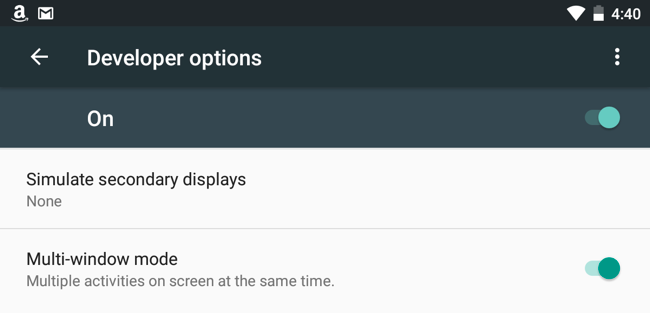
Вам предстоит согласиться с предупреждением о нестабильности функции:
Как пользоваться мультиоконным режимом
- Нажмите кнопку обзора приложений (overview / multitasking) — обычно квадрат или свайп вверх в зависимости от интерфейса.
- На карточке каждого приложения появится новая иконка слева от крестика.
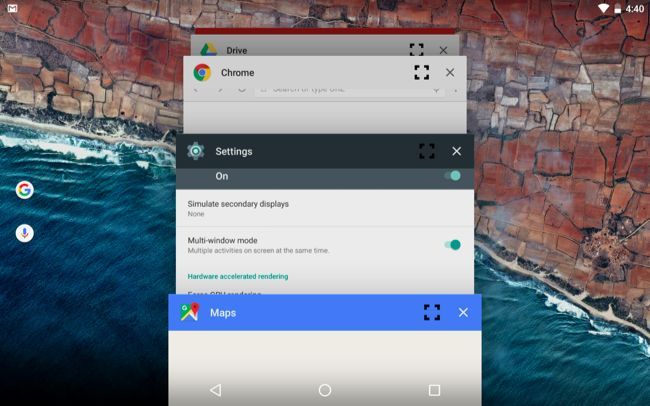
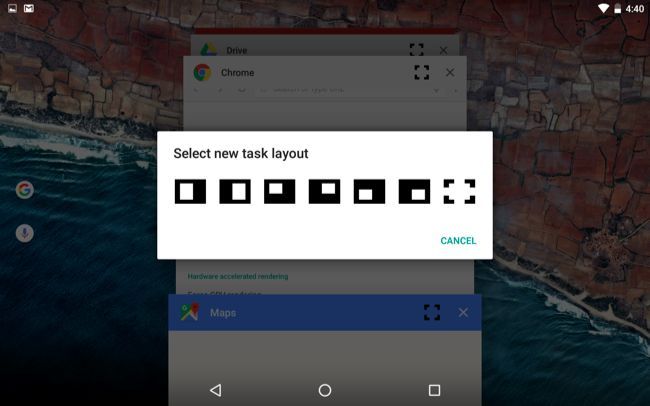
- Нажмите эту иконку, выберите позицию для приложения на экране. Повторите для второго приложения.
- Между окнами появится разделитель — его можно перетаскивать, изменяя размер областей.
Советы по использованию
- Некоторые приложения не поддерживают изменение размеров экранов и будут вести себя странно.
- На маленьких экранах (смартфоны) удобство ограничено; на планшетах и больших устройствах — лучше.
Что может пойти не так и как восстановиться
Классические симптомы проблем:
- Ошибки при загрузке системы после правки build.prop.
- Мерцания интерфейса или баги в приложениях.
- Неправильные права у build.prop мешают записи.
Как откатиться:
- Если вы сохранили оригинал build.prop (build.prop.bak), верните его через adb push или TWRP.
- В TWRP можно выполнить restore из Nandroid-бэкапа.
- Если устройство не загружается, загрузитесь в recovery и восстановите системный файл.
Критические меры
Если устройство не включается и доступа к recovery нет, обратитесь к инструкции производителя по восстановлению или к сообществу вашей модели на XDA.
Альтернативные подходы
- Модули Xposed: существующие модули могут включать аналогичную функциональность без редактирования build.prop, но требуют Xposed Framework и root.
- Кастомные ROM: некоторые прошивки (LineageOS и др.) уже имеют встроенную поддержку мультиоконности.
- OEM-реализации: производители (Samsung, LG) предлагают свои механизмы многооконности — они стабильнее и оптимизированы под конкретные устройства.
Риск-матрица и меры снижения рисков
- Низкий риск: изменение build.prop при корректных правах и сохранённой резервной копии. Меры: бэкап файла, проверка синтаксиса.
- Средний риск: установка TWRP и разблокировка загрузчика (может стереть данные). Меры: бэкап данных, чтение инструкции для модели.
- Высокий риск: попытка рутирования без опыта. Меры: изучение гайдлайнов, обращение к опытным пользователям.
Чек-лист перед началом (роль: пользователь)
- Скопированы важные данные (контакты, фото, документы).
- Создан Nandroid-бэкап в TWRP (если TWRP установлен).
- На ПК установлен adb и драйверы (Windows).
- Знаете комбинацию кнопок для входа в recovery на своей модели.
- Имеется запасной кабель и аккумулятор заряжен.
Чек-лист перед началом (роль: разработчик)
- Проверен исходный build.prop, сохранён оригинал.
- Установлены инструменты для правки и проверки целостности файла.
- Понимание последствий изменения ro.build.type.
Методика тестирования после включения
- Включить мультиоконный режим в Параметрах для разработчиков.
- Открыть 5–10 распространённых приложений по очереди и проверить стабильность.
- Попробовать перетаскивать разделитель, менять размеры окон и переключаться между задачами.
- Проверить журнал ошибок (logcat) на предмет критических исключений.
Критерии приёмки
- Функция включается и окна отображаются одновременно для двух приложений.
- Приложения не падают при базовых сценариях использования (чтение, ввод текста, навигация).
Отладочный план и распространённые ошибки
- Ошибка: “permission denied” при adb push. Решение: в TWRP смонтируйте /system как rw; убедитесь, что права 644 для build.prop.
- Ошибка: устройство не загружается. Решение: загрузитесь в recovery и восстановите оригинальный build.prop или Nandroid-бэкап.
- Нестабильность приложений. Решение: отключите мультиоконность и тестируйте по одному приложению, ведите журнал.
Безопасность и приватность
Активируя скрытые опции и изменяя системные файлы, вы увеличиваете область риска для безопасности. Особое внимание:
- Даём приложениям только необходимые разрешения.
- Храним бэкапы локально на ПК или в зашифрованном виде.
- Понимаем, что изменение типа сборки может раскрыть дополнительные точки для отладки — используйте на доверенных устройствах.
Сравнение подходов (короткая таблица)
- TWRP без root: требует ПК и adb, минимальное вмешательство в систему, более безопасный откат.
- Root + Build Prop Editor: быстрее, не требуется ПК, но root увеличивает общий риск безопасности.
- Xposed/модули: гибкие, но требуют Xposed и совместимой прошивки.
- Кастомный ROM: лучший пользовательский опыт, но самый объёмный путь.
Короткий глоссарий (1 строка)
- build.prop — системный конфигурационный файл Android с ключевыми свойствами сборки.
- TWRP — кастомное recovery-окружение для резервного копирования и прошивки.
- ro.build.type — параметр, указывающий профиль сборки ОС (user/userdebug/eng).
Когда не стоит включать мультиоконность
- Если устройство используется каждый день для работы и стабильность критична.
- Если у вас нет резервной копии данных и опыта отката.
- Если устройство защищено политиками предприятия (MDM), которые запрещают правки системы.
Ресурсы и благодарности
Благодарности сообществу XDA Developers за проведение исследований и составление инструкций. Для конкретных шагов по вашей модели ищите соответствующие гайды на XDA и официальной странице TWRP.
Краткое резюме
Включение экспериментального мультиоконного режима в Android 6.0 возможно через изменение ro.build.type в /system/build.prop на “userdebug”. Это требует либо TWRP и adb, либо root-доступа. Функция может улучшить многозадачность на планшетах, но остаётся экспериментальной и потенциально нестабильной; всегда делайте резервное копирование и проверяйте права доступа к файлу.

Похожие материалы

Несколько аккаунтов Skype: Multi Skype Launcher

Журнал для работы: повысить продуктивность

Персональные звуки уведомлений на Android

Скачивание шоу Hulu для офлайн‑просмотра

Microsoft Start: персонализированная новостная лента
