
Как использовать Vocabulary Builder на Kindle, чтобы улучшать словарный запас
Amazon Kindle — удобный инструмент для чтения, который может стать вашим персональным тренажёром для языка. Встроенные функции помогают запоминать новые слова и расширять словарный запас без дополнительных приложений. Одной из таких полезных функций является Vocabulary Builder.
Что такое Vocabulary Builder на Kindle
Vocabulary Builder — это встроенный инструмент Kindle для тех, кто хочет развивать языковые навыки. Когда вы нажимаете и удерживаете слово, чтобы посмотреть определение, Kindle автоматически добавляет это слово в базу данных Vocabulary Builder. Затем вы можете просмотреть все найденные слова, увидеть их контекст, прослушать произношение и потренироваться с помощью карточек.
Кратко: Vocabulary Builder — это автоматическая коллекция словарных записей с возможностью повторения и проверки знаний.
Как Vocabulary Builder собирает слова
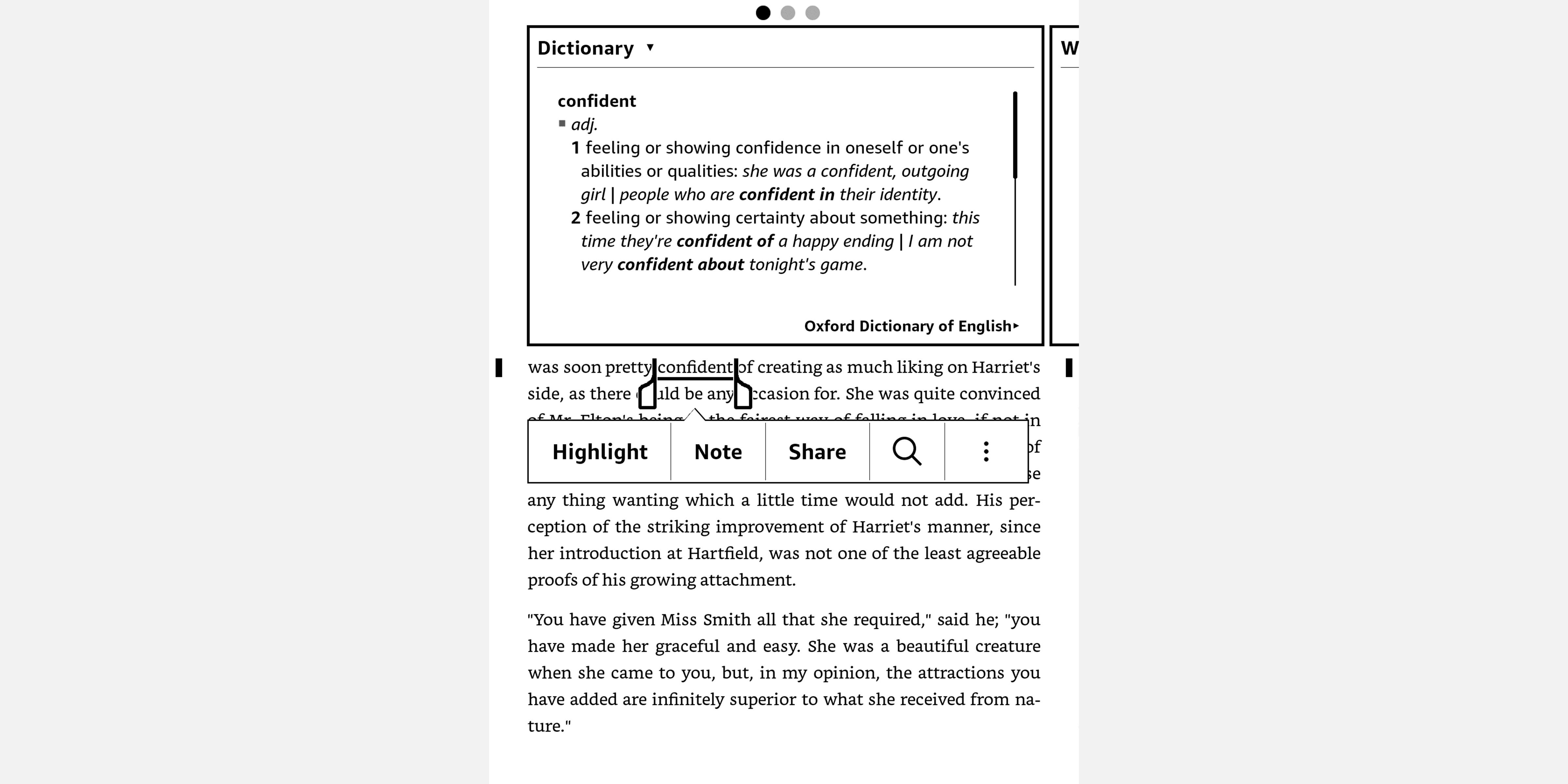
- Во время чтения долго нажмите на слово, значение которого вам непонятно.
- Появится всплывающее окно со словарной статьёй (определение, произношение, иногда перевод).
- Kindle автоматически сохраняет это слово в Vocabulary Builder — вам ничего дополнительно делать не нужно.
Важно: если слово уже есть в вашей личной базе, повторный поиск может обновить его частоту или контекст в зависимости от версии ПО Kindle.
Как просмотреть сохранённые слова
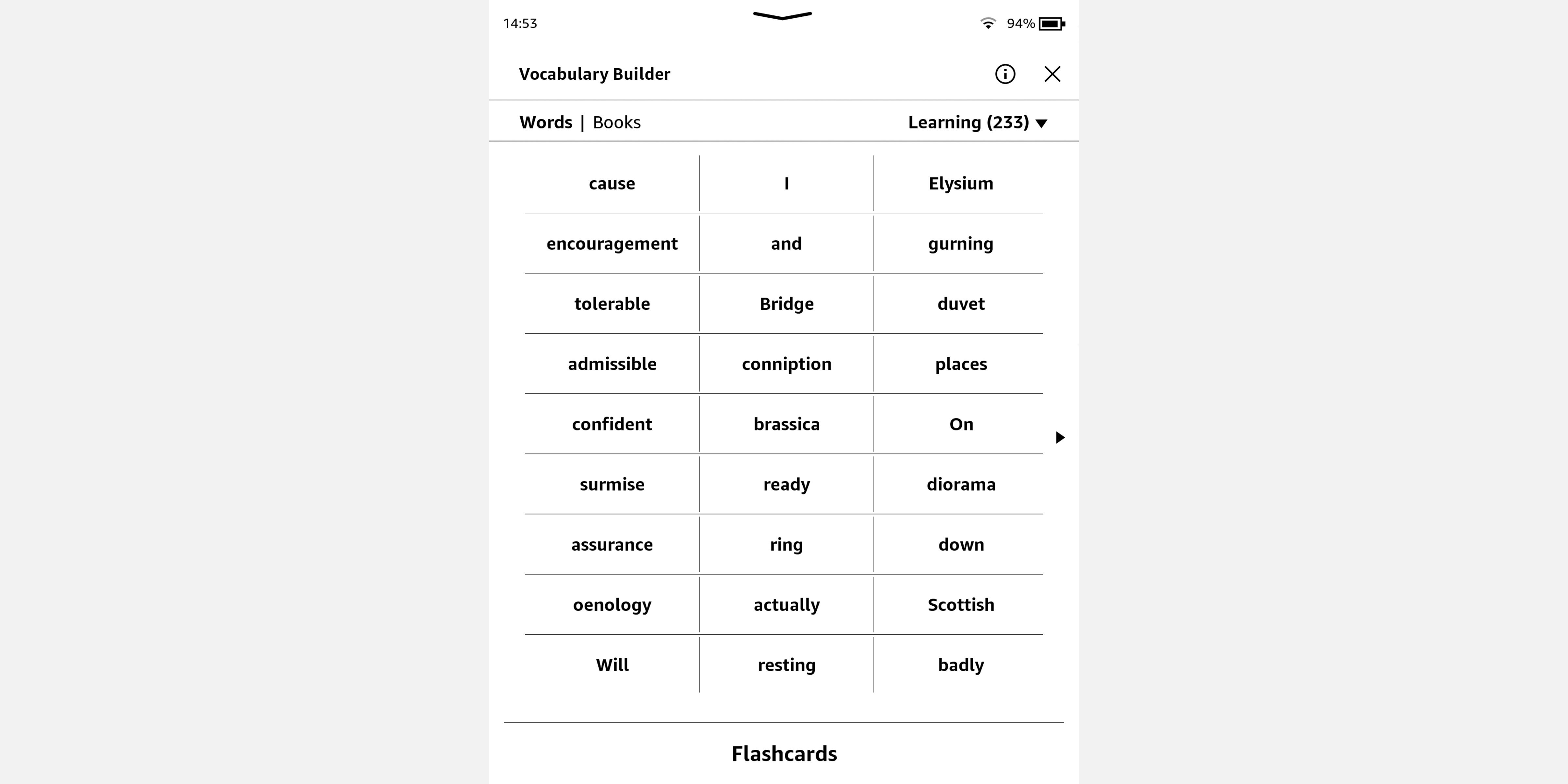
- Откройте любую книгу на Kindle и тапните вверху экрана, чтобы открыть меню.
- Нажмите на три точки в правом верхнем углу и выберите Vocabulary Builder из выпадающего меню.
- Появится список слов. Вкладка «Books» позволяет фильтровать слова по конкретным книгам.
- Тап на слове открывает карточку с определением, произношением и оригинальным контекстом. Вкладка «Usage» показывает пример из книги.
- Внизу карточки доступны кнопки «Delete» для удаления слова и «Mark as Mastered» для пометки как выученное — тогда слово временно скрывается, но может появиться снова, чтобы проверить прогресс.
Чтобы вернуться к книге, нажмите X в правом верхнем углу.
Как пользоваться флэш-картами Vocabulary Builder
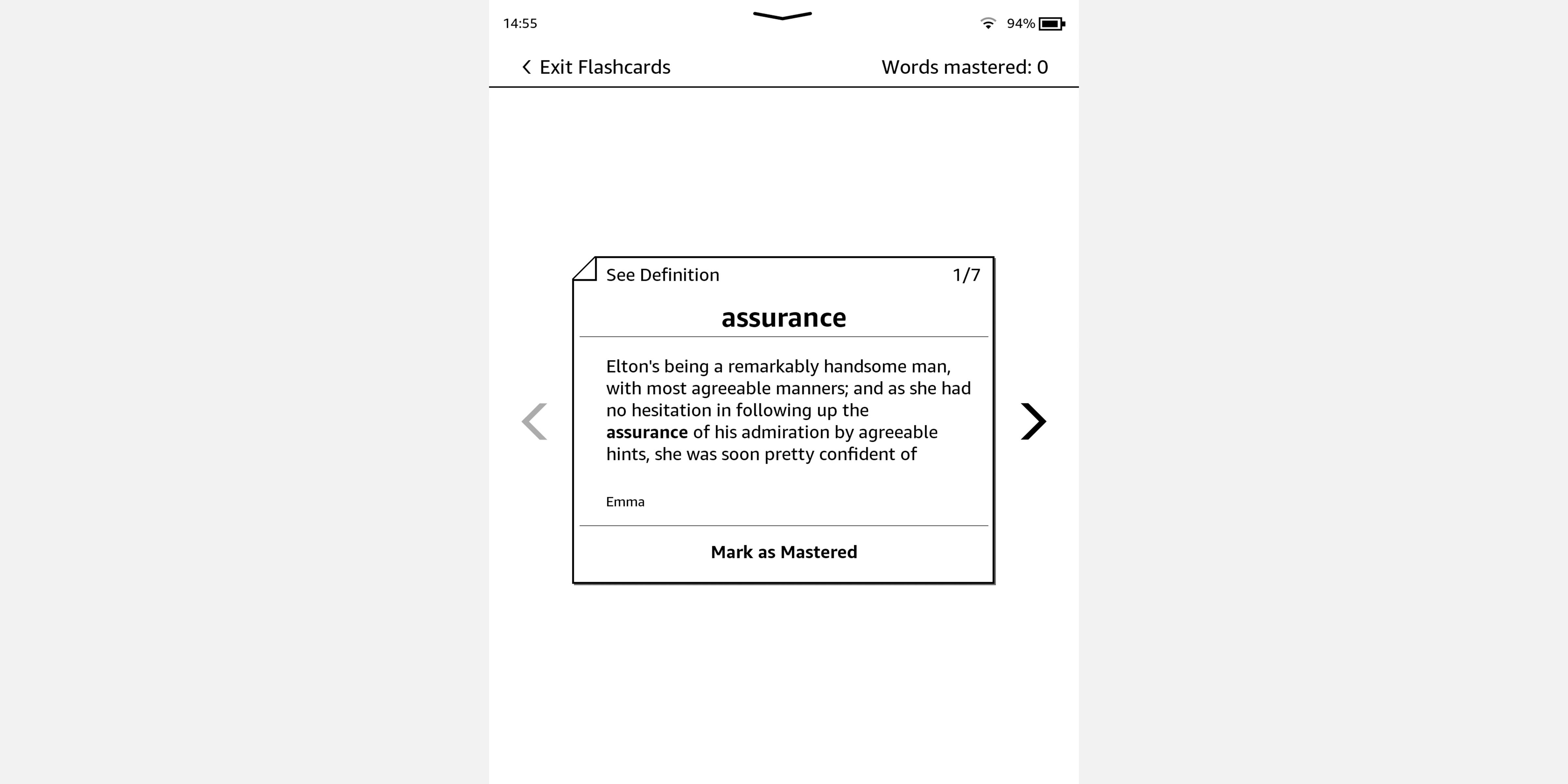
- В Vocabulary Builder нажмите «Flashcards» внизу экрана.
- Слова будут показаны в случайном порядке на карточках вместе с оригинальным контекстом.
- При необходимости можно открыть определение на карточке.
- После практики нажмите «Mark as Mastered», если слово выучено, и листайте карточки стрелками.
Совет: открывайте флэш-карты 10–15 минут в день после чтения — так вы закрепите свежие слова быстрее.
Как включить и выключить Vocabulary Builder
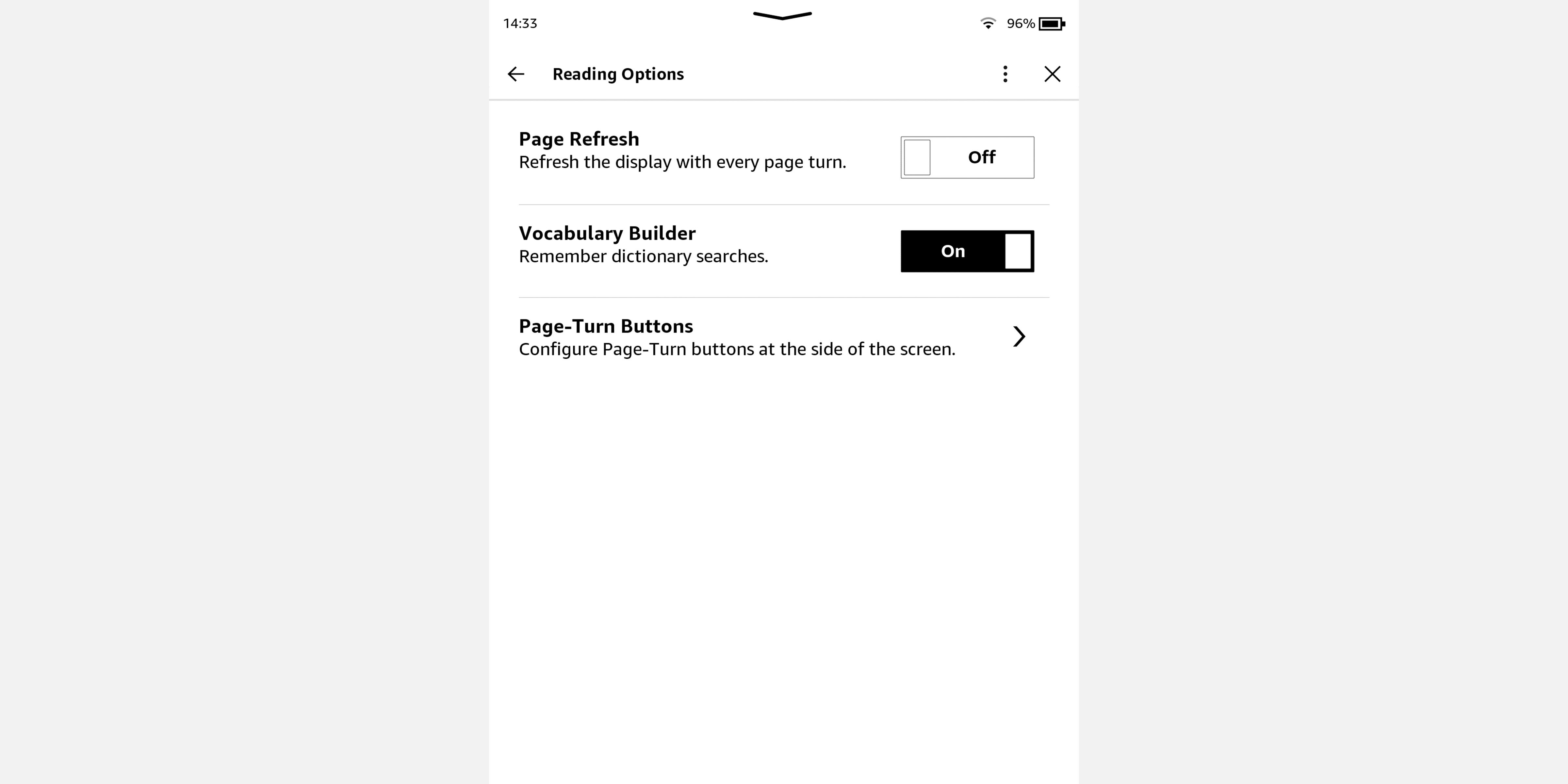
Vocabulary Builder обычно включён по умолчанию. Чтобы проверить или изменить настройку:
- Нажмите три точки в правом верхнем углу экрана.
- Выберите Settings > Reading Options > Vocabulary Builder.
- Включите или выключите функцию по необходимости.
Примечание: интерфейс настроек может немного отличаться в зависимости от модели Kindle и версии прошивки.
Тактики и методика для эффективного изучения
Маленькая методика (микро-план на две недели):
- День 1–3: Просто читайте и собирайте слова без давления.
- День 4–7: Ежедневно просматривайте новые слова в Vocabulary Builder, отмечайте частые и сложные.
- День 8–14: Повторяйте карточки ежедневно по 10–15 минут; помечайте выученные слова.
Эвристики (упростите процесс):
- Контекст важнее определения: сначала читайте предложение, затем смотрите значение.
- Фокус на 10–20 словах за сессию — больше приводит к рассеиванию внимания.
- Смешивайте источники: слова из художественной литературы легче запоминаются благодаря сюжету.
Метод интеграции с SRS (антивозвратная стратегия): экспортируйте или записывайте ключевые слова в внешнюю SRS-систему (например, Anki) для более строгого интервального повторения.
Когда Vocabulary Builder не сработает — ограничения и обходные пути
- Сканированные книги без OCR: слова не кликабельны, поэтому не сохраняются.
- Специальная терминология, имена собственные или сокращения могут не иметь полезного словарного определения.
- Языки/словарные базы: если книга на языке, для которого у Kindle нет хорошего словаря, значения будут ограниченными.
Обходные пути:
- Используйте внешние словари или приложения с OCR для сканированных страниц.
- Добавляйте редкие термины вручную в отдельный список и учите через внешние флэш-карты.
Сравнение: Vocabulary Builder vs внешние инструменты
| Инструмент | Плюсы | Минусы | Когда использовать |
|---|---|---|---|
| Vocabulary Builder (Kindle) | Автоматически сохраняет слова, встроенные карточки, контекст из книги | Ограниченные настройки SRS, зависимость от словарной базы | Быстрое запоминание слов прямо во время чтения |
| Anki / Memrise | Мощное интервальное повторение, гибкие настройки, плагины | Требует ручного добавления слов, время на настройку | Глубокое долгосрочное запоминание |
| Словарные приложения | Богатые определения, примеры, мультимедиа | Нет интеграции с Kindle (обычно) | Подробное изучение конкретного слова |
Ролевые чек-листы (кратко)
Читатель-студент:
- Включить Vocabulary Builder.
- После каждой главы проверять 5–10 новых слов.
- Экспортировать сложные слова в Anki.
Путешественник:
- Использовать флэш-карты перед сном.
- Фокус на выражениях и фразовых глаголах.
Самоучитель языка:
- Запланировать 15 минут повторения каждый день.
- Сравнить слова из разных книг по частоте употребления.
Примеры тестов и критерии приёмки
Критерии приёмки функции Vocabulary Builder:
- После поиска слова оно появляется в списке Vocabulary Builder.
- Карточка показывает определение и контекст из книги.
- Флэш-карты включают это слово и позволяют пометить как выученное.
Тестовые сценарии:
- Поиск слова в обычной (несканированной) книге → слово сохранено.
- Поиск слова в PDF/сканированной книге без OCR → слово не сохраняется (ожидаемо).
Безопасность и конфиденциальность
Vocabulary Builder хранит локальный журнал слов на устройстве. Если вы используете синхронизацию через аккаунт Amazon, часть данных может сохраняться в облаке для синхронизации между вашими устройствами. Если вы обеспокоены приватностью:
- Проверьте настройки синхронизации в аккаунте Amazon.
- Не храните конфиденциальные или личные данные как «слова» в базе.
Важно: конкретная политика хранения и передачи данных зависит от вашей учетной записи Amazon и модели устройства.
Быстрый шпаргалка (Cheat sheet)
- Собирать слово: долго нажать на слово в тексте.
- Открыть Vocabulary Builder: тап вверху экрана > три точки > Vocabulary Builder.
- Флэш-карты: внизу экрана Vocabulary Builder нажать Flashcards.
- Пометить как выученное: Mark as Mastered на карточке.
- Удалить: Delete на карточке.
Глоссарий (1 строка)
Vocabulary Builder — встроенный инструмент Kindle, автоматически сохраняющий найденные слова и предоставляющий повторение через карточки.
Заключение
Vocabulary Builder — простой и действенный инструмент для тех, кто хочет учить слова прямо во время чтения. Он не заменит полноценных SRS-систем для долгосрочного запоминания, но отлично подходит для сбора и первичной тренировки слов в контексте. Комбинируя встроенные флэш-карты Kindle с внешними инструментами и регулярной практикой, вы сможете заметно расширить свой лексикон.
Краткие выводы изложены в начале статьи; начните с простого: читайте, собирайте слова и выделяйте 10–15 минут в день на повторение.
Важно: интерфейс Kindle и названия пунктов меню могут отличаться в зависимости от модели и версии прошивки, поэтому ищите аналогичные опции если точные названия не совпадают.

Похожие материалы

Несколько аккаунтов Skype: Multi Skype Launcher

Журнал для работы: повысить продуктивность

Персональные звуки уведомлений на Android

Скачивание шоу Hulu для офлайн‑просмотра

Microsoft Start: персонализированная новостная лента
