
Виртуальный тачпад в Windows 10: как включить и использовать
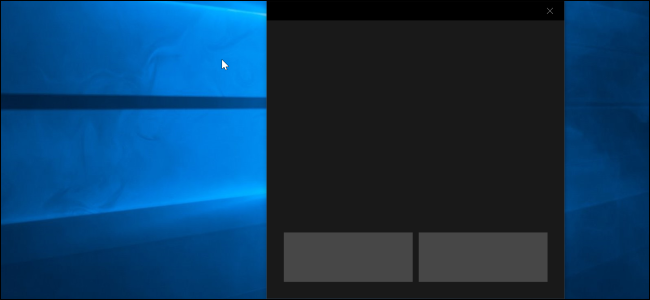
Что такое виртуальный тачпад
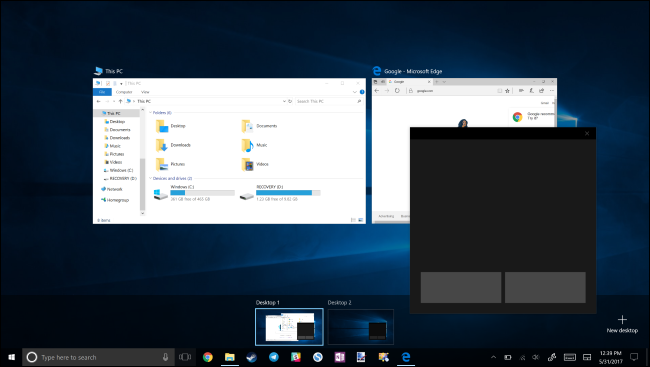
Виртуальный тачпад — это программная «сенсорная панель», которая отображается на экране и управляет курсором мыши так же, как физический тачпад. Определение: простая сенсорная поверхность на экране для перемещения курсора и выполнения жестов.
Как включить виртуальный тачпад
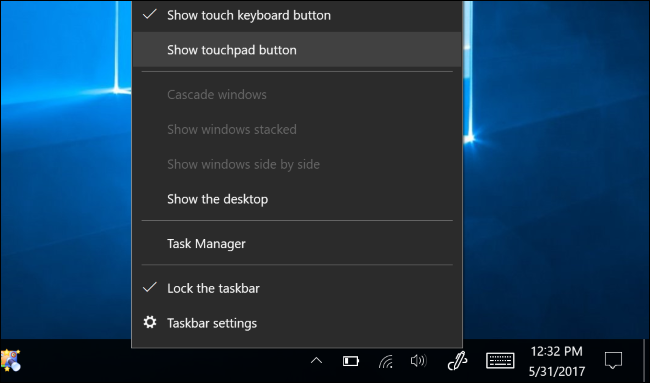
- Длительно нажмите или щёлкните правой кнопкой мыши по панели задач.
- Выберите «Показать кнопку тачпада». Эта опция доступна только на устройствах с сенсорным экраном.
Важно: если пункт отсутствует, убедитесь, что у устройства действительно есть сенсорный экран и установлены последние системные обновления.
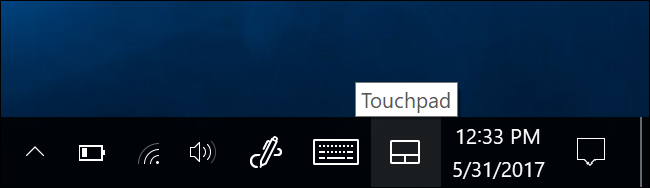
После включения в панели задач появится значок тачпада рядом с кнопкой сенсорной клавиатуры. Нажмите на него, чтобы открыть или закрыть виртуальный тачпад.
Как пользоваться
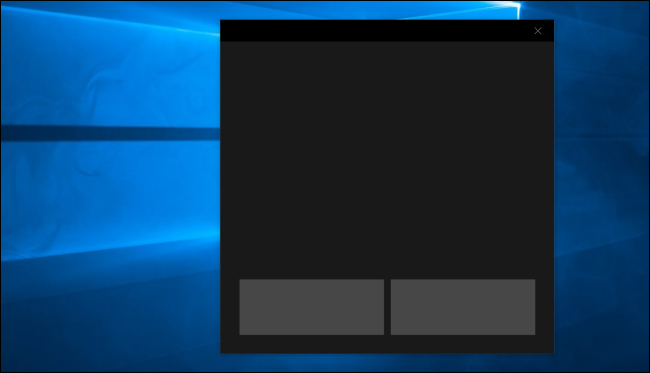
- Положите палец на область виртуального тачпада и водите по ней, как по обычному тачпаду — курсор последует за движением.
- Переместить окно тачпада можно, прикоснувшись к строке заголовка окна и сдвинув её.
- Для кликов используйте кнопки внизу окна или выполняйте:
- одиночный тап одним пальцем — левый клик;
- тап двумя пальцами — правый клик.
Более сложные жесты тоже работают:
- три пальца вверх — открывает представление задач (Task View) для переключения окон;
- три пальца вниз — показывает рабочий стол.
Настройки и персонализация
Откройте Параметры > Устройства > Тачпад, чтобы настроить поведение виртуального тачпада. Например:
- Ползунок «Изменить скорость курсора» (Change the cursor speed) регулирует скорость курсора как для виртуального, так и для физических тачпадов.
- Список поддерживаемых жестов и их параметров отображается в тех же настройках; они работают одинаково для виртуального и физического тачпада.
Примечание: изменения настроек применяются сразу, поэтому можно быстро подобрать удобную чувствительность и жесты.
Когда виртуальный тачпад не работает — возможные причины и решения
- Устройство не имеет сенсорного экрана — виртуальный тачпад недоступен.
- Отключены службы ввода или устарели драйверы сенсорного экрана — обновите драйверы через Диспетчер устройств.
- Система до обновления Creators Update (если ОС слишком старая) — обновите Windows через Центр обновления.
- Опция скрыта в групповом политике или администратором — проверьте политики и права.
Короткая проверка: значок тачпада виден в панели задач и при нажатии открывается окно тачпада, курсор реагирует на касания.
Быстрый план настройки (мини‑методика)
- Проверить наличие сенсорного экрана.
- Включить «Показать кнопку тачпада» на панели задач.
- Открыть тачпад и протестировать перемещение и клики.
- Перейти в Параметры > Устройства > Тачпад и настроить чувствительность и жесты.
- При проблемах — обновить драйверы и Windows.
Списки проверок по ролям
Пользователь:
- Убедиться, что устройство поддерживает сенсорный ввод.
- Включить кнопку тачпада и открыть окно.
- Настроить скорость курсора и жесты под себя.
IT‑администратор:
- Проверить соответствие политик групп (GPO) и доступность функции для пользователей.
- Убедиться, что драйверы сенсорного экрана централизованно обновлены.
- Подготовить инструкцию для сотрудников с типовыми шагами и изображениями.
Устранение неполадок — пошаговый план (runbook)
- Откройте Диспетчер устройств → Сенсорный экран (HID) → обновите драйвер.
- Перезагрузите устройство и проверьте наличие значка тачпада.
- Если значка нет — правый клик по панели задач → проверить пункты меню.
- Проверить Центр обновления Windows на наличие важных обновлений.
- При сохранении проблемы — включите отчёт об ошибке и обратитесь в техподдержку с описанием и скриншотами.
Альтернативные способы управления курсором
- Внешняя Bluetooth/USB‑мышь;
- Физический тачпад (на клавиатуре ноутбука);
- Голосовой ввод и функции доступности (например, экранная клавиатура и управление с помощью клавиатуры).
Краткий словарь (1‑строчные определения)
- Виртуальный тачпад: программный эмулятор сенсорной панели на экране для управления курсором.
- Жест: движение/комбинация касаний, выполняющая действие (переключение окон, показ рабочего стола).
- Панель задач: нижняя строка интерфейса Windows с ярлыками и системными значками.
- Сенсорная клавиатура: экранная клавиатура для ввода текста.
Критерии приёмки
- Курсор плавно реагирует на движение пальца по виртуальному тачпаду.
- Левый и правый клики распознаются корректно.
- Мини‑жесты (три пальца) выполняют назначенные действия.
Короткое объявление (для рассылки, ~120 слов)
Windows 10 поддерживает виртуальный тачпад — экранный эмулятор тачпада, удобный для устройств с сенсорным экраном. Чтобы включить его, нажмите правой кнопкой по панели задач и выберите «Показать кнопку тачпада». Открыв окно тачпада, вы сможете управлять курсором, настраивать скорость движения и использовать привычные жесты (тап для клика, два пальца для правого клика, три пальца для переключения окон). Функция полезна, если физический тачпад отсутствует или временно недоступен. Настройки находятся в Параметры > Устройства > Тачпад. В случае проблем проверьте драйверы сенсорного экрана и обновления Windows.
Итог
Виртуальный тачпад — простой способ управлять курсором на сенсорных устройствах, имитирующий физический тачпад и поддерживающий те же жесты и настройки. Если он не появляется — проверьте наличие сенсорного экрана, драйверы и обновления.

Похожие материалы

Несколько аккаунтов Skype: Multi Skype Launcher

Журнал для работы: повысить продуктивность

Персональные звуки уведомлений на Android

Скачивание шоу Hulu для офлайн‑просмотра

Microsoft Start: персонализированная новостная лента
