
Как включить режим «Картинка в картинке» в Google Chrome

Зачем нужен режим «Картинка в картинке»
Режим «Картинка в картинке» позволяет вывести видео в небольшом плавающем окне поверх других приложений. Это помогает одновременно смотреть видео и работать в других окнах — например, читать заметки, проверять почту или просматривать документацию.
Короткое определение: PiP — это режим, в котором медиаконтент воспроизводится в отдельном плавающем окне поверх рабочего стола.
Кому пригодится эта инструкция
- Обычным пользователям, которые хотят смотреть видео при работе в других приложениях.
- Тестировщикам и системным администраторам, проверяющим поведение браузера в нестандартных настройках.
- Людям, проводящим презентации или демонстрации, когда нужно держать видео на виду.
Требования и совместимость
- Платформа: Windows (руководство ориентировано на Windows; многие шаги применимы и для macOS/Linux, но пути и режимы могут отличаться).
- Браузер: Google Chrome Canary (экспериментальная сборка). Обычный стабильный Chrome в момент написания может не поддерживать те флаги.
- Необходим доступ к установке расширений и включению «Режима разработчика» в расширениях Chrome.
Внимание: если рабочая политика организации блокирует установку Canary или сторонних расширений, используйте альтернативные подходы ниже.
Шаг 0. Резервная проверка перед началом
- Убедитесь, что у вас есть резервная копия важных открытых вкладок или сохранённые рабочие сессии.
- Закройте все критически важные приложения на случай, если потребуется перезагрузка браузера.
Пошаговая инструкция включения PiP в Chrome Canary
Скачайте и установите Google Chrome Canary для Windows. (Canary содержит экспериментальные флаги и функции.)
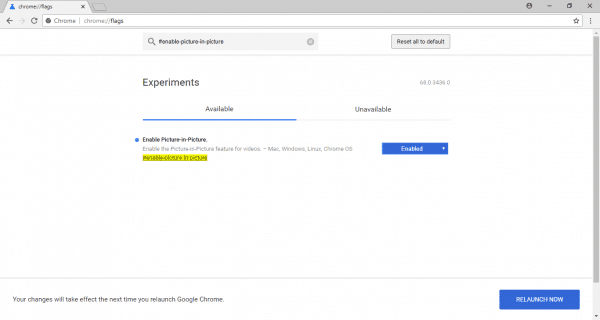
Откройте Chrome Canary и перейдите на страницу флагов: в адресной строке введите
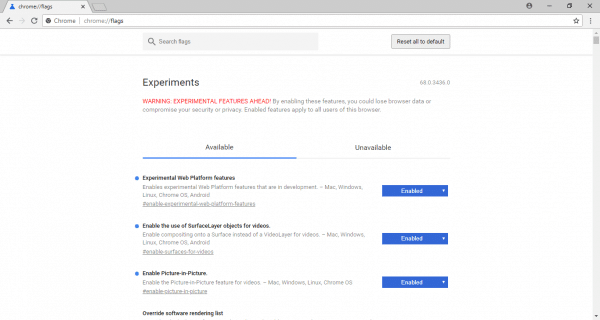
chrome://flags- В списке флагов найдите и включите (Enabled) следующие опции:
#enable-experimental-web-platform-features
#enable-surfaces-for-videos
#enable-picture-in-picture
Нажмите кнопку перезапуска браузера «Relaunch Now» внизу страницы, чтобы изменения вступили в силу.
Скачайте пакет расширения Picture-in-Picture с официального репозитория на GitHub и распакуйте ZIP в любую папку на диске.
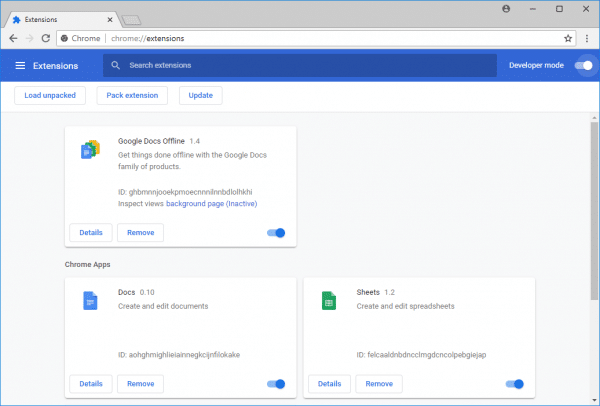
В Chrome Canary откройте страницу расширений:
chrome://extensionsВключите «Режим разработчика» в правом верхнем углу страницы.
Нажмите «Load unpacked» (Загрузить распакованное) и укажите папку src из распакованного архива GitHub.
После загрузки расширения в панели инструментов появится иконка PiP. Теперь откройте любую страницу с видео и щёлкните по этой иконке — видео будет выведено в плавающее окно.
Практические примечания
- Плавающее окно PiP можно перетаскивать и закреплять в угол экрана.
- Звук при сворачивании вкладки остаётся включённым, если видео проигрывается в PiP.
- Некоторые сайты (например, защищённые DRM-плееры) могут блокировать извлечение видео в PiP.
Альтернативные подходы
- Встроенная кнопка PiP в видеоплеере: многие сайты (YouTube, Vimeo) имеют собственную кнопку PiP на плеере. Попробуйте её в обычном Chrome без включения флагов.
- Расширения из Chrome Web Store: существуют официальные расширения PiP, которые не требуют Canary и разработческого режима. Они проще в установке, но могут иметь ограничения по совместимости.
- Системные средства: в macOS и в некоторых дистрибутивах Linux есть системные PiP для медиаплееров — можно перемещать плеер в «поверх всех окон».
Когда способ не сработает и что делать
- Видео защищено DRM. Решение: проверьте, доступен ли плеер сайта для извлечения; если нет — используйте встроенные функции сайта.
- Политики организации блокируют установку Canary/расширений. Решение: попробуйте официальные расширения из магазина Chrome или системные PiP-средства.
- Расширение не загружается. Решение: убедитесь, что версия распакованной папки соответствует инструкции на GitHub; проверьте консоль расширений на ошибки.
Проверочный чеклист (быстрая проверка)
- Установлен Chrome Canary.
- Включены флаги: experimental-web-platform-features, surfaces-for-videos, picture-in-picture.
- Браузер перезапущен после включения флагов.
- Распаковано расширение PiP и загружено через Load unpacked.
- Иконка PiP видна на панели инструментов.
- Видео выводится в плавающее окно и звук воспроизводится.
Критерии приёмки
- Видео появляется в отдельном плавающем окне при нажатии иконки PiP.
- Окно можно перетаскивать и оно остаётся поверх других окон.
- Воспроизведение и пауза работают из PiP-окна.
Мини-методология тестирования
- Откройте тестовую страницу с видео (YouTube или иной плеер).
- Включите PiP через расширение и проверьте: позиционирование, воспроизведение, пауза, громкость.
- Переключитесь между окнами и приложениями — проверьте, что PiP остаётся видимым.
- Попробуйте закрыть вкладку с исходным видео — оцените поведение PiP.
Быстрые советы и безопасность
- Не устанавливайте расширения из ненадёжных источников.
- Если вы испытываете проблемы с производительностью, закройте другие тяжёлые приложения — PiP использует ресурсы процессора и GPU для рендеринга.
- В корпоративной среде согласуйте установку Canary и сторонних расширений с ИТ-отделом.
Частые ошибки и их исправление
- Расширение не появляется в панели: откройте chrome://extensions и убедитесь, что расширение загружено без ошибок.
- Кнопка PiP не активна: попробуйте другой сайт/видео, возможно плеер блокирует извлечение.
- Видео зависает при перемещении окна: обновите драйверы видеокарты и отключите аппаратное ускорение в настройках Chrome для теста.
Решение «отката» — как вернуть всё как было
- Откройте chrome://flags и сбросьте изменённые флаги (Reset all to default или выберите Disabled для каждого).
- Удалите загруженное распакованное расширение на chrome://extensions.
- Перезапустите браузер.
Быстрая шпаргалка (cheat sheet)
- Открыть флаги: chrome://flags
- Страница расширений: chrome://extensions
- Ключевые флаги: enable-experimental-web-platform-features, enable-surfaces-for-videos, enable-picture-in-picture
Короткое резюме
Режим «Картинка в картинке» в десктопном Google Chrome даёт гибкость для многозадачности. Самый надёжный способ включить его сейчас — использовать Chrome Canary и официальное расширение из репозитория. Если это неудобно, попробуйте встроенные кнопки PiP на сайтах или расширения из магазина Chrome.
Важно: перед экспериментальными изменениями убедитесь, что у вас есть права на установку ПО и что важные рабочие процессы не зависят от стабильности текущего браузера.
Дополнительно: если вам нужна краткая анонс-версия для команды — напишите, и я сформирую текст 100–200 слов.

Похожие материалы

Несколько аккаунтов Skype: Multi Skype Launcher

Журнал для работы: повысить продуктивность

Персональные звуки уведомлений на Android

Скачивание шоу Hulu для офлайн‑просмотра

Microsoft Start: персонализированная новостная лента
