
Как включить и использовать функцию Предпросмотр ссылок в Google Chrome
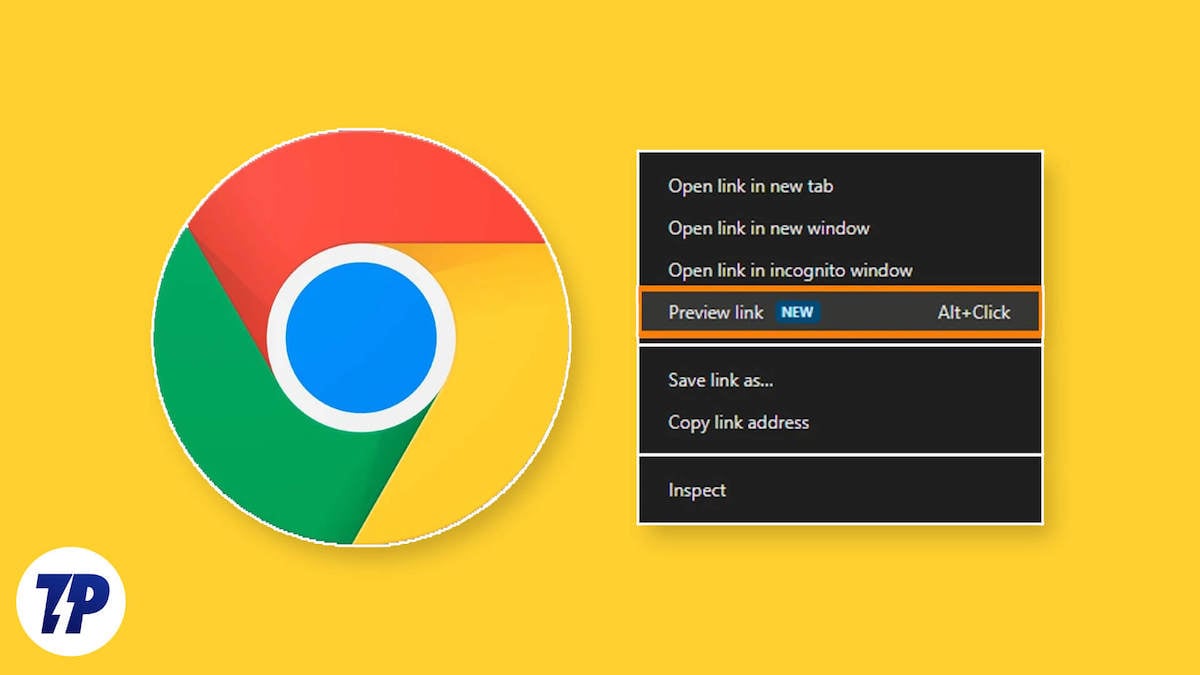
Важно: функция находится в стадии тестирования и доступна только в настольной версии Chrome. Если поведение на вашей системе отличается, посмотрите раздел «Устранение неполадок».
Что такое Предпросмотр ссылок в Google Chrome
Предпросмотр ссылок — это обновлённая экспериментальная функция Chrome, которая отображает содержимое веб‑страницы в отдельном небольшом окне поверх браузера, не открывая её в новой вкладке и не переключая текущую вкладку. Окно превью интерактивно: в нём можно прокрутить страницу, нажимать ссылки и взаимодействовать с некоторыми элементами. Одно ограничение — нельзя изменять размер окна; при клике вне области окно закрывается.
Ключевые характеристики функции:
- Окно остаётся поверх других вкладок и приложений.
- Можно открыть несколько превью — по одному на каждую вкладку.
- Превью перемещается перетаскиванием за заголовок.
- Работает в обычном и режиме инкогнито.
- Доступно только на настольных ОС (Windows, macOS, Linux).
Когда Предпросмотр ссылок полезен
- Быстрая проверка релевантности результатов поиска или ссылок в статье.
- Осмотр содержимого страниц без перегрузки вкладок.
- Сравнение нескольких страниц, оставаясь в исходной вкладке.
Краткая эвристика: используйте превью, когда хотите проверить страницу за 5–30 секунд. Если нужна долгосрочная работа со страницей, откройте в новой вкладке.
Как включить Предпросмотр ссылок
Включение через chrome://flags
- Откройте Google Chrome.
- В адресной строке введите chrome://flags/ и нажмите Enter.
- В строке поиска флагов введите «Link Preview» или «Предпросмотр ссылок». Найдите флаг с этим названием.
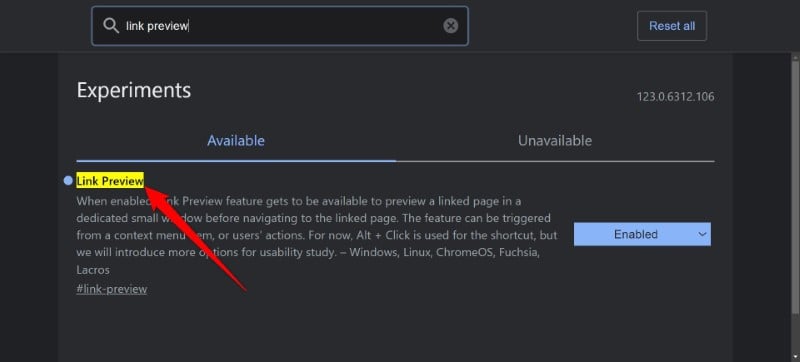
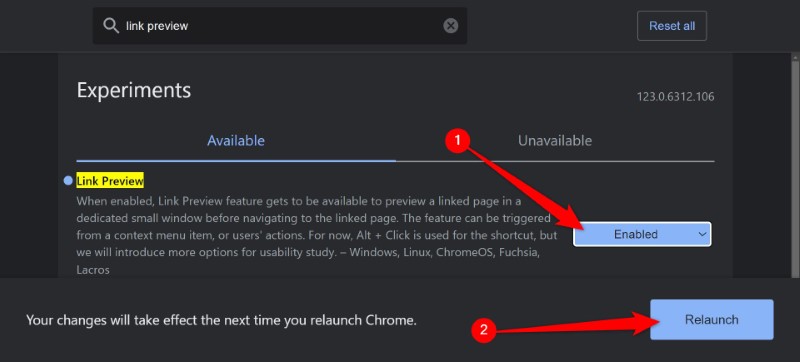
- В выпадающем списке напротив флага выберите Enabled (Включено).
- Нажмите синюю кнопку Relaunch (Перезапустить) в правом нижнем углу, чтобы перезапустить браузер и применить изменения.
Примечание: флаги — экспериментальные настройки. Они могут исчезнуть, измениться или привести к нестабильности браузера.
Как пользоваться Предпросмотром ссылок
- После перезапуска откройте любой сайт или результат поиска.
- Щёлкните правой кнопкой мыши по ссылке или элементу, ведущему на страницу. В контекстном меню появится пункт Preview Link (Просмотреть ссылку). Выберите его.
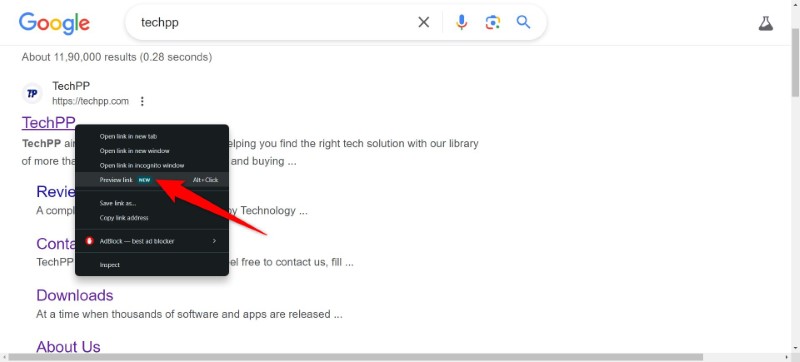
- Откроется отдельное окно превью с содержимым страницы. Избегайте клика вне окна — это закроет превью.
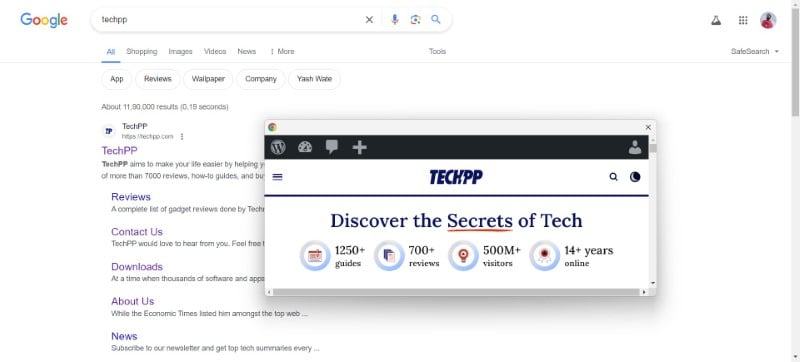
- Альтернативный способ: нажмите Alt и клик левой кнопкой мыши по ссылке, чтобы открыть превью.
- Перетаскивайте превью за заголовок, чтобы расположить его в удобном месте экрана.
Ограничения при использовании:
- Нельзя менять размер окна превью.
- Видео и интерактивные приложения (например, игры) обычно недоступны для воспроизведения в превью.
- Клик вне окна закрывает его автоматически.
Ограничения и когда функция не подходит
- Мобильные устройства: не поддерживается в Android и iOS.
- Долгие сессии: если вам нужно держать страницу открытой длительное время, лучше использовать новую вкладку.
- Сложные веб‑приложения: ресурсоёмкие сайты или сайты с DRM/плеерами часто блокируют воспроизведение в превью.
Контрпример: если вам нужно просмотреть полноэкранное видео или заполнить сложную форму, превью не подойдёт — откройте страницу в новой вкладке.
Альтернативные подходы
- Открывать ссылки в новой вкладке (клик средней кнопкой или Ctrl/Cmd+клик).
- Использовать расширения для предварительного просмотра (требуют установки и прав доступа).
- Воспользоваться режимом разделённого экрана операционной системы для сравнения двух вкладок подряд.
Каждый подход имеет свои преимущества: превью быстро и не захламляет вкладки; расширения дают больше контроля, но могут собирать данные.
Тестирование и критерии приёмки
Минимальный набор тестов, который поможет понять, работает ли функция корректно на вашей машине:
- Функция включена через chrome://flags и браузер перезапущен.
- Правый клик по ссылке показывает пункт Preview Link.
- Окно превью открывается, можно прокручивать страницу и нажимать внутренняя ссылки.
- Нажатие вне окна закрывает превью.
- Alt+клик открывает превью альтернативным способом.
- Повторите тест в режиме инкогнито.
Критерии приёмки:
- Превью открывается в пределах 1–3 секунд после выбора.
- Взаимодействие с превью не приводит к падению браузера.
- Превью корректно отображает статическое содержимое страницы (текст, изображения).
Роль‑ориентированные чеклисты
Для удобства приведены краткие чеклисты по ролям.
Для рядового пользователя:
- Включил флаг и перезапустил Chrome.
- Открыл превью правым кликом или Alt+кликом.
- Проверил, что превью закрывается при клике вне.
Для тестировщика:
- Прогнал сценарии на разных ОС (Windows, macOS, Linux).
- Проверил взаимодействие с JavaScript элементами на странице.
- Зарегистрировал ошибки и условия воспроизводимости.
Для администратора IT:
- Оценил влияние на корпоративные политики безопасности.
- Проверил совместимость с расширениями, блокировщиками и прокси.
Устранение неполадок
Если превью не появляется или работает нестабильно, попробуйте следующее:
- Убедитесь, что флаг Link Preview включён и Chrome перезапущен.
- Отключите расширения, особенно блокировщики содержимого, и проверьте снова.
- Попробуйте профиль браузера в режиме инкогнито — это исключит влияние настроек профиля.
- Обновите Chrome до последней стабильной сборки.
- Если проблема сохраняется, временно сбросьте флаги chrome://flags к значениям по умолчанию и включите только Link Preview.
Если ничего не помогает, функция может быть недоступна в вашей сборке Chrome — это нормально для экспериментальных флагов.
Совместимость и миграция
- Поддерживается только настольная версия Chrome. Мобильные приложения Chrome на Android и iOS не имеют этой функции.
- Флаги могут перемещаться в стабильную версию браузера, изменяться по названию или полностью удаляться. Не полагайтесь на флаги в продуктивных рабочих процессах.
Конфиденциальность и безопасность
- Превью загружает содержимое страницы в отдельном окне; теоретически это может инициировать сетевые запросы к сторонним сервисам (счётчики, трекеры). Если вас беспокоит приватность, отключите расширения или используйте режим инкогнито.
- Корпоративные политики или расширения безопасности могут блокировать превью. Перед включением обсудите это с ИТ‑отделом в среде с повышенными требованиями к защите данных.
Быстрая методика оценки полезности функции
- Включите флаг и протестируйте на 5 типичных сайтах, которые вы используете.
- Оцените: ускоряет ли превью вашу работу (Да/Нет)?
- Если Да, сохраняйте флаг включённым; если Нет — выключите и вернитесь к привычным методам.
Факто‑бокс
- Доступность: только десктоп.
- Приведённый способ: chrome://flags → Link Preview → Enabled → Relaunch.
- Ограничения: нельзя менять размер окна, видео обычно не воспроизводятся.
Решение в виде потока (Mermaid)
flowchart TD
  A[Нужно быстро проверить ссылку?] -->|Да| B[Есть десктоп Chrome?]
  B -->|Да| C[Флаг включён?]
  C -->|Да| D[Используйте Preview Link]
  C -->|Нет| E[Включите через chrome://flags]
  B -->|Нет| F[Откройте в новой вкладке или используйте мобильные способы]
  A -->|Нет| F
Часто задаваемые вопросы
Почему нельзя изменить размер окна превью?
Окно превью имеет фиксированную реализацию, привязанную к размеру окна Chrome и текущей разметке интерфейса. Это задуманное ограничение на этапе тестирования, возможно, в будущем Google добавит настройку размера.
Можно ли воспроизвести видео в превью?
Как правило — нет. Видео и определённые интерактивные элементы блокируются в режиме превью, чтобы уменьшить нагрузку и избежать проблем с плагинами и DRM.
Как отключить Предпросмотр ссылок?
Откройте chrome://flags, найдите флаг Link Preview и установите Disabled (Отключено), затем перезапустите браузер.
Краткое резюме
- Предпросмотр ссылок — удобный инструмент для быстрой проверки содержимого страниц без открытия новых вкладок.
- Включается через chrome://flags и доступен только на десктопе.
- Имеет ограничения: фиксированный размер, отсутствие воспроизведения видео, закрытие при клике вне окна.
- Подходит для быстрой оценки ссылок; не заменит полноценную работу с сайтом.
Заметка: поскольку функция экспериментальная, её поведение и доступность могут меняться. Если вы опираетесь на превью в рабочих процессах, держите план B — привычные способы открытия ссылок.

Похожие материалы

Несколько аккаунтов Skype: Multi Skype Launcher

Журнал для работы: повысить продуктивность

Персональные звуки уведомлений на Android

Скачивание шоу Hulu для офлайн‑просмотра

Microsoft Start: персонализированная новостная лента
