
Как включить God Mode в Windows 11

Что такое God Mode в Windows
God Mode — это централизованный каталог системных настроек Windows. Он аккумулирует множество апплетов Панели управления, инструментов администрирования и быстрых ссылок в одном окне. В оригинальном описании упоминаются более 32 категорий и свыше 250 элементов — от «Программы и компоненты» до «Средств администрирования» и «Учётных записей пользователей».
Определение в одну строку: God Mode — это удобная папка‑коллекция ссылок на административные и пользовательские параметры Windows.
Важно: God Mode не добавляет новых функций системе — он просто упорядочивает и собирает существующие элементы в одном интерфейсе.
Почему это удобно
- Быстрый доступ ко многим параметрам без долгого поиска.
- Полезно для администраторов, техподдержки и опытных пользователей.
- Удобно, если стандартные пункты «Параметры» или «Панель управления» разбросаны по меню и контекстам.
Примечание: Поиск в системе иногда индексирует элементы медленно; God Mode избавляет от ожидания индексации.
Как включить God Mode в Windows 11
- Щёлкните правой кнопкой мыши в пустой области рабочего стола и выберите «Создать» > «Папку».
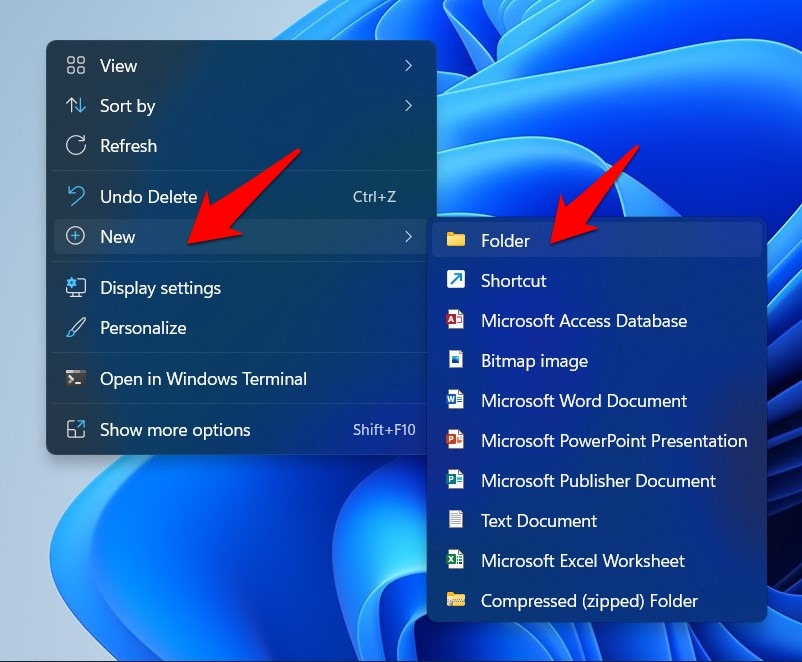
- Переименуйте папку в точности так (скопируйте и вставьте) и нажмите Enter:
GodMode.{ED7BA470-8E54-465E-825C-99712043E01C}
- Обновите рабочий стол (F5) — иконка изменится на панель с именем «GodMode» или аналогичным. Дважды щёлкните её для открытия.
Важно: имя папки должно быть точно таким, включая фигурные скобки и GUID. Любые лишние пробелы или символы сломают механизм.
Как пользоваться God Mode
- Дважды щёлкните по иконке God Mode, чтобы открыть список всех элементов.
- Двойной клик по нужному элементу откроет соответствующее окно настройки.
- Правая кнопка → «Открыть» работает так же, как и двойной щелчок.
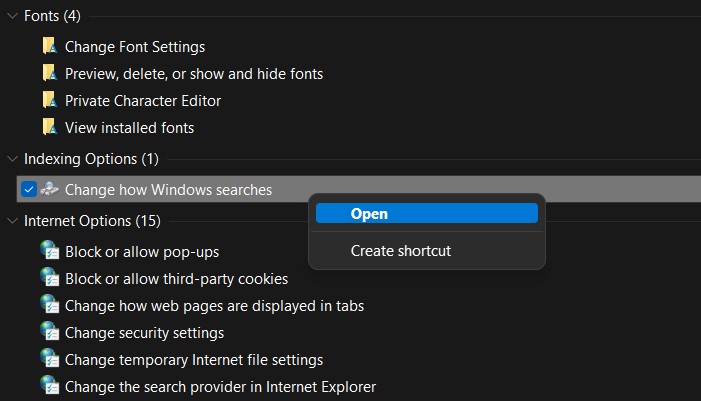
Если вы используете какую‑то настройку часто, можно создать для неё ярлык на рабочем столе: правый клик по элементу → «Создать ярлык». Система спросит, нужно ли разместить ярлык на рабочем столе — подтвердите «Да».

Также в правом верхнем углу окна есть поле поиска, которое поможет быстро найти нужный элемент.

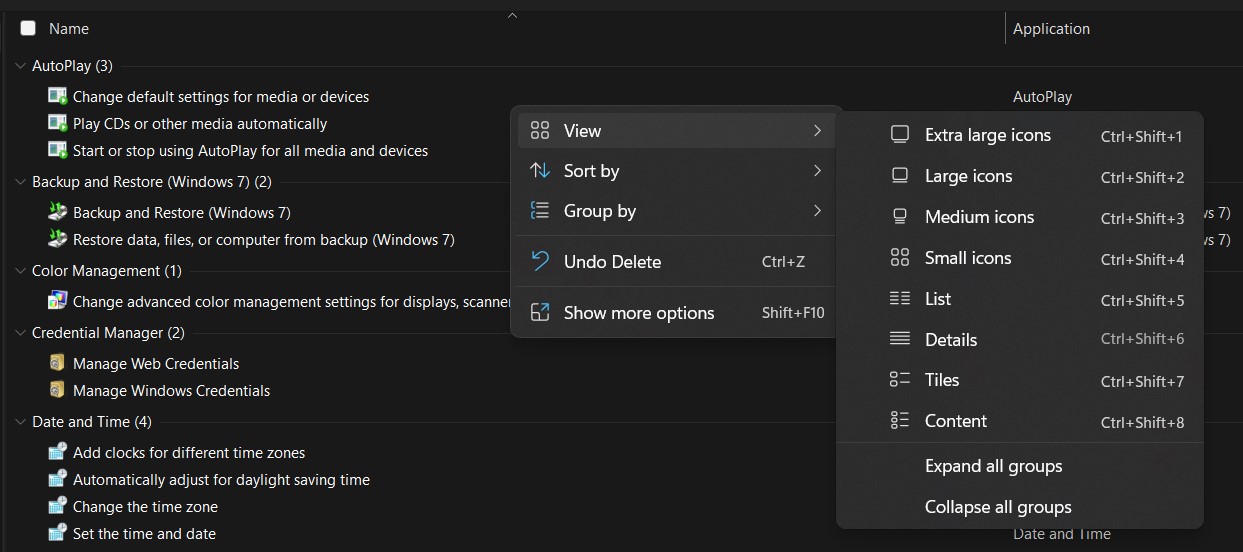
Вы можете изменить внешний вид списка: правый клик → «Вид», «Сортировать» или «Группировать» — это ускорит навигацию.
Как отключить God Mode
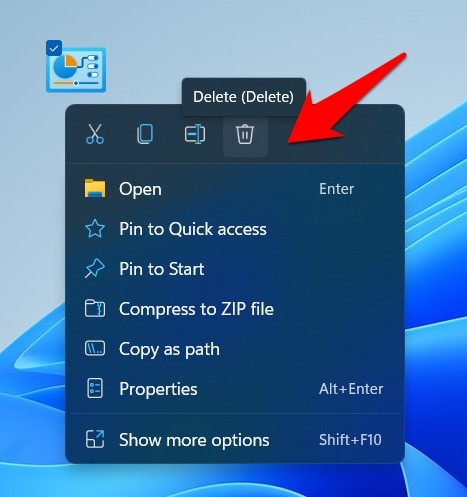
Чтобы убрать God Mode, просто удалите соответствующую папку с рабочего стола (Del или Правый клик → «Удалить»). Для окончательного удаления используйте Shift+Delete.
Когда God Mode может не сработать
- Если вы ошиблись при вводе имени папки (пропущен символ или пробел).
- В корпоративных сборках Windows с ограничениями групповой политики создание таких папок может быть заблокировано.
- На сильно локализованных версиях Windows названия ярлыков могут отображаться иначе, но функционал остаётся.
Совет: при проблемах временно создайте папку в другом месте (например, в «Документы»), чтобы проверить работу механизма.
Альтернативные способы доступа к настройкам
- Панель управления (Control Panel) — классический интерфейс настроек.
- «Параметры» (Settings) — современное приложение Windows 11.
- Поиск Windows (Win + S) — быстрый доступ по имени параметра.
- Win + X (там, где доступно) — меню быстрого доступа к важным системным инструментам.
Сравнение в одно предложение: God Mode удобен для массового обзора и быстрого доступа к редким пунктам; «Параметры» удобны для повседневных задач с современным интерфейсом.
Мини‑методика администрирования (короткая)
- Включите God Mode для учетной записи администратора.
- Просмотрите группы «Средства администрирования» и «Управление компьютером» — сделайте ярлыки на часто используемые панели.
- Проверяйте права доступа, если элементы не открываются — откройте от имени администратора.
Чек‑лист по ролям
- Администратор: создать God Mode, настроить ярлыки, убедиться, что доступы корректны.
- Служба поддержки: сохранить список часто используемых апплетов и шаблоны действий.
- Обычный пользователь: использовать God Mode только при уверенности в действиях; при сомнениях обращаться в техподдержку.
Безопасность и рекомендации
- God Mode сам по себе не повышает права — он лишь упрощает доступ. Для внесения системных изменений всё ещё требуются права администратора.
- Не используйте God Mode для массовых изменений без резервной копии системы или точек восстановления.
- В корпоративной среде согласуйте включение и использование God Mode с IT‑политиками, чтобы избежать конфликтов с групповой политикой.
Совместимость и миграция
- God Mode работает в большинстве версий Windows начиная с Windows 7 и далее (Windows 8, 10, 11).
- В редких сборках с ограничениями (корпоративные образы, Kiosk‑режим) поведение может отличаться.
Краткая справка (глоссарий, 1‑строчные определения)
- God Mode: папка‑каталог с ссылками на системные настройки.
- Апплет: отдельный элемент Панели управления, отвечающий за одну настройку (например, «Экран»).
- GUID: уникальный идентификатор, используемый Windows для связывания папки с функционалом.
Примеры, когда God Mode не нужен
- Если вы меняете только пару параметров периодически — удобнее использовать «Параметры» или поиск.
- Если ПК управляется организацией и вы не обладаете правами администратора.
Критерии приёмки
- Папка с именем GUID появляется на рабочем столе и открывает список настроек.
- Элементы открываются корректно двойным щелчком.
- При удалении папки доступы возвращены в исходное состояние (никаких системных изменений не требуется).
Резюме
God Mode — простой и практичный способ собрать все системные настройки Windows в одном окне. Это удобно для администраторов и опытных пользователей, позволяет экономить время на поиск редких параметров и создавать ярлыки на часто используемые инструменты. Помните о безопасности: изменения, требующие прав администратора, остаются под контролем, а в корпоративной среде лучше согласовать использование с IT.
Если у вас остались вопросы или вы хотите поделиться случайным открытием в God Mode, оставьте комментарий. Удачной оптимизации настроек!

Похожие материалы

Несколько аккаунтов Skype: Multi Skype Launcher

Журнал для работы: повысить продуктивность

Персональные звуки уведомлений на Android

Скачивание шоу Hulu для офлайн‑просмотра

Microsoft Start: персонализированная новостная лента
