
Wyze: настройка оповещений по движению и звуку
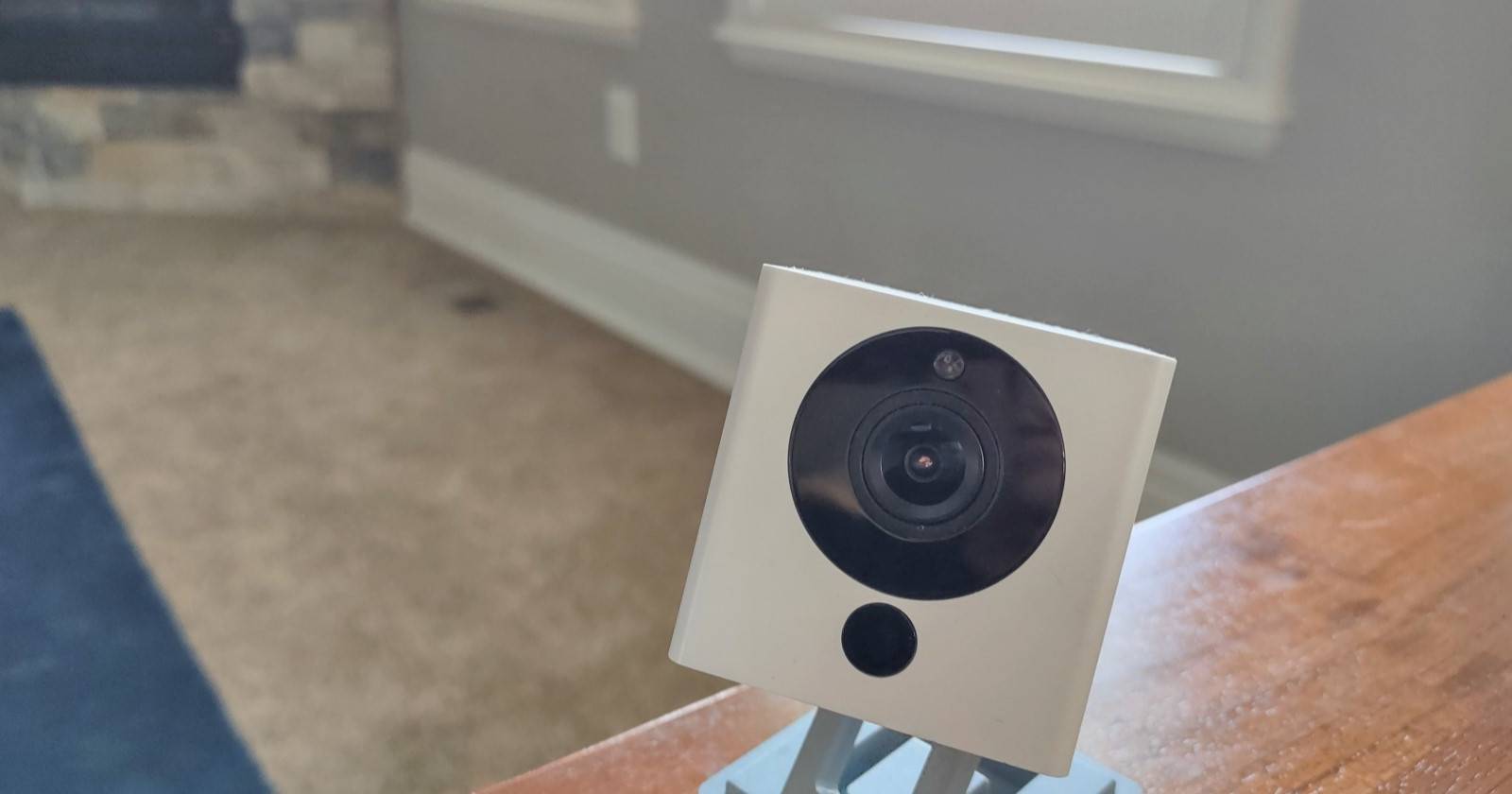

Wyze‑камера умеет уведомлять вас и отправлять видеоклип при срабатывании детекции движения или звука. Это удобное и недорогое дополнение к безопасности дома. В статье показано, как включить и настроить эту функцию, а также приведены рекомендации по реальным сценариям использования.
Что важно понять
- Детекция движения — анализ изображения, который запускает запись и уведомление. Это не распознавание личности; это событие по появлению движения в кадре.
- Детекция звука — срабатывание по уровню и характеру шума.
- Уведомление = push‑уведомление в приложении Wyze + запись в ленте событий.
Включение детекции движения и звука
Wyze интегрируется в умный дом через приложение Wyze для iOS и Android. Ниже — пошаговая инструкция.
- Откройте приложение Wyze на смартфоне.
- На домашнем экране приложения тапните по камере, которую хотите настроить.
- В правом верхнем углу нажмите значок шестерёнки (Настройки).
- В настройках выберите раздел Event Recording.
- Включите переключатель рядом с Detects motion, если хотите, чтобы камера записывала видео при обнаружении движения.
- Включите переключатель рядом с Detects sound, если хотите запись при звуке.
- Чтобы ограничить срабатывания по времени, тапните по ссылке Schedule.
- Отключите переключатель All Day и задайте Start Time и End Time. Пример: начать в 9:00 и закончить в 17:30.
- Нажмите стрелку назад в верхнем левом углу, чтобы применить настройки.
Важно: если вы часто находитесь дома, используйте расписание или режимы, чтобы камера не присылала лишние уведомления. Если вы интегрировали Wyze с системой автоматизации (например, через Matter или сторонние сервисы), синхронизируйте режимы, чтобы избежать конфликтов расписаний.
Настройка чувствительности детекции
Можно изменить чувствительность как для движения, так и для звука. Это важно, если у вас есть питомцы или вы живёте в шумном районе.
- В домашнем экране Wyze тапните по нужной камере.
- Откройте настройки (шестерёнка).
- Выберите Detection Settings.
- В разделе Motion Detection Sensitivity перемещайте ползунок влево для понижения чувствительности и вправо для повышения.
Совет: опускайте чувствительность, если камера реагирует на деревья, автомобили или мелких животных. Повышайте её, если пропускает реальное движение.
Ограничение зоны детекции
Если какие‑то области кадра часто дают ложные срабатывания (например, окно с деревом или улица), можно выбрать зону детекции.
- В настройках выберите ссылку Detection Zone.
- Включите переключатель рядом с Detection Zone.
- Камера покажет сетку из ячеек поверх поля зрения.
- Тапните по ячейкам, в которых хотите разрешить детекцию.
- Снимите выделение с ячеек, которые нужно игнорировать (например, окно с ветвями).
- Нажмите Save в правом верхнем углу для сохранения.
Зоны детекции помогают снизить шум в журнале событий и уменьшить количество ненужных уведомлений.
Проверка работы и уведомления
После включения детекции уведомления автоматически активны. Проверьте, что вы не включили «snooze» уведомлений:
- На домашнем экране приложения нажмите значок колокольчика в правом верхнем углу. Если отображаются значки «zzz», уведомления приостановлены.
- Пройдите перед камерой, чтобы проверить, приходит ли push‑уведомление и сохраняется ли клип в Events.
- В разделе Events тапните по событию, чтобы просмотреть запись.
Если уведомления не приходят:
- Проверьте настройки Notifications для камеры в приложении.
- Убедитесь, что у телефона включены системные push‑уведомления для приложения Wyze.
- Проверьте подключение камеры и стабильность Wi‑Fi.
Частые причины ложных срабатываний и решения
- Ветер и колышущиеся ветки: используйте зоны детекции, чтобы исключить окно.
- Питомцы: уменьшите чувствительность или создайте зону, исключающую уровень пола.
- Проезжающие машины и прохожие: ограничьте зону до внутренней части дома.
- Шум от техники (пылесос, дети): настройте чувствительность звука и при необходимости выключайте Detects sound на время.
Кейс‑пример: если кошка весом 4 кг постоянно вызывает запись, уменьшите чувствительность движения и уменьшите зону на уровне пола. При этом сохраните детекцию у дверей и окон.
Управление уведомлениями и автоматизацией
Wyze поддерживает режимы и интеграцию с умным домом. Рассмотрите варианты:
- Включать детекцию движений только когда все покинули дом (режим Away).
- Выключать звуковую детекцию при включённой стирке или уборке, чтобы не перегружать ленту событий.
- Связать событие с другими устройствами: включать лампу по срабатыванию или запускать сирену через интеграцию.
Тестовый чек‑лист перед эксплуатацией
- Убедитесь, что камера подключена к стабильному Wi‑Fi.
- В приложении включены Detects motion и/или Detects sound.
- Настроено правильное расписание (если нужно).
- Произведена настройка зон детекции и чувствительности.
- Проверены системные push‑уведомления на телефоне.
- Выполнена пробная запись и просмотр клипа в Events.
Роли и контрольный список по ролям
Для домовладельца:
- Настроить зоны и чувствительность.
- Проверить уведомления на телефоне.
- Регулярно чистить объектив и проверять питание.
Для администратора сети или интегратора:
- Разместить камеру в зоне стабильного сигнала Wi‑Fi.
- Ограничить доступ к приложению через MFA и надёжные пароли.
- Убедиться, что прошивка камеры и приложения обновлены.
Мини‑методология принятия настроек
- Оцените среду: есть ли питомцы, ветви деревьев, уличный трафик.
- Включите детектор движения.
- Настройте зону так, чтобы исключить наиболее шумные области.
- Отрегулируйте чувствительность по результатам 24–72 часов наблюдения.
- При необходимости добавьте расписание или интеграцию в сценарии умного дома.
Когда детекция не подходит — альтернативные подходы
- Если нужна точная идентификация людей, используйте систему с распознаванием лиц (Wyze не обязана обеспечивать распознавание лиц по умолчанию).
- Для круглосуточного надзора с высокой надёжностью рассмотрите профессиональные камеры с PoE и локальной записью.
- Если важны минимальные задержки уведомлений, установите камеру ближе к маршрутизатору или используйте 5 ГГц сеть.
Безопасность и конфиденциальность
Важно помнить: камеры записывают видеопоток и метаданные событий. Рекомендации:
- Используйте надёжный пароль и двухфакторную аутентификацию для аккаунта Wyze.
- Проверьте настройки совместного доступа, чтобы ограничить круг лиц с доступом к записям.
- Рассмотрите периодическое удаление старых записей и настройку хранения в облаке/локально по политике приватности.
Юридическая заметка: убедитесь, что установка камер не нарушает местные законы о приватности и праве на изображение, особенно если камера ведёт запись общих зон или соседских участков.
Модель принятия решения (Mermaid)
flowchart TD
  A[Нужна детекция?] -->|Да| B{Внутри дома или снаружи}
  B -->|Внутри| C[Включить Detects motion]
  B -->|Снаружи| D[Ограничить зону + поднять чувствительность]
  C --> E{Есть питомцы?}
  E -->|Да| F[Уменьшить чувствительность, исключить уровень пола]
  E -->|Нет| G[Оставить базовые настройки]
  D --> H{Много шума на улице?}
  H -->|Да| I[Использовать расписание и зоны]
  H -->|Нет| J[Увеличить длительность хранения событий]
Критерии приёмки
- Камера присылает push‑уведомление при проходе в пределах настроенной зоны.
- Событие появляется в ленте Events с видеофрагментом.
- Ложные срабатывания сведены к приемлемому уровню (по согласованию).
Короткий справочник терминов
- Детекция движения — срабатывание при изменении пикселей в кадре.
- Детекция звука — срабатывание при превышении порога звукового уровня.
- Зона детекции — выбранные ячейки кадра, где активна детекция.
Итог и рекомендации
Wyze‑камера — простой способ получить оповещения о движении и звуке в доме. Начните с включения Event Recording, затем отрегулируйте расписание, чувствительность и зоны детекции. Проведите тест‑период 24–72 часа, чтобы скорректировать настройки и снизить количество ложных срабатываний. Защитите доступ к аккаунту и соблюдайте локальные правила приватности.
Важно: регулярно обновляйте прошивку и приложение, чтобы получать улучшения в детекции и безопасности.
Заметки:
- Если вы хотите более точных рекомендаций под конкретную модель Wyze или сценарий (питомцы, многоквартирный дом, внешняя установка), напишите модель камеры и краткое описание окружения — подготовлю персональные настройки.

Похожие материалы

Несколько аккаунтов Skype: Multi Skype Launcher

Журнал для работы: повысить продуктивность

Персональные звуки уведомлений на Android

Скачивание шоу Hulu для офлайн‑просмотра

Microsoft Start: персонализированная новостная лента
