
Как копировать текст между устройствами в Chrome через общий буфер обмена
Кратко: Включите скрытые флаги Chrome, чтобы отправлять выделенный текст прямо в буфер обмена другого устройства, где вы вошли в тот же аккаунт Google. Работает на Windows, macOS, Linux, Chrome OS и Android; требуются одинаковые флаги и перезапуск браузера.
Быстрые ссылки
- Как работает общий буфер обмена
- Как включить общий буфер обмена
- Как копировать текст между устройствами
Как это работает
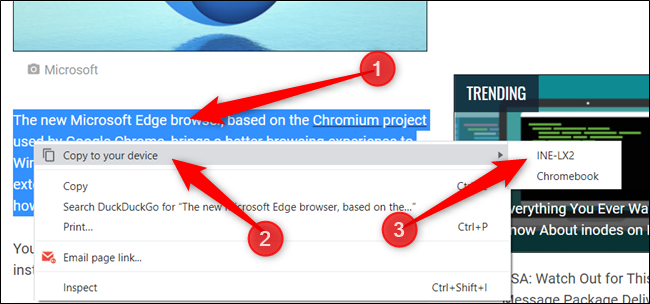
После включения флагов в контекстном меню выделенного текста появится опция “Copy to your device” (в интерфейсе — «Копировать на устройство»). При выборе этой команды Chrome перечислит все устройства, где включён тот же набор флагов и вы выполнены вход в тот же аккаунт Google. Выберите устройство — и текст автоматически попадёт в его системный буфер обмена.
Важное: это экспериментальная функция (флаги). Google может изменить поведение или убрать флаги в любой момент. В будущем функция может стать постоянной и больше не требовать флагов. На момент написания она уже доступна в стабильной сборке Chrome 79 как бета-возможность.
Как включить общий буфер обмена
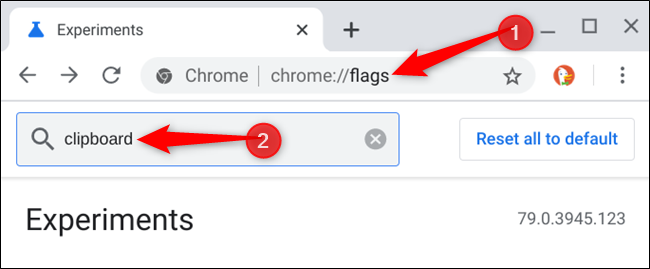
- Откройте новую вкладку и вставьте в адресную строку (Omnibox):
chrome://flags- Нажмите Enter.
- В поле поиска флагов введите “Clipboard”.
- Вы увидите три отдельных флага. Каждый отвечает за свою часть механики общего буфера обмена — включите их все, чтобы функция работала корректно.
Примечание: на Android видны только два флага: “Enable receiver device to handle shared clipboard feature” и “Enable shared clipboard feature signals to be handled”.
После изменения настроек нажмите кнопку “Relaunch Now” (Перезапустить сейчас), чтобы перезапустить браузер с новыми флагами.
Повторите те же действия на всех устройствах, между которыми вы хотите пересылать текст.
Как копировать текст между устройствами
- Выделите текст на веб‑странице.
- Кликните правой кнопкой мыши (или выполните долгое нажатие на Android), чтобы открыть контекстное меню.
- Выберите пункт “Copy to your devices” (в меню появится как «Копировать на устройство») и укажите устройство из списка.
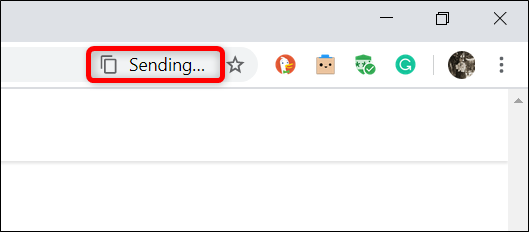
В Omnibox появится небольшое уведомление о процессе отправки.
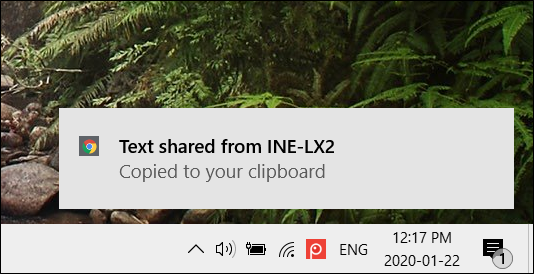
На целевом устройстве отобразится системное уведомление о полученном тексте.
- На целевом устройстве вставьте текст как обычно: правый клик → “Вставить” (или длительное нажатие → “Вставить” на Android).
Если какое‑то устройство не отображается в списке, проверьте:
- Что на устройстве установлена актуальная версия Google Chrome.
- Что вы включили те же флаги и перезапустили браузер.
- Что вы вошли в один и тот же аккаунт Google на всех устройствах.
Проверка и устранение неполадок
- Устройство не отображается: убедитесь в синхронизации аккаунта и одинаковых флагах; попробуйте выйти и войти в аккаунт Google.
- Отправка зависает: закройте и снова откройте Chrome, проверьте сетевое подключение.
- На Android не видите все флаги: мобильная версия ограничена и показывает только два флага — это нормально.
- Текст не вставляется: проверьте, что приложение, в которое вы вставляете, поддерживает стандартный буфер обмена ОС.
Короткая методология тестирования (микро‑SOP):
- Включите флаги и перезапустите Chrome.
- На устройстве A выделите и отправьте тестовую фразу на устройство B.
- Подтвердите появление уведомления на устройстве B и попробуйте вставить текст в текстовый редактор.
- Повторите в обратную сторону.
Ограничения и когда это не работает
- Это экспериментальная функция: возможны сбои и неожиданные изменения поведения.
- Требуется аккаунт Google и вход на всех устройствах.
- Нельзя отправлять форматированный буфер обмена (в некоторых сборках поддерживается только обычный текст).
- Возможны задержки при медленном интернете или при строгих сетевых политиках (корпоративные VPN/прокси).
Рекомендации по безопасности и конфиденциальности
- Не используйте общий буфер обмена для передачи чувствительной информации (пароли, 2FA‑коды), пока функция остаётся экспериментальной.
- Проверьте настройки синхронизации Google: отключите синхронизацию, если устройство используется не вами.
- В корпоративной среде согласуйте использование флагов с ИТ‑отделом.
Роль‑ориентованные чек‑листы
Пользователь (личное устройство):
- Войти в аккаунт Google на всех устройствах.
- Включить все найденные флаги с “Clipboard”.
- Перезапустить Chrome.
- Выполнить тест‑отправку и вставку.
ИТ‑администратор:
- Проверить политику обновлений Chrome в организации.
- Тестировать флаги на контрольной группе устройств.
- Оценить риски передачи данных через общий буфер обмена.
Критерии приёмки
- Текст отправляется с устройства A и появляется в буфере обмена устройства B в пределах 10–30 секунд под нормальным соединением.
- Получатель видит системное уведомление о доставке текста.
- Вставка текста на устройстве B происходит корректно в целевом приложении.
Альтернативы и когда использовать другие подходы
- Если требуются защищённые передачи: используйте менеджеры паролей или зашифрованные заметки.
- Для больших объёмов текста/файлов удобнее пользоваться облачными заметками (Google Keep, OneNote) или файловыми сервисами.
Часто задаваемые вопросы
Q: Нужен ли одинаковый профиль Chrome на всех устройствах? A: Да — функция работает только если вы вошли в один и тот же аккаунт Google.
Q: Будет ли функция работать между Chrome и другим браузером? A: Нет — это внутренняя функция Chrome и требует поддержки в клиенте.
Итог
Общий буфер обмена через флаги Chrome — удобный способ быстро пересылать текст между вашими устройствами. Помните, что это экспериментальная возможность: перед регулярным использованием протестируйте её и избегайте передачи конфиденциальных данных, пока функция не станет официальной и стабильной.
Краткое резюме:
- Включите флаги chrome://flags → “Clipboard” на всех устройствах.
- Перезапустите Chrome через “Relaunch Now”.
- Выделите текст → правый клик → “Copy to your device” → выберите устройство.
Важное: если устройство не появляется — проверьте аккаунт Google, версию Chrome и наличие тех же флагов.

Похожие материалы

Несколько аккаунтов Skype: Multi Skype Launcher

Журнал для работы: повысить продуктивность

Персональные звуки уведомлений на Android

Скачивание шоу Hulu для офлайн‑просмотра

Microsoft Start: персонализированная новостная лента
