
Как включить и использовать расширения Apple Maps в iOS 10
Быстрые ссылки
- Как включить расширения Apple Maps
- Как использовать расширения Apple Maps
Спасибо новой функции iOS 10 — теперь в Apple Maps можно устанавливать расширения, которые позволяют, например, резервировать столик или вызвать поездку, не покидая приложение «Карты». Ниже — подробная инструкция и полезные подсказки.
Как включить расширения Apple Maps
Map-расширения не появляются в отдельном магазине, как iMessage‑приложения. Сначала нужно установить само приложение, которое содержит расширение, из App Store. На момент релиза доступны несколько популярных сервисов: Yelp, OpenTable, Lyft, Uber и другие. Чтобы расширение начало работать, установите соответствующее приложение.
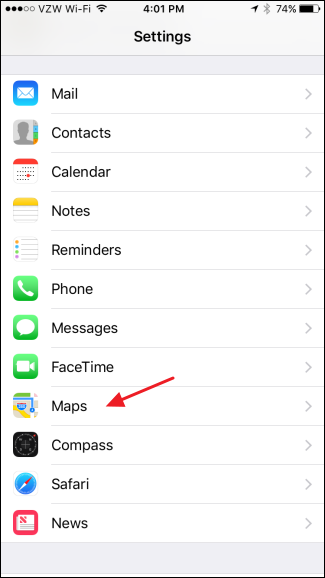
После установки откройте приложение «Настройки» на iPhone, прокрутите вниз и выберите «Карты».
В настройках «Карты» прокрутите до раздела «Расширения» и включите те расширения, которые хотите использовать в приложении «Карты».
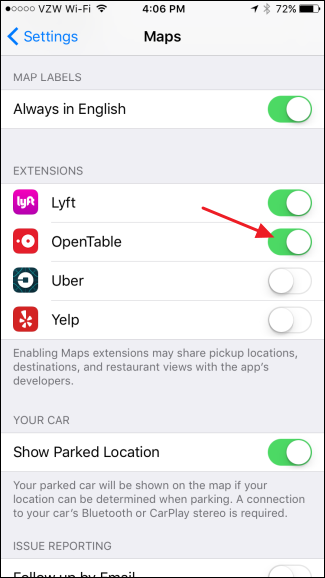
Если раздела «Расширения» нет, значит на устройстве пока нет приложений с поддержкой расширений. Попробуйте обновить установленные приложения до последних версий — иногда поддержка добавляется в обновлениях.
Важно: включение расширения обычно запрашивает разрешения на использование местоположения и доступ к данным приложения — проверьте их в настройках конфиденциальности при необходимости.
Как использовать расширения Apple Maps
После включения расширений их интерфейс появится прямо в карточках мест в приложении «Карты». Рассмотрим пример поиска ресторана — для вызывающих сервисов (поездки, доставка, бронирование) процесс аналогичен.
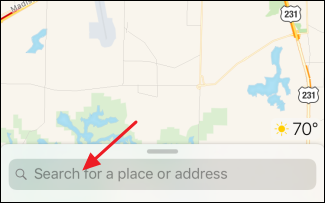
- Откройте приложение «Карты» и нажмите в поле поиска.
- Введите запрос (например, «ресторан») и выберите нужный результат.
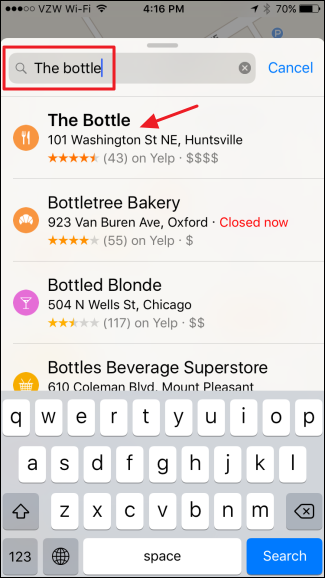
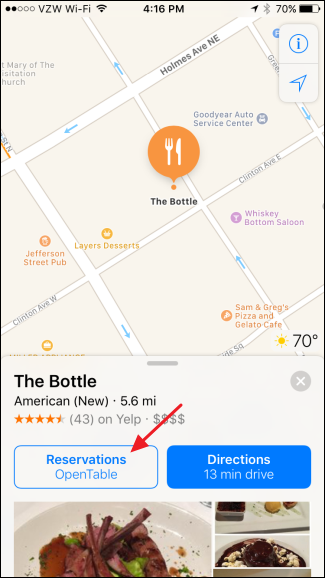
- Карточка места появится внизу карты — в ней будет доступен набор действий, предоставляемых включёнными расширениями (например, «Забронировать через OpenTable»). Нажмите нужную кнопку.
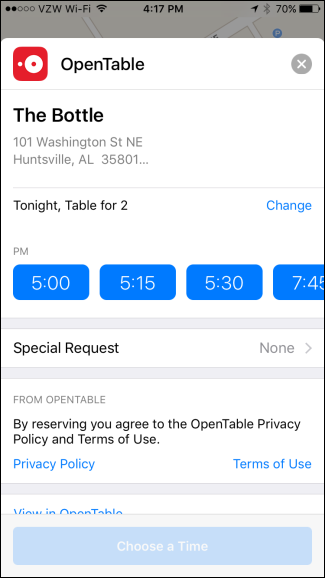
- Откроется карточка расширения, где можно завершить бронирование, вызвать поездку или выполнить другое действие, не переходя в отдельное приложение.
Что делать, если расширение не отображается
- Убедитесь, что нужное приложение установлено и обновлено до последней версии.
- Проверьте раздел «Карты» в «Настройках» и включены ли соответствующие расширения.
- Проверьте разрешения: доступ к местоположению и уведомлениям может быть необходим для корректной работы.
- Перезагрузите устройство — иногда новые расширения появляются только после перезагрузки.
Когда это не работает — кейсы и ограничения
- Некоторые приложения ещё не выпустили поддержку расширений для «Карт»; функция зависит от разработчиков третьих сторон.
- Расширения ограничены возможностями API: сложные сценарии (глубокая кастомизация интерфейса, полный поток оплаты внутри карточки) могут быть недоступны.
- В регионах с ограниченной поддержкой сервисов (например, местный агрегатор такси) расширения могут не появиться.
Альтернативные подходы
- Использовать нативное приложение сервиса (например, OpenTable, Uber) — иногда удобнее и функциональнее.
- Открывать веб-версию сервиса из карточки места в «Картах» — если веб-интеграция реализована.
- Сохранить место в избранном и работать с ним позже через приложение сервиса.
Быстрый чеклист: пользователь и разработчик
Пользователь — перед использованием
- Установить приложение из App Store.
- Обновить приложение до последней версии.
- Включить расширение в «Настройки» → «Карты».
- Проверить разрешения (Местоположение).
Разработчик — чтобы добавить поддержку расширений
- Реализовать расширение в основном приложении iOS согласно документации Apple.
- Тестировать поведение карточки в реальных сценариях поиска.
- Описать, какие разрешения нужно запрашивать у пользователя.
Умственная модель: как думать об расширениях
Думайте об расширениях как о «мини‑приложениях» внутри карточки места: они не заменяют основное приложение, а предоставляют быстрый путь к ключевой функции сервиса (бронирование, вызов поездки, отзывы и т. п.).
Короткое объявление (для соцсетей или блога)
Apple Maps в iOS 10 теперь поддерживает расширения — небольшие модули от сторонних приложений, которые позволяют взаимодействовать с сервисами прямо в карточке места. Установите совместимое приложение (например, OpenTable или Lyft), включите его в «Настройках» → «Карты», и вы сможете бронировать столики или заказывать поездку, не покидая карты.
Глоссарий (одна строка каждого термина)
- Расширение: модуль от стороннего приложения, добавляющий функцию в карточку места в «Картах».
- Карточка места: информационный блок внизу экрана с деталями выбранного места.
- API: интерфейс разработчика, через который приложение интегрируется с «Картами».
Краткая сводка
- Установите приложение из App Store и включите расширение в «Настройках» → «Карты».
- Используйте кнопки расширений в карточке места для быстрого взаимодействия с сервисом.
- Если расширение не видно — обновите приложение, проверьте разрешения и перезагрузите устройство.
Важно: со временем список поддерживаемых сервисов будет расширяться — следите за обновлениями приложений.

Похожие материалы

Несколько аккаунтов Skype: Multi Skype Launcher

Журнал для работы: повысить продуктивность

Персональные звуки уведомлений на Android

Скачивание шоу Hulu для офлайн‑просмотра

Microsoft Start: персонализированная новостная лента
