
Как включить или отключить отдельное окно редактирования сообщений для ответов в Outlook 2013
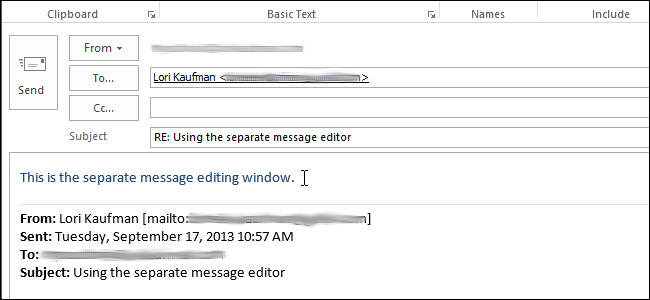
Если Outlook 2013 по умолчанию использует встроенный режим ответа в панели чтения (Reading pane), вы можете временно открыть отдельное окно для ответа с помощью кнопки «Развернуть» над кнопкой «Отправить», либо постоянно включить отдельное окно в Параметрах Outlook: Файл → Параметры → Почта → Ответы и пересылки → Открывать ответы и пересылки в новом окне.
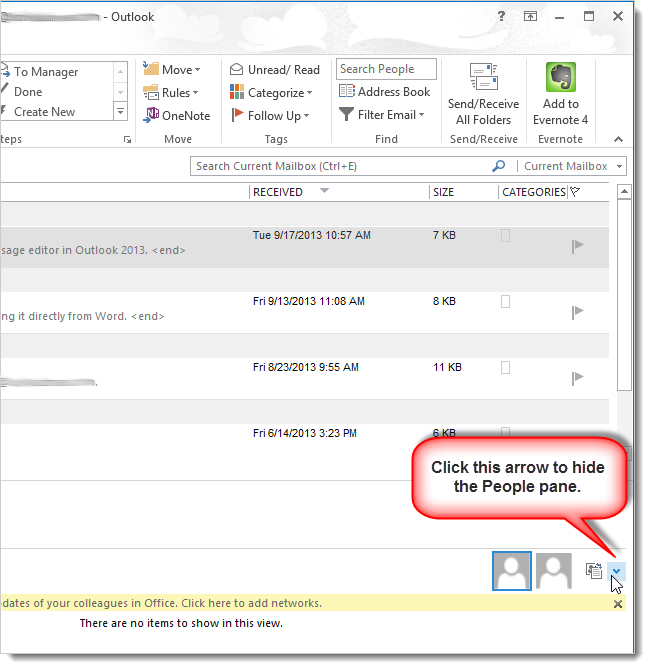
Важно: если вы не видите выбранное письмо в панели чтения, возможно, отображается Панель людей — её можно скрыть, чтобы увидеть элементы управления ответа.
Быстрые шаги
- Выделите сообщение в списке писем.
- В панели чтения нажмите «Ответ», «Ответ всем» или «Переслать».
- В появившемся встроенном окне нажмите «Развернуть» (Pop Out) над кнопкой «Отправить», чтобы открыть отдельное окно редактирования.
- Чтобы сделать это поведение постоянным: Файл → Параметры → Почта → раздел «Ответы и пересылки» → отметить «Открывать ответы и пересылки в новом окне» → OK.
Подробная инструкция с пояснениями
Outlook 2013 предлагает встроенные ответы прямо в панели чтения. Это экономит время и оставляет контекст письма видимым, но иногда нужен полноценный редактор в отдельном окне (с полной лентой инструментов и полным набором команд).
Скрытие Панели людей, если письмо не видно
Если у вас активна панель чтения, но выбранное письмо не отображается, проверьте Панель людей (People pane). Чтобы скрыть её, нажмите стрелку вниз в правом верхнем углу панели.
Открытие отдельного окна для одного ответа
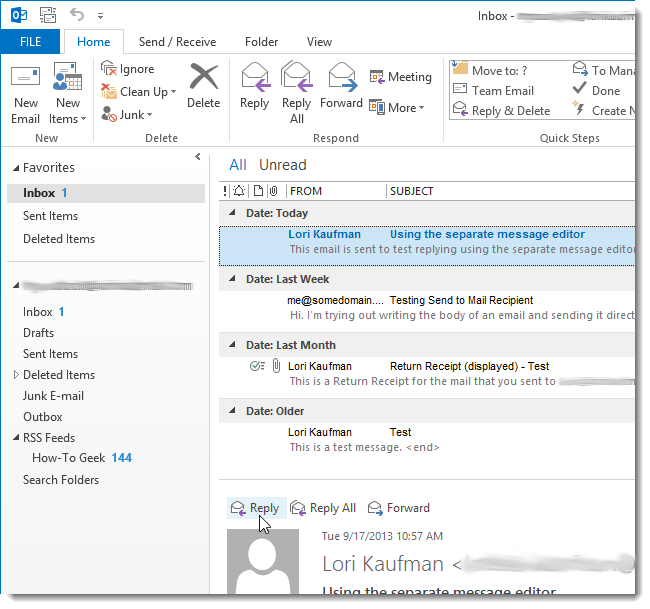
В панели чтения наверху сообщения вы увидите кнопки «Ответ», «Ответ всем» и «Переслать». Нажмите нужную кнопку, чтобы открыть встроенный редактор прямо в панели чтения.
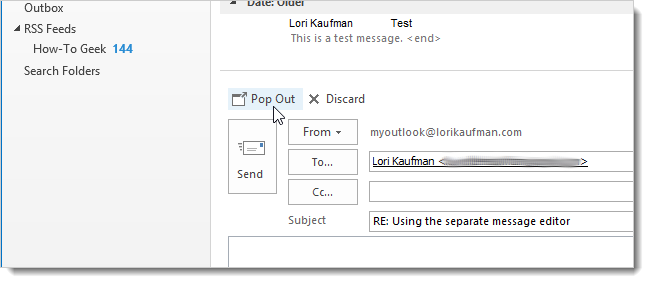
Появится простая панель редактирования в панели чтения. Чтобы перейти в полное отдельное окно, нажмите «Развернуть» (Pop Out) над кнопкой «Отправить».
В новом окне сообщения будет собственная лента и набор команд, знакомый по созданию новых писем или редактированию в отдельном окне.
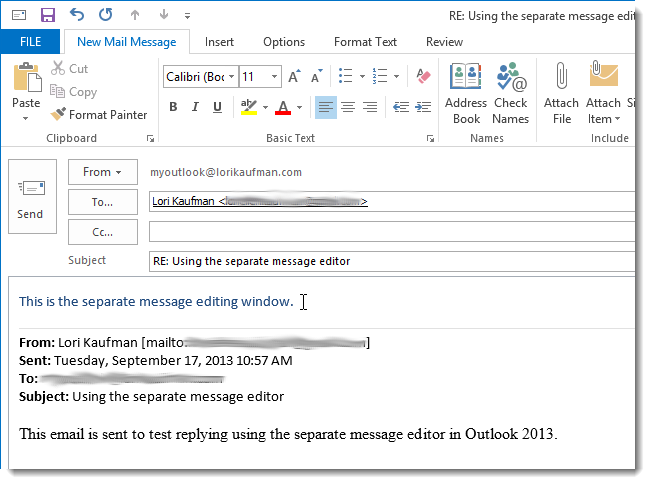
Если вы открыли отдельное окно и передумали отправлять письмо, закройте его крестиком в правом верхнем углу. Если появится запрос сохранить изменения, нажмите «Нет», чтобы не сохранять черновик.
Включение отдельного окна навсегда
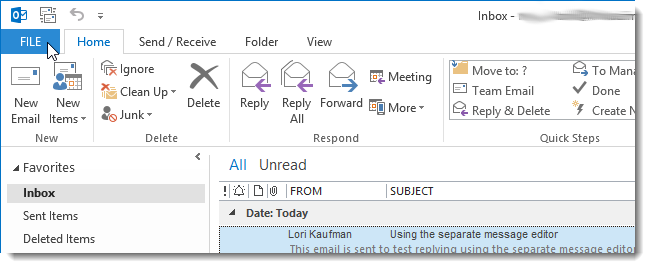
- Откройте главное окно Outlook и нажмите вкладку «Файл».
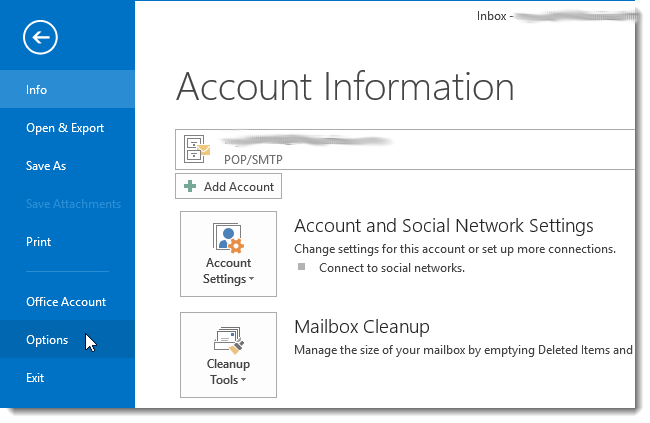
- В левой части экрана выберите «Параметры».
- В диалоге «Параметры Outlook» выберите слева раздел «Почта».
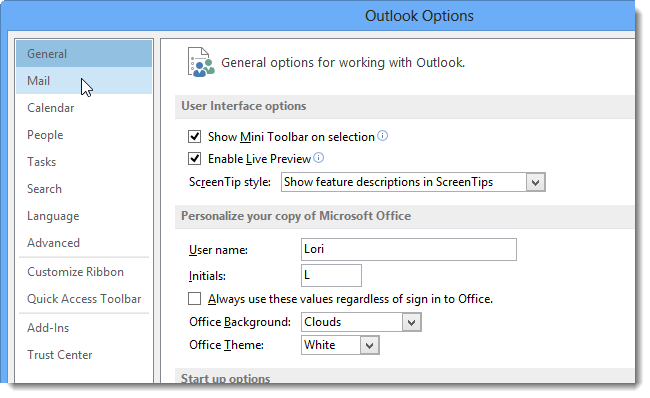
- Прокрутите до блока «Ответы и пересылки» и отметьте «Открывать ответы и пересылки в новом окне». Нажмите OK, чтобы сохранить изменения.
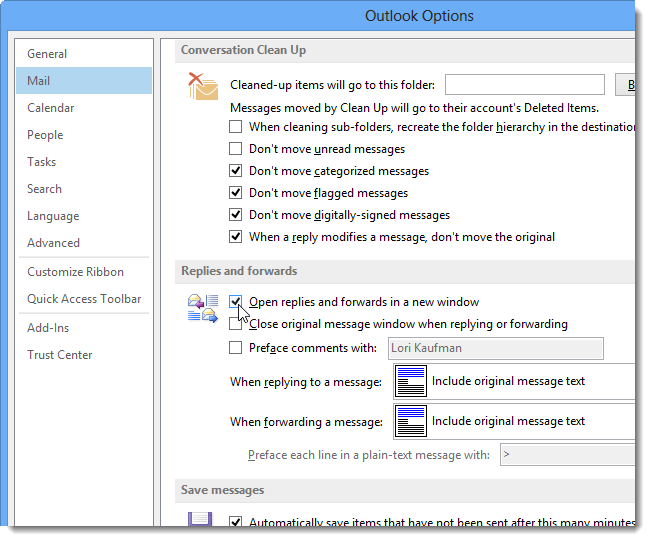
После этого при ответе или пересылке Outlook будет автоматически открывать отдельное окно редактирования.
Когда полезно одно или другое
- Встроенный ответ в панели чтения полезен для быстрых, простых ответов и сокращает переключения между окнами.
- Отдельное окно удобно, когда нужно форматирование, вставка вложений, работа с большим текстом или использование дополнительных вкладок на ленте.
Важно: если вы часто вставляете вложения или используете надстройки, отдельное окно обеспечивает доступ ко всем инструментам.
Альтернативные подходы и советы
- Временное решение: всегда можете отвечать встроенно, а затем нажать «Развернуть», если нужна расширенная панель инструментов.
- Если у вас медленный компьютер, встроенные ответы могут работать чуть быстрее за счёт меньшего использования ресурсов.
- Для массовых изменений настроек на нескольких рабочих местах рассмотрите групповую политику (GPO) или централизованные настройки для корпоративных установок Outlook.
Этапы принятия решения (Mermaid)
flowchart TD
  A[Нужно ответить?] --> B{Требуется форматирование или вложение}
  B -- Да --> C[Открыть отдельное окно]
  B -- Нет --> D[Отправить встроенно в панели чтения]
  C --> E[Использовать ленту и команды]
  D --> F[Быстрый ответ]
Контрольный список для пользователей и администраторов
Пользователь:
- Убедитесь, что видна панель чтения или скрыта Панель людей при необходимости.
- При единичном ответе используйте кнопку «Развернуть» для отдельного окна.
- Для постоянного открытия отдельных окон измените настройку в Файл → Параметры → Почта.
Администратор:
- Для нескольких пользователей задокументируйте желаемое поведение.
- Рассмотрите централизованную настройку через GPO, если нужно единообразие.
Критерии приёмки
- При ответе на письмо отдельное окно появляется автоматически после изменения параметра в Параметры → Почта.
- Кнопка «Развернуть» открывает полнофункциональное окно сообщения при одиночном ответе.
- Закрытие отдельного окна без сохранения не оставляет непреднамеренных черновиков.
Глоссарий в одну строку
- Панель чтения (Reading pane): область Outlook, где показывается содержимое выбранного письма.
- Панель людей (People pane): дополнительная панель, отображающая контакты и сведения о собеседниках.
- Развернуть (Pop Out): кнопка, открывающая отдельное окно редактирования сообщения.
Частые проблемы и их решения
- Проблема: не видно кнопок «Ответ»/«Переслать» — убедитесь, что выбрано сообщение и панель чтения активна.
- Проблема: после закрытия отдельного окна остался черновик — при появлении запроса на сохранение выберите «Нет», если не хотите сохранять.
Итог
Выбор между встроенным ответом и отдельным окном в Outlook 2013 зависит от ваших задач. Для быстрых переписок удобно оставаться в панели чтения. Для сложных писем и работы с надстройками предпочтительнее отдельное окно. Параметры программы позволяют переключаться между этими режимами быстро и гибко.
Ключевые шаги в одной строке: ответ → нажать «Развернуть» для отдельного окна; Файл → Параметры → Почта → включить «Открывать ответы и пересылки в новом окне», чтобы сделать это поведение постоянным.

Похожие материалы

Несколько аккаунтов Skype: Multi Skype Launcher

Журнал для работы: повысить продуктивность

Персональные звуки уведомлений на Android

Скачивание шоу Hulu для офлайн‑просмотра

Microsoft Start: персонализированная новостная лента
