
Как добавить кнопку «Завершить задачу» на панель задач Windows 11
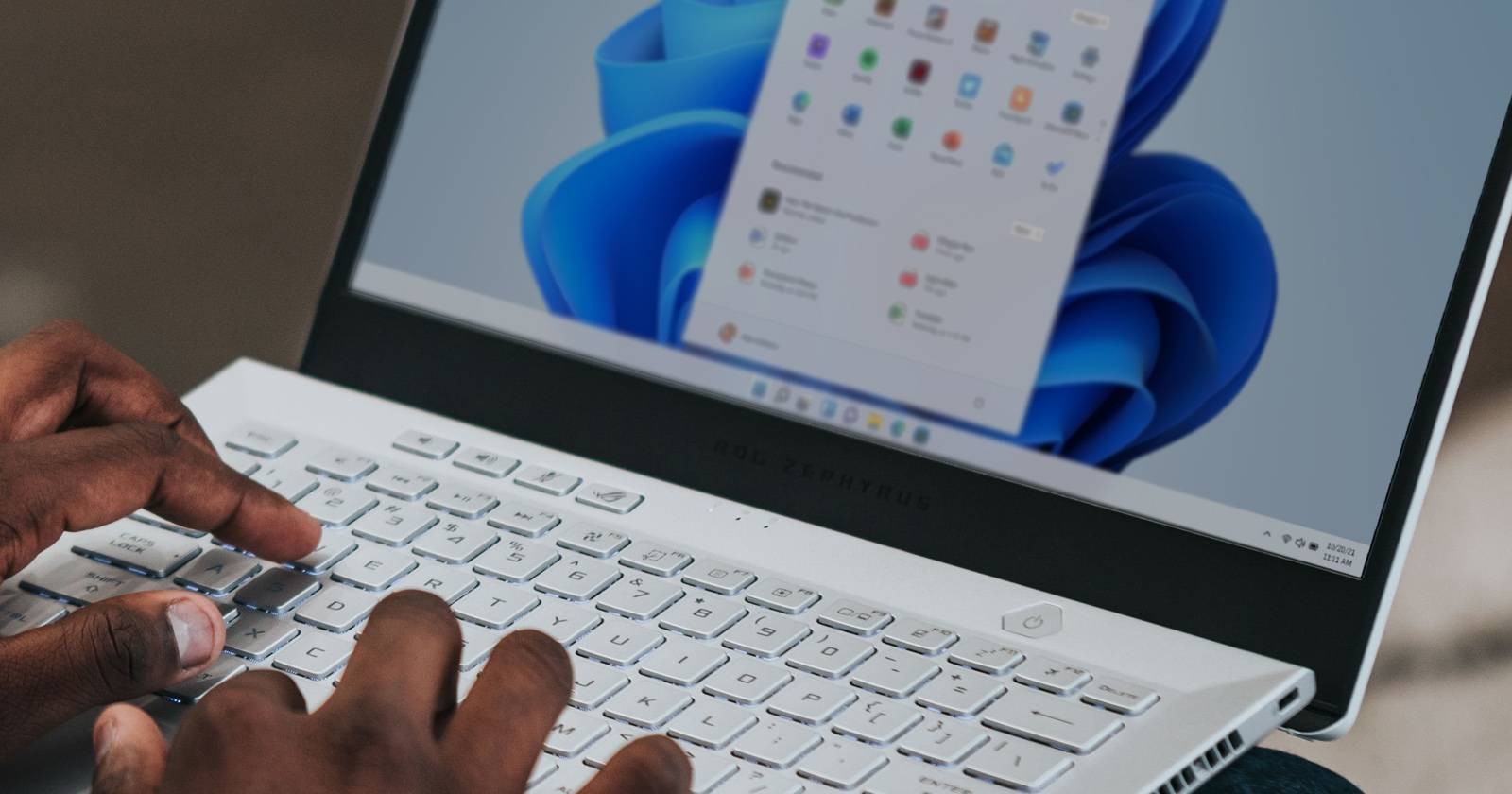

Windows 11 показала новую удобную функцию: опцию “Завершить задачу” в прыгающем меню (jump list) значка приложения на панели задач. Эта команда позволяет быстро завершить зависшее или некорректно функционирующее приложение без перезагрузки всей системы. На момент написания Microsoft скрыла эту опцию в Dev Insider build 25300: её ещё не развернули для всех пользователей. Но с помощью сторонней утилиты ViveTool вы можете включить эту функцию вручную.
Что такое ViveTool и зачем он нужен
ViveTool — это небольшая утилита сторонних разработчиков, предназначенная для включения скрытых экспериментальных функций Windows, которые Microsoft тестирует внутри компании. Она не добавляет функционал сама по себе, а переключает скрытые флаги (feature flags), позволяя опробовать функции до их официального релиза.
Коротко: ViveTool изменяет конфигурацию функцио нальных флагов Windows. Feature ID 42592269 отвечает за появление опции “Завершить задачу” в прыгающем меню панели задач.
Важно: такие флаги экспериментальны. Ожидайте возможных ошибок, нестабильности или изменений поведения после обновлений Windows.
Требования и подготовка
- Установленная сборка: Windows 11 Dev Channel build 25300 или новее. Проверить: Пуск → Параметры → Система → О системе (Settings > System > About).
- Скачайте zip-архив ViveTool с официальной страницы на GitHub.
- Распакуйте содержимое архива в удобную папку, например C:\ViVeTool.
- Учётная запись: нужны права администратора для выполнения команд.
Совет: временно отключите антивирус/защиту, если он блокирует выполнение исполняемого файла ViveTool. После установки включите защиту обратно.
Пошаговая инструкция: как включить опцию “Завершить задачу”
- Скачайте ViveTool.zip с GitHub и распакуйте его в папку C:\ViVeTool.
- Откройте меню «Пуск», введите “cmd”, правой кнопкой мыши нажмите “Командная строка” и выберите “Запуск от имени администратора”.
- В открывшемся окне Командной строки выполните команду перехода в папку с утилитой:
cd C:\ViVeTool- Включите экспериментальную функцию командой:
vivetool /enable /id:42592269- После успешного выполнения Командная строка отобразит сообщение вида “Successfully set feature configuration(s)”. Перезагрузите компьютер.
- После перезагрузки откройте любое приложение и щёлкните правой кнопкой мыши по его значку на панели задач — в прыгающем меню должна появиться опция “Завершить задачу”.
Как отменить изменения (откат)
Если функция работает некорректно или вы хотите вернуть систему в исходное состояние, отключите флаг и перезагрузите ПК:
vivetool /disable /id:42592269После команды выполните перезагрузку.
Критерии приёмки
- Панель задач: при правом клике по значку приложения в прыгающем меню отображается строка “Завершить задачу”.
- При нажатии на “Завершить задачу” зависшее приложение закрывается без перезагрузки системы.
- Система остаётся в рабочем состоянии, и после отката через vivetool соответствующая опция исчезает.
Когда это не сработает — распространённые ошибки и их решения
Неподходящая сборка Windows
- Симптом: опция не появляется даже после включения флага.
- Решение: проверьте номер сборки в Параметрах; функция доступна только в Dev build 25300+.
Неправильная папка/путь
- Симптом: командная строка не находит vivetool.
- Решение: убедитесь, что вы выполнили cd в папку, где лежит vivetool.exe.
Отсутствуют права администратора
- Симптом: команды завершаются с ошибкой доступа.
- Решение: перезапустите Командную строку от имени администратора.
Блокировка антивирусом
- Симптом: исполняемый файл удаляется или не запускается.
- Решение: временно разрешите запуск/добавьте исключение для папки C:\ViVeTool.
Нестабильность или баги в самой функции
- Симптом: приложение завершает работу некорректно или система ведёт себя странно.
- Решение: откатите флаг командой vivetool /disable /id:42592269 и перезагрузите.
Альтернативные способы принудительного завершения приложений
- Диспетчер задач (Ctrl+Shift+Esc): самый надёжный способ завершить процессы и службы.
- Диспетчер задач через Ctrl+Alt+Del → Диспетчер задач.
- Alt+F4 для закрытия активного окна.
- Команда taskkill в Командной строке для выборочного завершения процессов:
taskkill /im имя_процесса.exe /fКаждый из этих методов пригоден в разных сценариях: хотел бы вы одноразово завершить процесс — используйте taskkill; требуется быстрый доступ с панели задач — включайте опцию через ViveTool.
Риски и безопасность
ViveTool — сторонняя утилита; она меняет внутренние флаги Windows. Риски:
- Возможная нестабильность экспериментальных функций.
- Возможность конфликтов с будущими обновлениями Windows.
- Риск отторжения со стороны систем безопасности предприятия — на корпоративных ПК используйте только после согласования с администратором.
Рекомендация: создайте точку восстановления или резервную копию важных данных перед изменением системных флагов.
Быстрая шпаргалка — чеклист действий
- Проверить сборку Windows (25300+).
- Скачать и распаковать ViveTool в C:\ViVeTool.
- Открыть Командную строку от имени администратора.
- Выполнить cd C:\ViVeTool.
- Выполнить vivetool /enable /id:42592269.
- Перезагрузить ПК.
- Проверить появление “Завершить задачу” в прыгающем меню панели задач.
Когда лучше не включать экспериментальные флаги
- На рабочем компьютере, где важна предсказуемость и совместимость.
- Если вы не можете восстановить систему самостоятельно (нет прав администратора или резервных копий).
Короткая методика тестирования функции (микро-SOP)
- Запустите приложение A и намеренно вызовите его подвисание (если это безопасно).
- Правый клик по значку приложения на панели задач → выбрать “Завершить задачу”.
- Убедиться, что процесс A остановлен (проверьте в Диспетчере задач).
- Зафиксировать результат и поведение системы (журналы событий при необходимости).
Факт-бокс
- Необходимая сборка Windows: Dev build 25300 или новее.
- Feature ID: 42592269.
- Инструмент: ViveTool (сторонний, GitHub).
Краткое резюме
Добавление опции “Завершить задачу” в прыгающее меню панели задач Windows 11 удобно для быстрого завершения зависших приложений. На данный момент это возможно через ViveTool и включение флага feature ID 42592269. Следуйте чеклисту, работайте с правами администратора и имейте план отката на случай нестабильности.
Примечание: в будущем Microsoft может официально развернуть эту функцию для всех инсайдеров, а затем и для публичных сборок Windows. Пока что ViveTool остаётся рабочим способом опробовать фичу заранее.

Похожие материалы

Несколько аккаунтов Skype: Multi Skype Launcher

Журнал для работы: повысить продуктивность

Персональные звуки уведомлений на Android

Скачивание шоу Hulu для офлайн‑просмотра

Microsoft Start: персонализированная новостная лента
