
Как включить аварийные звуковые уведомления на Android

О чём это руководство
Это руководство объясняет, как включить и настроить звуковые аварийные уведомления в приложении Google Live Transcribe на Android, когда и почему эта функция полезна, какие есть ограничения и как проверять работу функции безопасно и удобно.
Начало работы
Если у вас Android 11 или новее, Live Transcribe может уже быть установлено на устройстве. В противном случае скачайте приложение «Live Transcribe» из Google Play.
Краткое определение: Live Transcribe — приложение Google для преобразования речи в текст в реальном времени и распознавания важных звуков для уведомлений.
Важно: приложение запрашивает доступ к микрофону. Это необходимо, чтобы слушать окружающие звуки и уведомлять вас при срабатывании определённых звуковых событий.
Какие звуки распознаёт приложение
По умолчанию приложение может распознавать такие звуки:
- дымовая или пожарная сигнализация;
- сирены экстренных служб;
- крики (shouts);
- плач младенца;
- звонок дверного звонка;
- стук в дверь;
- лай собак;
- сигналы бытовой техники и пищалки;
- звук текущей воды;
- звонок стационарного телефона.
Эти звуки заданы в приложении как «важные» и активны по умолчанию. Вы можете отключать отдельные типы звуков в настройках.
Пошаговая инструкция по включению
- Откройте приложение Live Transcribe на телефоне.
- Разрешите доступ к микрофону, когда приложение попросит.
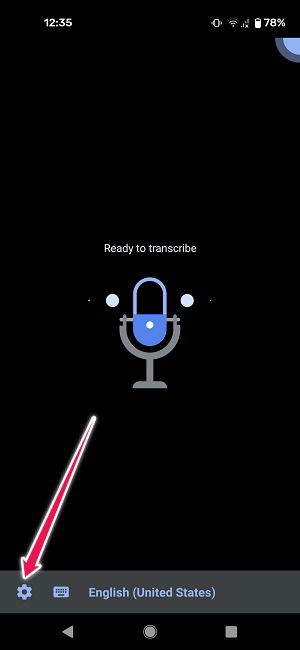
- Нажмите на значок шестерёнки в левом нижнем углу экрана.
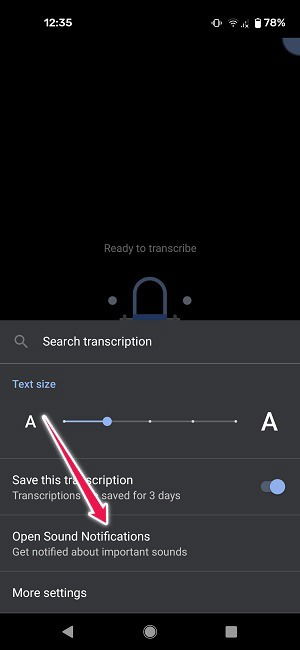
- В появившемся меню выберите «Open Sound Notifications» (Открыть уведомления о звуках).
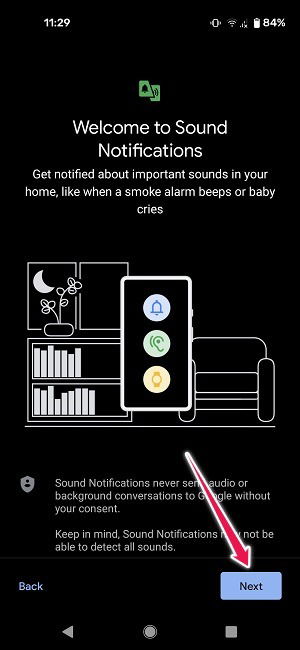
- На экране «Welcome to Sound Notifications» нажмите «Next» (Далее).
- Следуйте инструкциям: расположите телефон в центре комнаты, убедитесь, что микрофон не закрыт и другие звуки сведены к минимуму для тестирования.
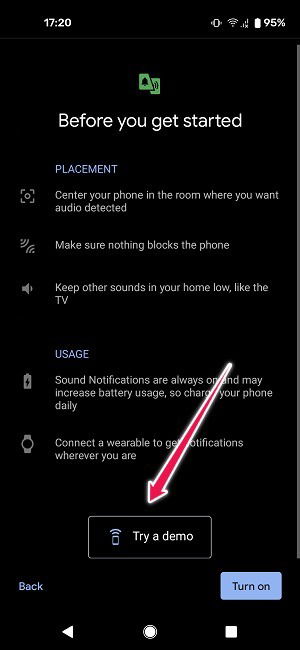
- Нажмите «Try a demo» (Попробовать демонстрацию), чтобы смоделировать событие (например, сработавшая дымовая сигнализация). Во время демо телефон может использовать вспышку камеры и прислать уведомление на телефон и подключённые носимые устройства.

- Нажмите «Turn on» (Включить), когда будете готовы.
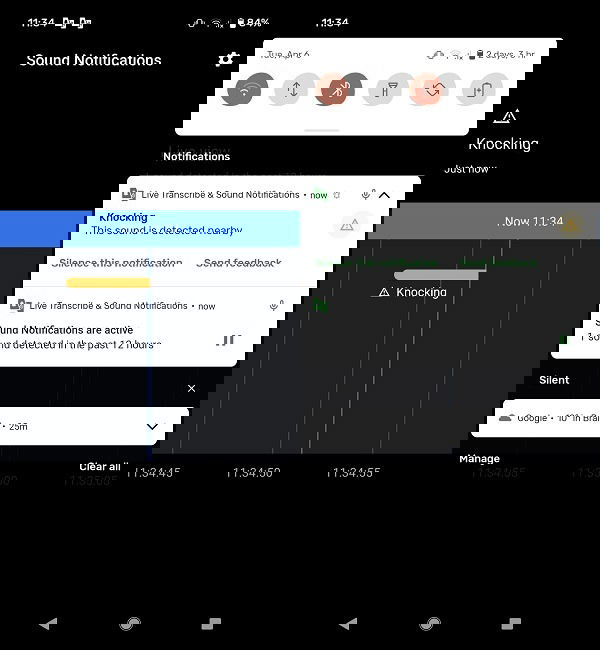
- Live Transcribe перейдёт в режим Live View и начнёт слушать окружающие звуки. Когда приложение обнаружит один из настроенных звуков, оно отправит уведомление. По умолчанию включены вибрация, вспышка камеры и показ уведомления на экране.
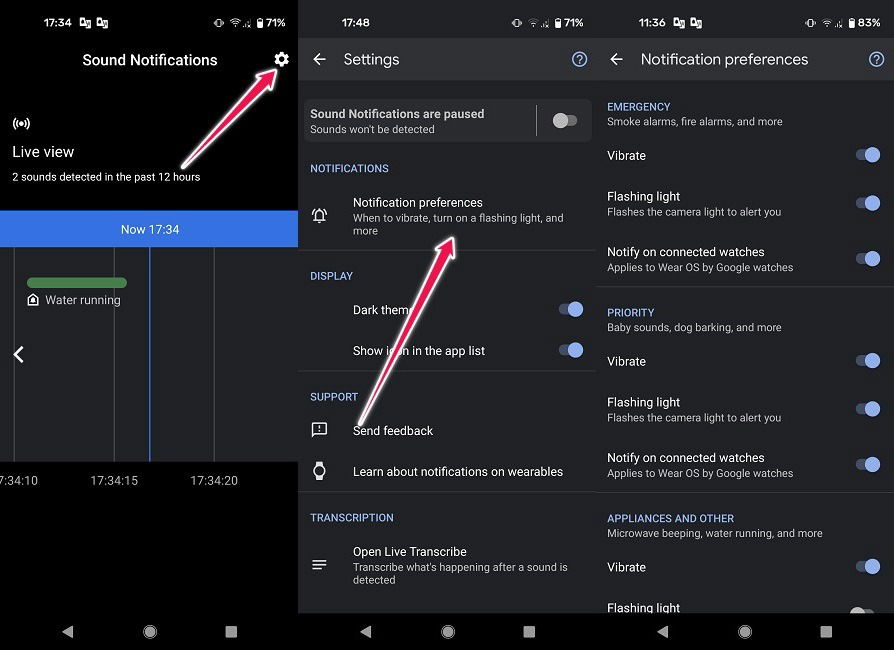
- В режиме Live View коснитесь значка шестерёнки в правом верхнем углу и откройте «Settings -> Notification Preferences» (Настройки -> Предпочтения уведомлений), чтобы отключить вибрацию или вспышку, если они мешают.
- При необходимости выключите «Sound Notifications», переключив тумблер в настройках.

- Чтобы получать только некоторые типы оповещений, нажмите «Sound notifications are active» и уберите галочки с нежелательных звуков.
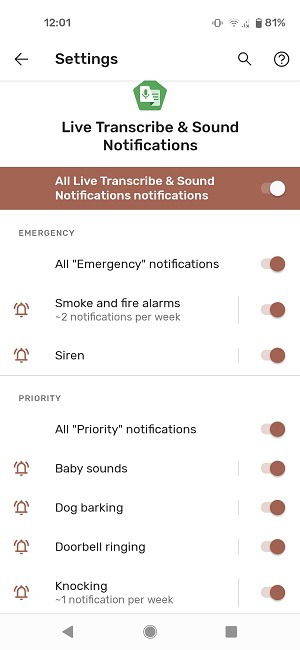
Настройки и тонкая настройка
- Уровень громкости и фоновые шумы влияют на точность распознавания. При установке ставьте телефон в зону, где он сможет «услышать» источник звука.
- Если вы используете носимое устройство (умные часы), убедитесь, что оно подключено, чтобы получать уведомления на нём.
- Отключайте способы оповещения, которые мешают (например, вспышку, если вы используете телефон как камеры наблюдения).
Проверка и тестирование (чек‑лист)
- Устройство заряжено и расположено не дальше ~5–7 метров от возможного источника звука.
- Микрофон не закрыт чехлом или объектами.
- Демо прошёл успешно — телефон отреагировал на тестовый звук.
- В настройках выбраны нужные категории звуков.
- Уведомления приходят на основной телефон и (опционно) на носимое устройство.
Критерии приёмки
- Устройство отправляет уведомление при срабатывании тестовой дымовой сигнализации.
- Пользователь получает уведомление в нужной форме (вибрация/вспышка/экран).
- Уведомления можно настроить для отдельных типов звуков.
Когда эта функция полезна и когда нет
Полезно:
- людям с нарушениями слуха;
- когда вы спите или находитесь в другой комнате;
- в домах с детьми или пожилыми, где важна быстрая реакция на звуки тревоги.
Может не сработать:
- в очень шумной среде с постоянным фоновым шумом;
- если звуковой источник находится вне зоны досягаемости микрофона;
- при нестандартных или плохо различимых звуках, которые не включены в список распознаваемых.
Альтернативные подходы
- Использовать специализированные устройства-детекторы дыма с интеграцией в умный дом и уведомлением на телефон.
- Настроить отдельное приложение для умного дома (Home Assistant, IFTTT) с интеграцией сигнализаций и оповещений.
- Для слабослышащих пользователей — профессиональные системы оповещения с визуальными и тактильными сигналами.
Быстрая методология внедрения (мини‑метод)
- Установите Live Transcribe или проверьте наличие приложения.
- Выполните демо и разместите телефон в оптимальном месте.
- Настройте предпочтения уведомлений и выбор звуков.
- Протестируйте в реальных сценариях и при необходимости переместите устройство.
Руководство отката / инцидентный план
- Если уведомления беспокоят или дают ложные срабатывания — временно выключите Sound Notifications в настройках.
- Для постоянных ложных срабатываний — проведите тесты в тихой комнате, отключите отдельные типы звуков и проверьте чехол/расположение микрофона.
- Если поведение приложения нестабильно, обновите приложение через Play Market или перезагрузите устройство.
Модель принятия решения (Mermaid)
flowchart TD
  A[Нужно ли отслеживать звуки дома?] -->|Да| B[Установлен Android 11+?]
  B -->|Да| C[Открыть Live Transcribe]
  B -->|Нет| D[Установить Live Transcribe из Play Market]
  C --> E[Включить Sound Notifications]
  D --> E
  E --> F{Нужны все типы звуков?}
  F -->|Да| G[Оставить настройки по умолчанию]
  F -->|Нет| H[Отключить ненужные категории]
  G --> I[Протестировать демо]
  H --> I
  I --> J{Уведомления корректны?}
  J -->|Да| K[Готово]
  J -->|Нет| L[Переместить телефон/проверить микрофон]
Контроль качества и тестовые сценарии
- Тест 1: Запустить демонстрацию дымовой сигнализации — получить уведомление.
- Тест 2: Позвонить в стационарный телефон рядом с устройством — получить уведомление о звонке.
- Тест 3: Включить фоновый шум (музыка) и воспроизвести целевой звук — оценить чувствительность.
- Тест 4: Отключить отдельные категории и убедиться, что уведомления приходят только для выбранных звуков.
Роли и чек‑листы
Роль: пользователь с нарушением слуха
- Установить Live Transcribe.
- Включить все визуальные способы оповещения (вспышка, экран).
- Подключить носимое устройство, если нужно.
Роль: опекун/домработник
- Проверить расположение устройства в критических комнатах.
- Провести тесты с демо и реальными сценариями.
Роль: IT‑админ
- Убедиться, что приложение обновлено.
- Проверить политику доступа к микрофону и при необходимости ограничить сторонние приложения.
Проблемы конфиденциальности и безопасность
- Приложение требует доступа к микрофону. Перед включением убедитесь, что вы доверяете приложению и понимаете, когда микрофон активен.
- В корпоративной среде проверьте политику безопасности по использованию устройств с включённым прослушиванием.
- Рекомендуется периодически проверять разрешения приложений в настройках смартфона.
Совместимость и миграция
- Функция Sound Notifications доступна на Android 11 и выше либо через установку Live Transcribe.
- На старых версиях Android возможны ограничения по API и уведомлениям; в таком случае рассмотрите физические детекторы тревоги или интеграцию со смарт‑хабом.
Галерея крайних случаев
- Сильный фоновый шум из кондиционера мешает корректному распознаванию.
- Несколько источников звука одновременно могут вызвать ложные срабатывания.
- Если телефон в сумке или кармане — звуки вне зоны захвата микрофона.
Глоссарий (1 строка)
Live Transcribe — приложение Google для преобразования речи в текст и распознавания важных звуков с опциями уведомлений.
Заключение
Live Transcribe — простой способ добавить звуковое оповещение о важных событиях в вашем доме без покупки дополнительного оборудования. Функция полезна для слабослышащих, семей с детьми или пожилыми людьми и в любых ситуациях, где мобильный телефон может служить «ушами». Настройте категории звуков, протестируйте демо и адаптируйте уведомления под свои нужды.
Краткие ключевые шаги: установите/откройте Live Transcribe, дайте доступ к микрофону, включите Sound Notifications, протестируйте и настройте предпочтения уведомлений.

Похожие материалы

Несколько аккаунтов Skype: Multi Skype Launcher

Журнал для работы: повысить продуктивность

Персональные звуки уведомлений на Android

Скачивание шоу Hulu для офлайн‑просмотра

Microsoft Start: персонализированная новостная лента
