
Как включить ADB на планшете Amazon Fire
Краткое содержание
- Чтобы включить ADB на Amazon Fire, сначала откройте скрытое меню разработчика, многократно нажав на пункт “Serial Number”.
- Затем в меню “Device Options” найдите и включите “USB Debugging” (для 8-го поколения и новее) или “Enable ADB” (для 7-го поколения и старее).
- После включения вы сможете управлять планшетом с компьютера по USB, копировать файлы, устанавливать/удалять приложения и запускать shell-команды.
Хотите заглянуть под капот своего Amazon Fire? Android Debug Bridge (ADB) даёт расширённый контроль над устройством и позволяет выполнять операции, которые недоступны через стандартный интерфейс. Ниже — подробная инструкция и полезные советы.
Пошаговая инструкция
- Откройте приложение “Settings” на планшете Fire.
- Пролистайте вниз и найдите “Device Options” или “About”. Если есть подпункт “About Fire Tablet”, откройте его.

- Внутри найдите запись “Serial Number”. Нажимайте на неё примерно семь раз подряд. На экране появится уведомление типа “You are now a developer!” — это означает, что скрытое меню разработчика разблокировано.

- Вернитесь в главное меню “Device Options”. Теперь в списке должен появиться пункт “Developer Options”.

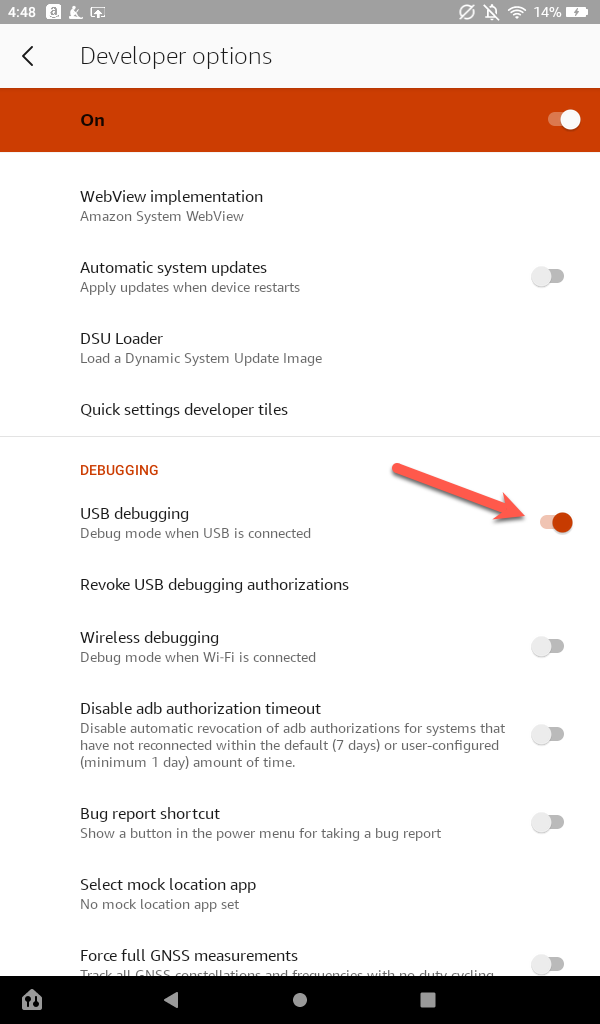
- Откройте “Developer Options” и найдите переключатель “USB Debugging” (для 8-го поколения и новее) либо “Enable ADB” (для 7-го поколения и старее). Включите его. При появлении запроса подтвердите действие, нажав “OK”.

- Подключите планшет к компьютеру через USB. На компьютере установите официальные инструменты Android SDK Platform-Tools (включая adb). Проверьте соединение командой:
adb devicesЕсли устройство появилось в списке и запрос на доверие показан на планшете, подтвердите его.
Быстрый справочник команд ADB
Ниже — набор команд, которые часто используются при работе с Fire Tablet:
adb devices                       # Показать подключённые устройства
adb install C:\package.apk        # Установить apk с компьютера (Windows)
adb install myapp.apk              # Установить apk из текущей папки
adb uninstall package.name         # Удалить приложение по имени пакета
adb install-multiple app1.apk app2.apk  # Установить несколько apk одновременно
adb push C:\file /sdcard/file      # Скопировать файл с компьютера на устройство
adb pull /sdcard/file C:\file      # Скопировать файл с устройства на компьютер
adb logcat                          # Просмотреть лог Android
adb shell                           # Войти в интерактивный shell устройства
adb shell                  # Выполнить команду shell на устройстве
adb --help                          # Справка по ADB
Используйте эти команды как шаблон. На macOS и Linux пути выглядят по-другому (например, /Users/you/file).
Что можно делать с ADB на Amazon Fire
- Устанавливать и удалять приложения напрямую.
- Копировать файлы между компьютером и планшетом.
- Запускать shell-команды и скрипты.
- Снимать системные логи и отлаживать приложения.
- Настраивать установку приложений на SD-карту по умолчанию (на моделях с слотом).
Мини‑методология: порядок действий для безопасной работы
- Сделайте резервную копию важных файлов с планшета.
- Разблокируйте “Developer Options” как описано выше.
- На компьютере установите Platform-Tools от Google и убедитесь, что adb работает.
- Подключите планшет по USB, подтвердите доверие на устройстве.
- Выполняйте операции по одной и проверяйте результат.
- По окончании отключите “USB Debugging”, если больше не планируете использовать ADB.
Важно: держите adb и другие инструменты обновлёнными.
Альтернативные подходы
- Использовать файловые менеджеры и встроенные функции Fire для простого копирования и установки APK без ADB.
- Воспользоваться облачными сервисами (Dropbox, Google Drive) для пересылки файлов.
- Установить Google Play и использовать его для установки приложений, если это проще.
Эти варианты полезны, если вы не хотите ставить дополнительные утилиты на компьютер или выполнять команды через терминал.
Когда ADB может не работать
- Кабель USB неисправен или не поддерживает передачу данных (только зарядка).
- Драйверы Platform-Tools не установлены на компьютере (особенно Windows).
- На планшете не подтверждён доступ с этого компьютера (появляется диалог доверия).
- На устройстве включена блокировка USB отладки через политику безопасности.
Если столкнулись с проблемой, попробуйте другой кабель, другой USB-порт или перезагрузите оба устройства.
Чек‑лист по ролям
Для обычного пользователя:
- Сделать резервную копию данных.
- Включить “Developer Options” и “USB Debugging”.
- Выполнить нужную установку/копирование.
- Выключить “USB Debugging” после завершения.
Для администратора / IT‑специалиста:
- Убедиться в соответствии политик безопасности.
- Установить Platform-Tools на рабочую станцию.
- Проверить наличие драйверов и права доступа.
- Документировать использованные команды и изменения.
Для разработчика приложений:
- Включить логирование (adb logcat).
- Проверить уникальные идентификаторы пакетов.
- Использовать adb install-multiple для split APK.
Критерии приёмки
- Устройство отображается в списке командой adb devices.
- Можно установить и запустить тестовое приложение.
- Можно скопировать файл на /sdcard и обратно.
- После завершения можно безопасно отключить USB Debugging.
Тестовые сценарии
- Тест 1: Подключение и отображение в adb devices.
- Тест 2: Установка тестового APK и запуск приложения.
- Тест 3: Передача файла через adb push и проверка целостности.
- Тест 4: Сбор логов adb logcat при запуске приложения.
Безопасность и приватность
- USB Debugging открывает мощные административные возможности. Включайте его только при необходимости.
- Подтверждайте доступ на планшете только для доверенных компьютеров.
- После завершения операций рекомендуем отключить “USB Debugging”.
- Если планшет используется несколькими людьми, учитывайте риски утраты данных или установки нежелательных приложений.
Контрпримеры и ограничения
- ADB не обходит базовую защиту аккаунтов Amazon. Вы не получите доступ к аккаунту Amazon без правильных учётных данных.
- Некоторые системные функции всё ещё ограничены и требуют root‑прав для полного доступа.
Однострочный глоссарий
- ADB: инструмент Android Debug Bridge для управления устройством из командной строки.
- USB Debugging: режим, позволяющий компьютеру взаимодействовать с Android-устройством через ADB.
Итог
Включение ADB на Amazon Fire — простой процесс: разблокируйте “Developer Options”, включите “USB Debugging” и подключитесь к компьютеру. ADB расширяет возможности управления устройством, но требует осторожности с точки зрения безопасности. Если вам нужно только переместить файлы или установить одно приложение, рассмотрите альтернативы без ADB.
Важно: после завершения работы с ADB отключайте отладку и следите за доверенными устройствами.

Похожие материалы

Несколько аккаунтов Skype: Multi Skype Launcher

Журнал для работы: повысить продуктивность

Персональные звуки уведомлений на Android

Скачивание шоу Hulu для офлайн‑просмотра

Microsoft Start: персонализированная новостная лента
