
Как установить FFmpeg на Windows 10
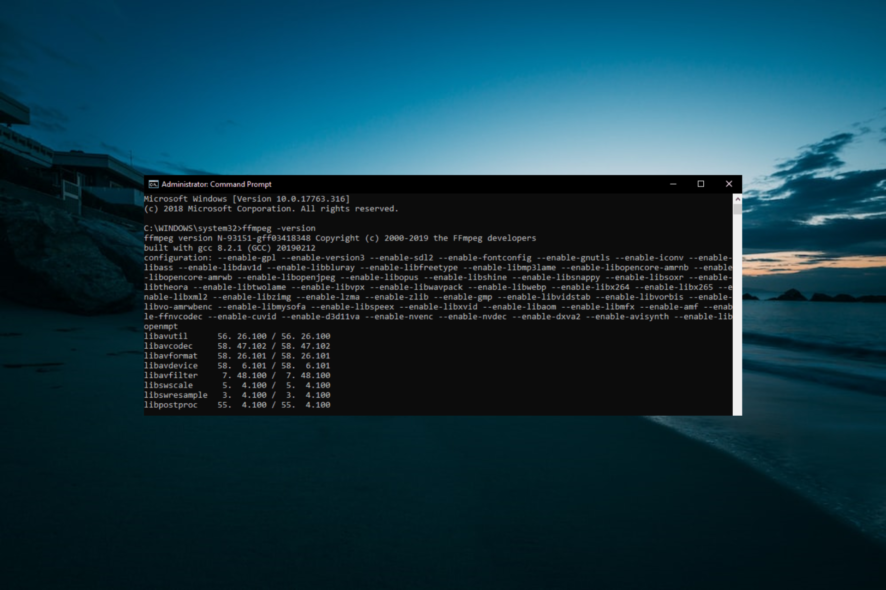
Что такое FFmpeg
FFmpeg — открытый набор утилит для работы с аудио и видео: кодирование, декодирование, мультиплексирование, фильтрация, трансляция, масштабирование и извлечение метаданных. Простыми словами: это мощный инструмент командной строки для преобразования и анализа медиаконтента.
Краткое определение: FFmpeg — это набор программ (ffmpeg, ffprobe, ffplay), которые обрабатывают медиафайлы через командную строку.
Быстрая последовательность шагов
- Скачайте сборку FFmpeg для Windows с официального сайта или надёжного билд-провайдера.
- Распакуйте архив и переименуйте папку в FFmpeg.
- Переместите папку в корень диска (например, C:\FFmpeg).
- Добавьте C:\FFmpeg\bin в системную переменную PATH.
- Откройте командную строку и проверьте ffmpeg -version.
Подробная инструкция
1. Скачайте файлы установки FFmpeg
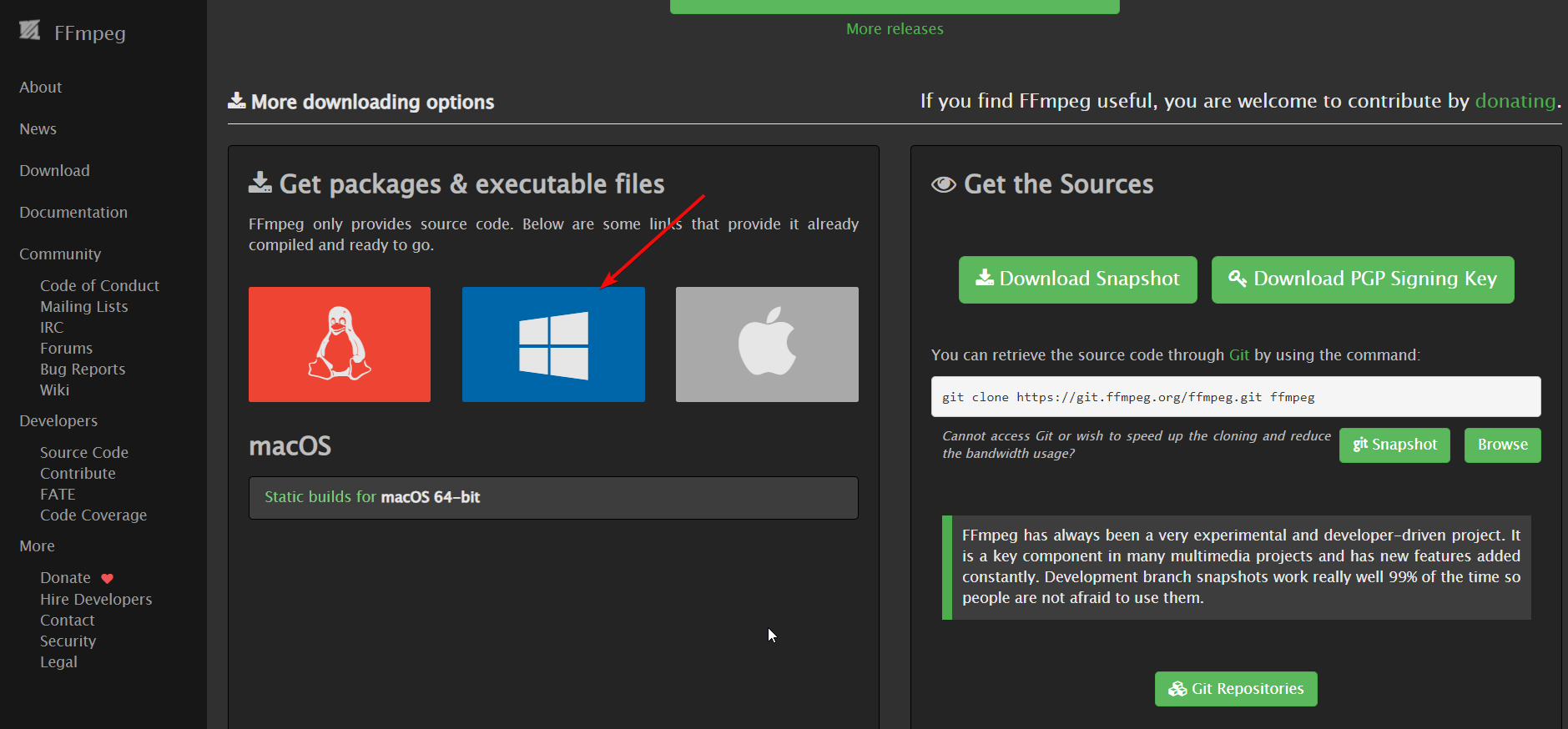
- Перейдите на официальный сайт FFmpeg и нажмите на иконку Windows, чтобы перейти к сборкам.
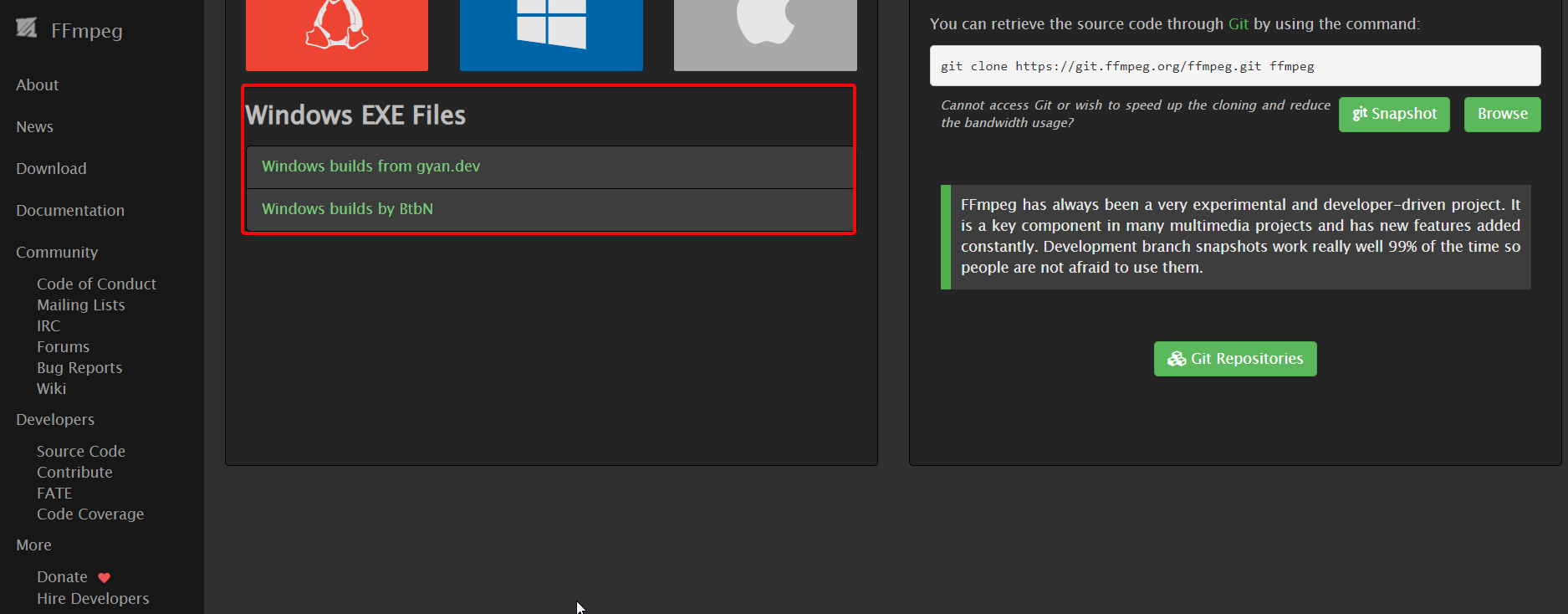
- Выберите одного из провайдеров Windows-сборок (например, gyan, BtbN или другой доверенный билд-провайдер).
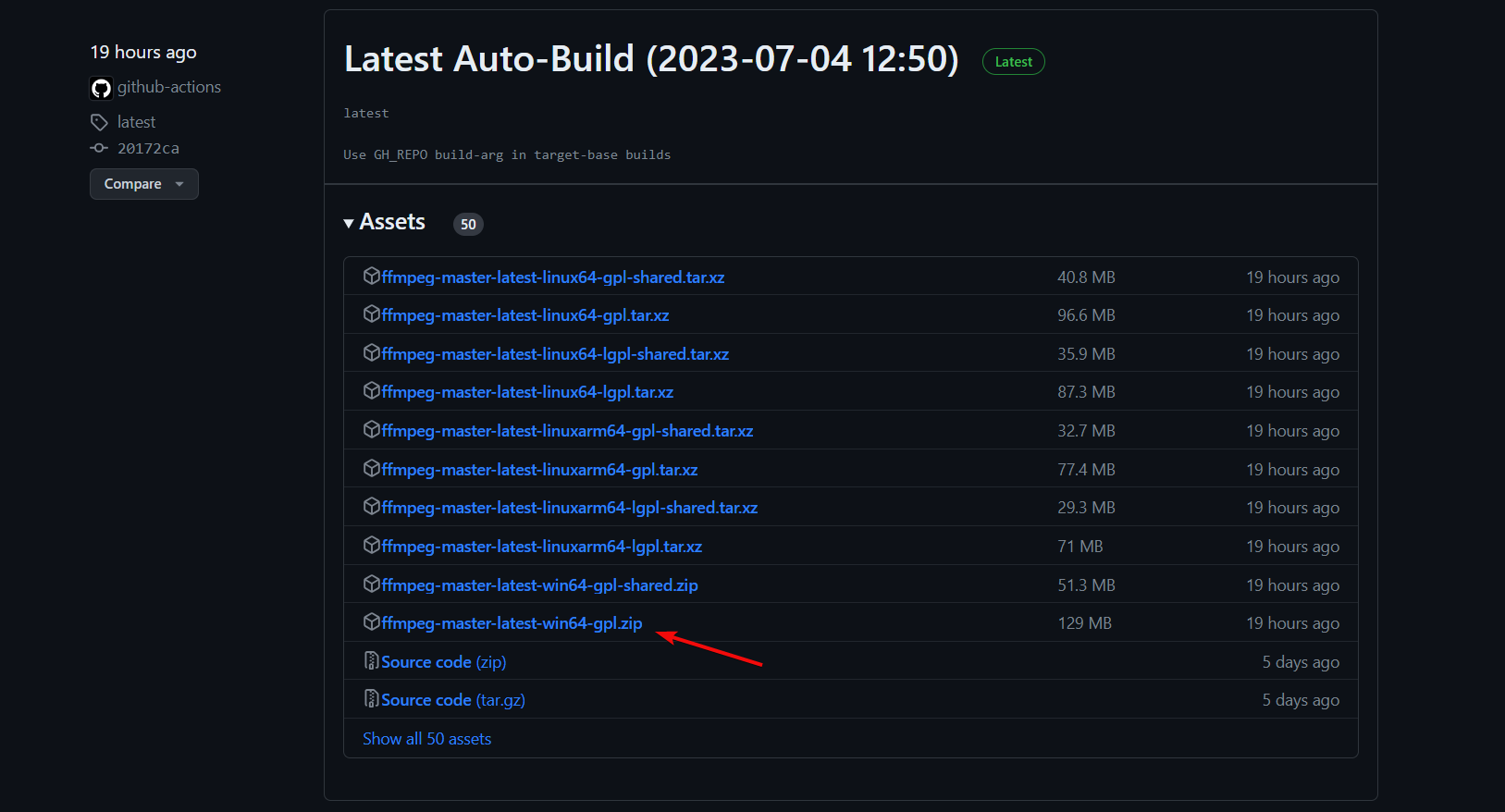
- Подберите версию, совместимую с вашим процессором и ОС, и нажмите ссылку загрузки.
- Дождитесь завершения загрузки и распакуйте архив в удобную папку.
- Переименуйте распакованную папку в FFmpeg (для удобства и предсказуемого пути).
- Скопируйте папку FFmpeg и вставьте её в корень диска C: (полный путь должен быть C:\FFmpeg).
Почему именно в C:\? Это упрощает указание пути в системных переменных и избавляет от проблем с правами доступа или вложенными пробелами в путях.
2. Добавьте FFmpeg в PATH через переменные среды
- На рабочем столе щёлкните правой кнопкой по “Этот компьютер“ и выберите “Свойства”.
- Нажмите “Дополнительные параметры системы” в верхней части окна.
- На вкладке “Дополнительно” нажмите кнопку “Переменные среды…”.
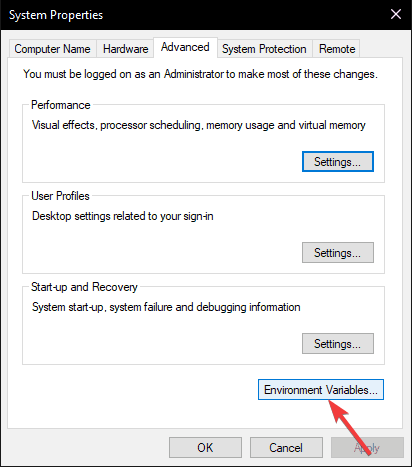
- В разделе «Переменные пользователя» выберите переменную Path и нажмите “Изменить”.
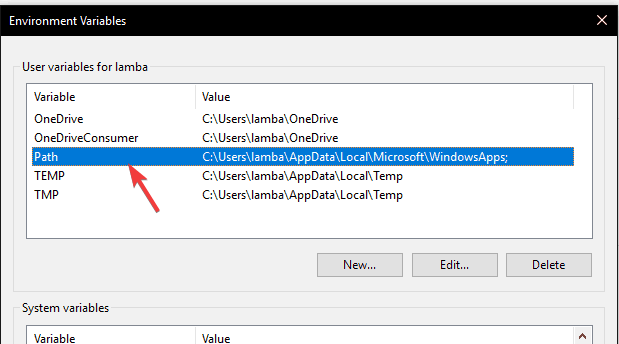
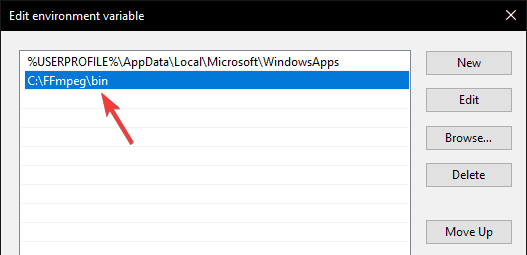
- Нажмите “Создать” (или “New”) и добавьте путь точно: C:\FFmpeg\bin, затем нажмите ОК для сохранения.
- Закройте все окна настроек. Новые настройки PATH применяются только для новых сессий терминала.
Важно: используйте обратные слэши и полный путь до папки bin. Если вы установили FFmpeg в другое место, указывайте ваш фактический путь.
3. Проверьте установку в командной строке
- Нажмите Win + S, введите cmd и запустите Командную строку от имени администратора.
- Введите команду и нажмите Enter:
ffmpeg -version- Если установка прошла успешно, вы увидите информацию о версии, конфигурации и доступных кодеках.
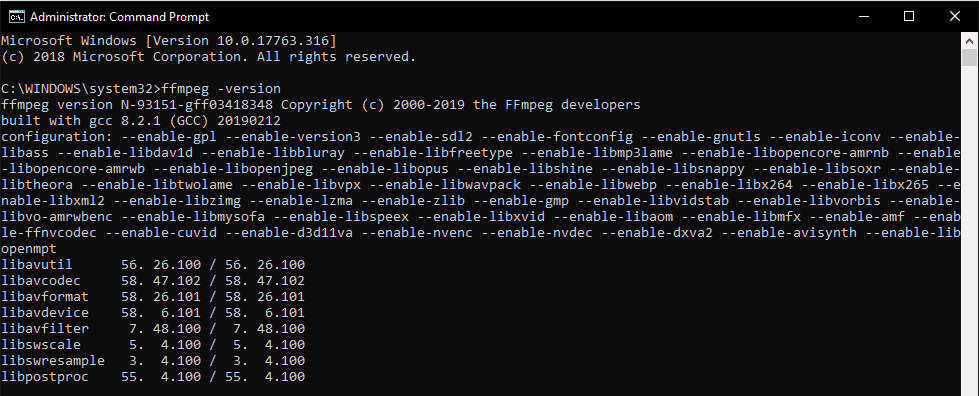
- Если вывод содержит сообщение “‘ffmpeg’ не является внутренней или внешней командой, исполняемой программой или пакетным файлом”, значит путь в PATH указан неверно или вы не открыли новую сессию командной строки.
Частые ошибки и как их исправить
- FFmpeg не найден в PATH: проверьте, что вы добавили C:\FFmpeg\bin именно в переменную Path пользователя или системы и перезапустите терминал.
- Неправильный путь: избегайте пробелов и специальных символов в пути, используйте кавычки при необходимости.
- Ошибки при обработке файла: сообщения типа “Invalid data found when processing input” обычно указывают на повреждение файла или неподдерживаемый формат — попробуйте ffprobe для диагностики.
- Отсутствует DLL (например, avformat-52.dll): вероятно, вы используете программу, которая ожидает старую версию FFmpeg; попробуйте установить совместимую сборку или заменить отсутствующие DLL корректной версией.
Совет: всегда пробуйте ffprobe <файл> для подробной информации о контейнере и кодеках.
Альтернативные способы установки
- Chocolatey (пакетный менеджер Windows): choco install ffmpeg -y — удобно для автоматической установки и обновлений.
- Scoop: scoop install ffmpeg — лёгкий менеджер пакетов без прав администратора.
- Windows Subsystem for Linux (WSL): установить ffmpeg в Linux-среде (apt, pacman) и запускать из WSL.
- Использовать статические сборки и распаковывать в любую папку, если не хотите менять PATH.
Пример установки через Chocolatey (требуется установленный choco):
choco install ffmpeg -yМентальная модель переменной PATH
PATH — это список директорий, которые система просматривает при выполнении команды. Когда вы вводите ffmpeg, Windows последовательно ищет ffmpeg.exe в каждой папке из PATH. Добавление C:\FFmpeg\bin помещает туда исполняемые файлы FFmpeg, чтобы система могла их найти.
Чеклист по ролям
Разработчик
- Установить FFmpeg в стандартное место (C:\FFmpeg).
- Добавить в системный PATH.
- Убедиться, что CI/серверы используют ту же версию.
Пользователь (не тех):
- Скачать готовую сборку.
- Следовать инструкции по распаковке и добавлению в PATH.
- Перезапустить терминал и проверить ffmpeg -version.
Системный администратор:
- Установить через Chocolatey/Scoop для централизованного управления.
- Проверить совместимость версий с приложениями.
- Контролировать обновления и безопасность.
Руководство по устранению инцидентов
- Проблема: “ffmpeg не найден”. Действия: проверьте путь в PATH, перезапустите терминал, выполните where ffmpeg.
- Проблема: ошибки при запуске с GUI-приложением. Действия: убедитесь, что приложение смотрит на ту же папку bin; при необходимости перенесите DLL в папку приложения.
- Проблема: несовместимость DLL. Действия: верните совместимую сборку FFmpeg или переустановите приложение, использующее FFmpeg.
Команда для диагностики где находится исполняемый файл:
where ffmpegФакты и полезные команды
- Основная команда проверки: ffmpeg -version
- Инспекция файла: ffprobe <файл>
- Конвертация примера: ffmpeg -i input.mp4 -c:v libx264 -crf 23 output.mp4
Совместимость и советы по миграции
- Сборки FFmpeg различаются по включённым кодекам. Если вы полагаетесь на конкретный кодек, выбирайте сборку, где он включён.
- При обновлении проверьте совместимость со скриптами и приложениями, использующими FFmpeg.
Краткая глоссарий 1 строкой
ffmpeg — основной инструмент для преобразования медиа; ffprobe — утилита для анализа файлов; ffplay — проигрыватель для тестирования.
Итог
Установка FFmpeg на Windows 10 — простая операция: скачайте сборку, распакуйте, добавьте C:\FFmpeg\bin в PATH и проверьте командой ffmpeg -version. Если нужна централизованная установка и обновления, используйте Chocolatey или Scoop. В разделе выше есть чеклисты и шаги для устранения типовых ошибок.
Важно: при возникновении проблем сначала проверьте путь в PATH и выполняйте диагностику с помощью where ffmpeg и ffprobe.
Если остались вопросы или нужна помощь с конкретной ошибкой, опишите вашу ситуацию в комментарии — мы поможем с диагностикой.

Похожие материалы

Несколько аккаунтов Skype: Multi Skype Launcher

Журнал для работы: повысить продуктивность

Персональные звуки уведомлений на Android

Скачивание шоу Hulu для офлайн‑просмотра

Microsoft Start: персонализированная новостная лента
