
Как включить 4K на Amazon Fire TV
Быстрые ссылки
- Вам нужен второй поколения Fire TV и телевизор с поддержкой HDCP 2.2
- Как включить 4K воспроизведение на Amazon Fire TV
Требования: второй поколения Fire TV и поддержка HDCP 2.2 на телевизоре
В первую очередь: эта инструкция применима только ко второму поколению Amazon Fire TV. Если у вас устройство первого поколения — 4K не будет.
Также 4K может быть недоступен из-за особенностей телевизора или других устройств в цепочке HDMI.
HDCP (High-bandwidth Digital Content Protection) — это защита цифрового контента. HDCP 2.2 — версия стандарта, необходимая для защиты 4K-контента. Многие сервисы (например, Netflix) требуют поддержки HDCP 2.2 на проигрывателе, телевизоре и всех промежуточных HDMI-аксессуарах (например, саундбаре) прежде чем позволить воспроизведение в 4K.
HDCP 2.2 требует также HDMI 2.0, поэтому доступно только на относительно новых моделях телевизоров. Важно: не все телевизоры с HDMI 2.0 обязательно поддерживают HDCP 2.2, и HDCP 2.2 не является обратной совместимой функцией. Это значит, что старые 4K-телевизоры без HDCP 2.2 не смогут получить эту защиту просто по обновлению прошивки в большинстве случаев.
Важно также помнить, что не все HDMI-порты на одном телевизоре обязаны поддерживать HDCP 2.2. Некоторые модели имеют только часть входов совместимыми. Производители иногда маркируют соответствующие порты, но чаще придётся смотреть спецификации конкретной модели на сайте производителя.
Важно: сначала проверьте модель телевизора на сайте производителя и убедитесь, какие порты поддерживают HDCP 2.2.
Как включить 4K воспроизведение на Amazon Fire TV
Ниже — пошаговая инструкция для второго поколения Fire TV.
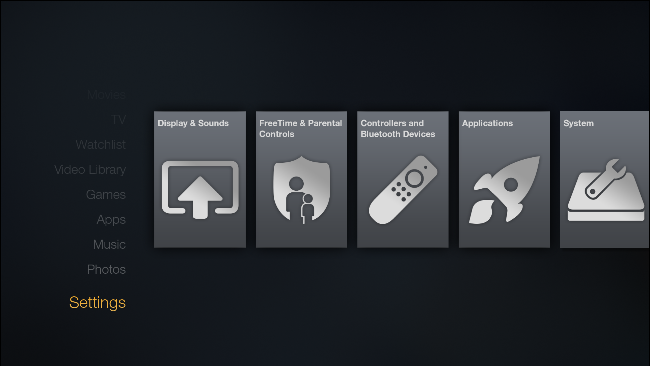
- На главном экране прокрутите вниз и выберите Настройки.
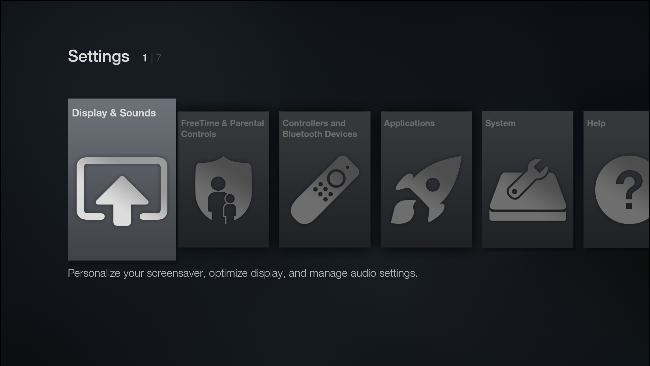
- Выберите первый пункт меню — Дисплей и звук.
- Перейдите к опции Дисплей и выберите Видеоразрешение.
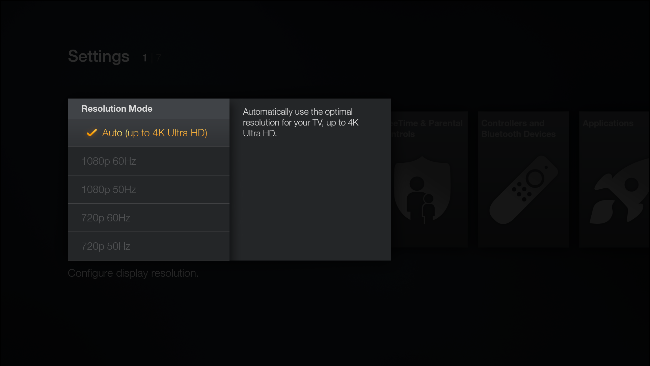
- В настройках Видеоразрешение установите Auto (Авто). В режиме Auto Fire TV автоматически будет переключаться на 4K, если источник и телевизор это поддерживают.
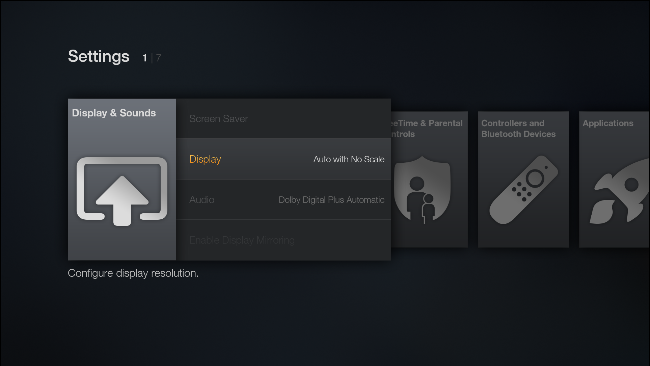
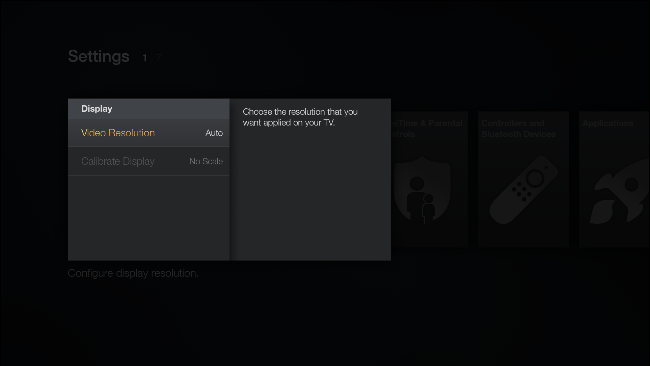
Если Auto не выбран по умолчанию — выберите его. Нельзя «принудительно» установить 4K как фиксированное разрешение: Fire TV использует Auto для выбора наилучшего доступного разрешения. Если вы хотите постоянно видеть 1080p, можно явно выбрать 1080p в этом же меню.
Почему 4K может не работать и как это проверить
Чаще всего проблемы с 4K связаны не с Fire TV, а с совместимостью цепочки устройств.
- Кабель HDMI: используйте кабель, сертифицированный для HDMI 2.0/HDCP 2.2 (часто маркируется как High Speed HDMI с поддержкой 4K). Старые кабели могут ограничивать пропускную способность.
- Порты телевизора: убедитесь, что выбранный HDMI-вход телевизора поддерживает HDCP 2.2.
- Промежуточные устройства: многие AV-ресиверы и саундбары не пропускают HDCP 2.2. Подключите Fire TV напрямую к телевизору, чтобы исключить ресивер.
- Прошивка: обновите прошивку телевизора и Fire TV до последних версий.
- Услуги и подписки: убедитесь, что сервис, который вы используете (Netflix, Amazon Prime Video и т.д.), предлагает 4K для выбранного контента и что у вас подходящий план подписки.
Шаги устранения неполадок (чек-лист)
- Проверьте модель телевизора и список поддерживаемых HDMI-портов на сайте производителя.
- Подключите Fire TV напрямую к HDMI-порту, который точно поддерживает HDCP 2.2.
- Замените HDMI-кабель на качественный кабель HDMI 2.0 или выше.
- Временно отключите AV-ресивер/саундбар, чтобы проверить, не мешают ли они.
- Обновите прошивки телевизора и Fire TV.
- Проверьте настройки сервиса (наличие 4K-контента и уровень подписки).
- Запустите тестовый 4K-контент и проверьте индикаторы телевизора (в некоторых моделях внизу экрана отображается текущий режим разрешения).
Альтернативные подходы
- Использовать другой 4K-источник: современные медиаплееры (Roku Ultra, Apple TV 4K, Chromecast с Google TV) также поддерживают 4K и HDCP 2.2 — попробуйте подключить другой адаптер, чтобы исключить проблему с Fire TV.
- Обновление оборудования: если телевизор не поддерживает HDCP 2.2 на любом порту, рассмотрите покупку более новой модели или внешнего 4K-стримера.
- Обход через ресивер: некоторые современные ресиверы поддерживают HDCP 2.2 на входах/выходах — проверьте совместимость модели и настройте прямую маршрутизацию сигнала.
Ментальные модели и эвристики
- «Слой за слоем»: представьте цепочку от плеера до экрана — каждый элемент должен поддерживать HDCP 2.2. Проблема скорее всего где-то в цепочке, а не в одной точке.
- «Минимальная конфигурация»: для теста сведите цепочку к минимально возможной конфигурации (только Fire TV → телевизор) — если 4K появляется, добавляйте элементы по одному, чтобы найти виновника.
- «Порт важнее модели»: даже на современных телевизорах важно подключаться именно в тот HDMI-порт, который поддерживает HDCP 2.2.
Факты и ключевые данные
- HDCP 2.2 — требование для защищённого 4K-контента.
- HDMI 2.0 — минимальная версия HDMI для большинства современных 4K-профилей (включая 60 Гц и глубокие цвета).
- Лучший способ теста — подключение Fire TV напрямую к телевизору и установка видеоразрешения в Auto.
Критерии приёмки
- При воспроизведении поддерживаемого 4K-контента изображение идёт в 4K (телевизор отображает 4K или качество заметно выше 1080p).
- Fire TV установлен в режим Auto и автоматическое переключение разрешения работает без ошибок.
- Никакие промежуточные устройства не препятствуют прохождению HDCP 2.2.
Диаграмма проверки совместимости
flowchart TD
  A[Проверка оборудования] --> B{Поддержка HDCP 2.2 на телевизоре?}
  B -- Да --> C{HDMI-порт поддерживает HDCP 2.2?}
  B -- Нет --> Z[Требуется другой ТВ или обход]
  C -- Да --> D{Кабель HDMI совместим?}
  C -- Нет --> Z
  D -- Да --> E{Промежуточные устройства поддерживают HDCP 2.2?}
  D -- Нет --> F[Заменить кабель на HDMI 2.0+]
  E -- Да --> G[Ожидается 4K на Fire TV]
  E -- Нет --> H[Подключить напрямую к ТВ или заменить ресивер]
Частые случаи, когда это не сработает
- Старый телевизор без HDCP 2.2 даже при наличии HDMI 2.0.
- Некачественный или старый HDMI-кабель, не способный передать 4K@60Hz с необходимой полосой пропускания.
- AV-ресивер или саундбар без поддержки HDCP 2.2 в режиме «прозрачной» передачи сигнала.
- Контент или подписка сервиса не поддерживают 4K.
Короткий словарь
- HDCP 2.2 — протокол защиты цифрового контента для 4K.
- HDMI 2.0 — спецификация интерфейса, необходимая для передачи 4K-видео с высокой частотой обновления.
- Auto — режим Fire TV, автоматически выбирающий лучшее доступное разрешение.
Рекомендации для разных ролей
- Для пользователя: проверьте порт и кабель, подключите напрямую, установите Auto.
- Для инсталлятора: проверьте маркировку портов, используйте сертифицированные кабели и информируйте клиента о возможных ограничениях ресивера.
- Для продавца: при продаже 4K-устройств уточняйте поддержку HDCP 2.2 у клиента и указывайте совместимые модели ресиверов.
Итог
Если у вас второй поколения Amazon Fire TV и телевизор с поддержкой HDCP 2.2 в выбранном HDMI-порту, переключите Video Resolution на Auto — это обычно решает задачу. Если 4K не появляется, пройдите чек-лист по устранению неполадок: проверьте порт, кабель, промежуточные устройства и настройки сервиса. После корректной настройки 4K-контент заметно лучше, и многие пользователи отмечают, что возвращаться к 1080p уже не хочется.
Краткое напоминание: начните с проверки модели телевизора и HDMI-порта на сайте производителя, затем минимизируйте цепочку подключений и постепенно добавляйте устройства обратно, чтобы найти несовместимость.

Похожие материалы

Несколько аккаунтов Skype: Multi Skype Launcher

Журнал для работы: повысить продуктивность

Персональные звуки уведомлений на Android

Скачивание шоу Hulu для офлайн‑просмотра

Microsoft Start: персонализированная новостная лента
