
Как включить двухэтапную проверку в аккаунте Google
Двухэтапная проверка (2‑Step Verification, 2FA) добавляет второй уровень защиты к паролю — обычно SMS, звонок, приложение‑генератор кодов или подсказка Google Prompt. В статье — подробные шаги настройки, альтернативные методы, чек‑лист восстановления и рекомендации на случай проблем.
Коротко о термине
Двухэтапная проверка — это дополнительный фактор проверки личности помимо пароля. Чаще всего это одноразовый код или подтверждение на привязанном устройстве.
Почему это важно
Google использует данные о предыдущих входах, сохранённых Wi‑Fi и cookie, чтобы распознавать устройства. Но если логин происходит с нового устройства или Google видит подозрительную активность, он потребует второй фактор. Это защищает от перехвата паролей и атак типа «SIM swap».
Шаги настройки двухэтапной проверки для Google
Ниже — пошаговая инструкция. Для настройки нужен действующий номер телефона или устройство Android для Google Prompt.
- Перейдите на myaccount.google.com
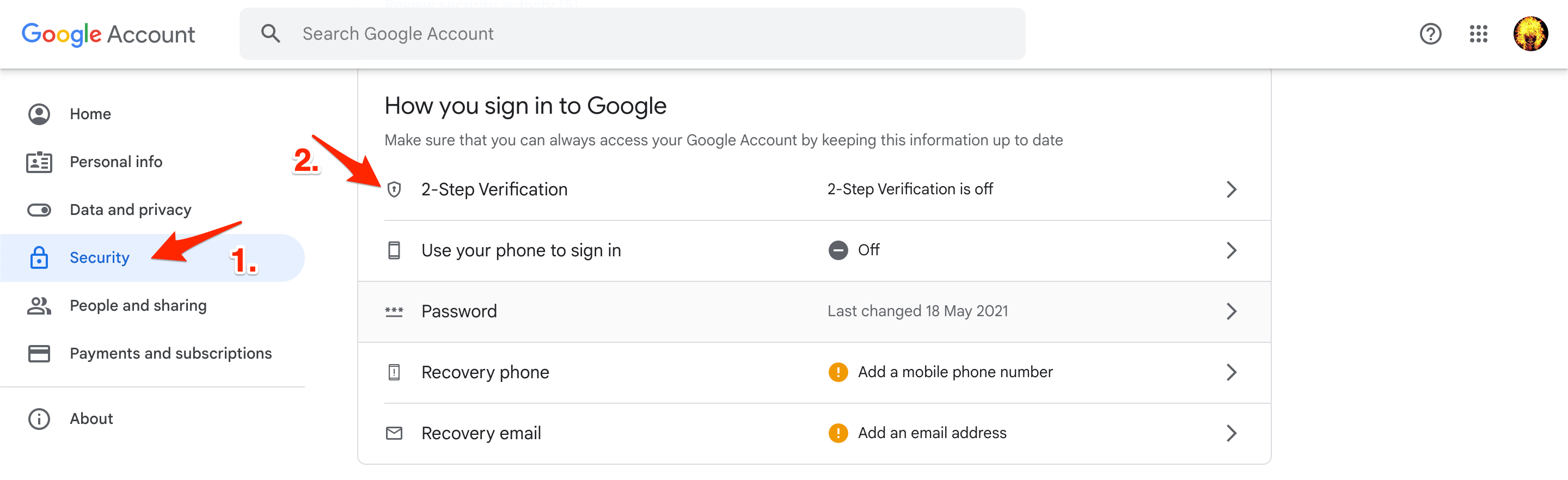
- В левой панели выберите вкладку Безопасность.
- Найдите раздел Двухэтапная проверка и кликните по нему. При необходимости введите пароль, чтобы продолжить.
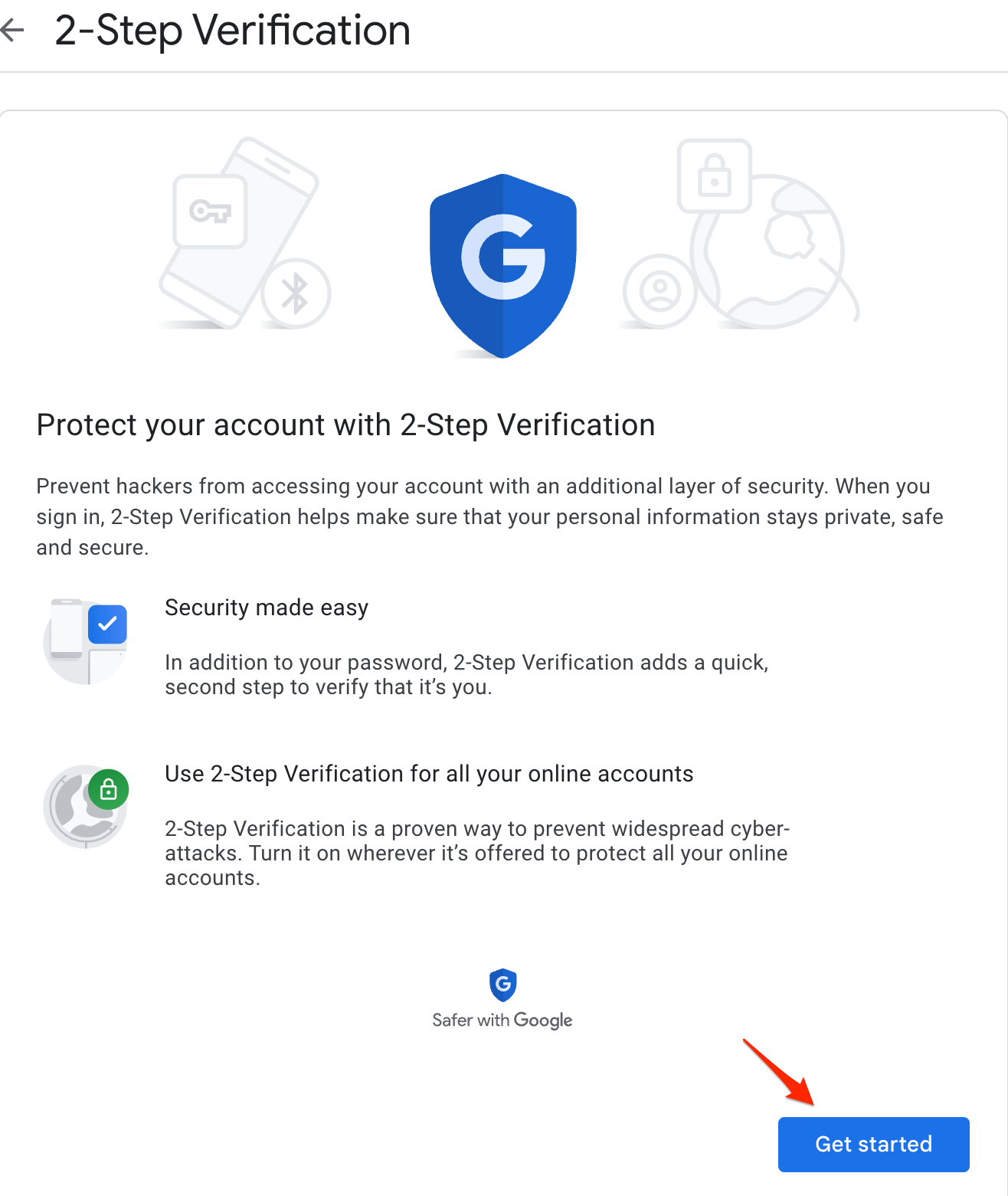
- Нажмите Начать.
- Введите активный номер телефона, на который будете получать коды.
- Выберите способ получения кода — текстовое сообщение (SMS) или телефонный звонок.
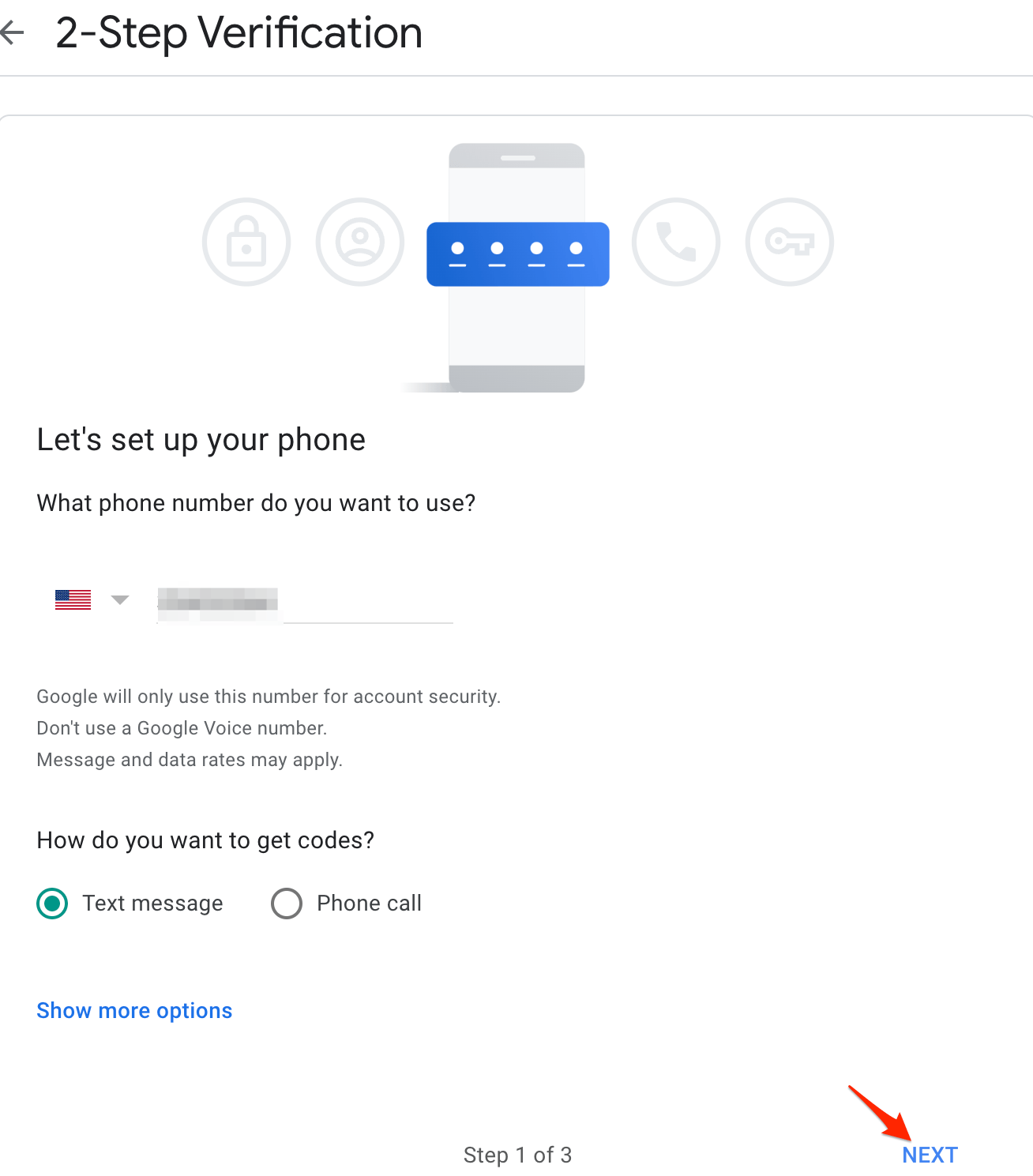
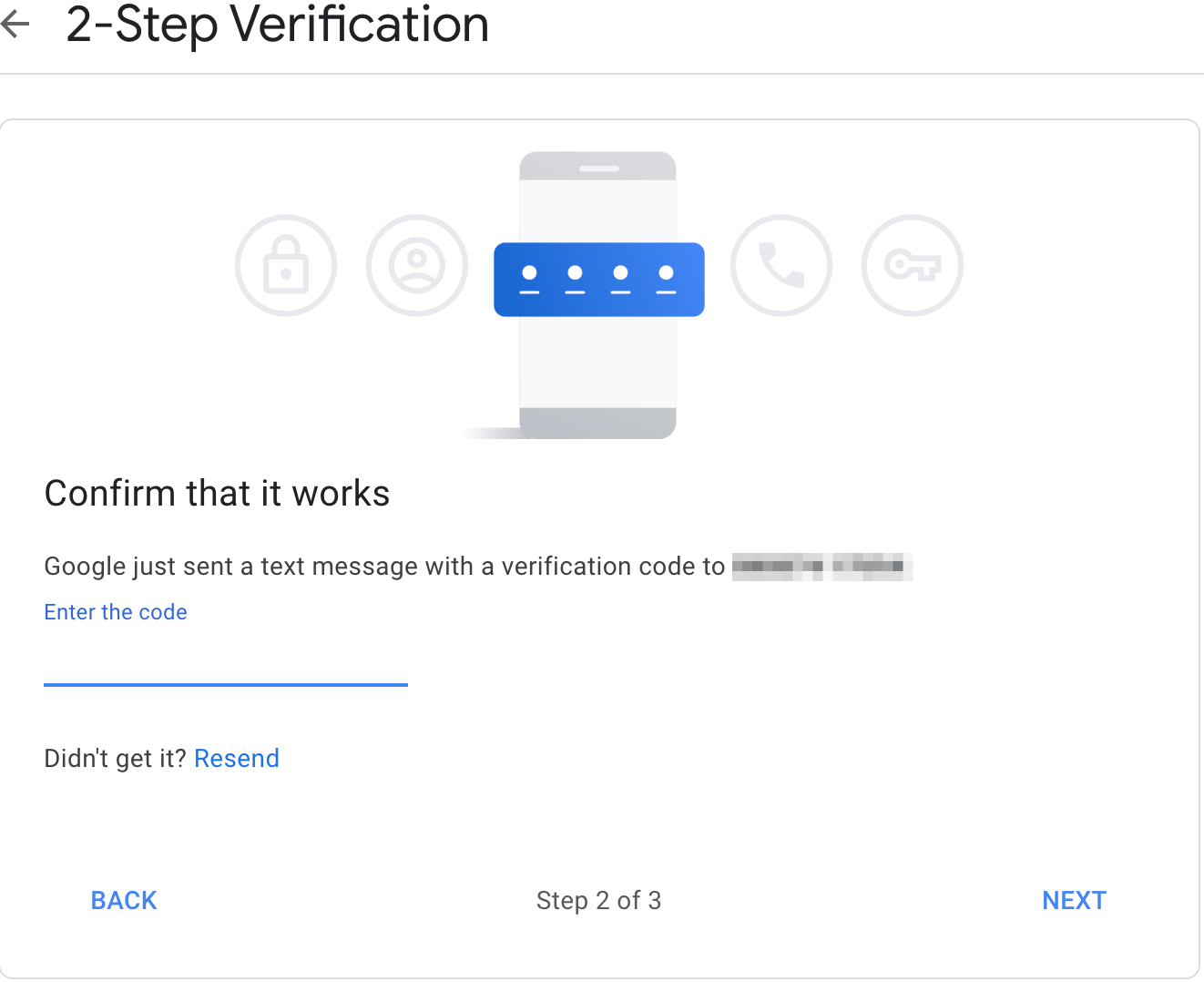
- Нажмите Далее и подтвердите номер, введя 6‑значный код из SMS или звонка.
- Всё — двухэтапная проверка включена.
При следующем входе с нового устройства Google попросит ввести код или подтвердить вход через Google Prompt на привязанном телефоне.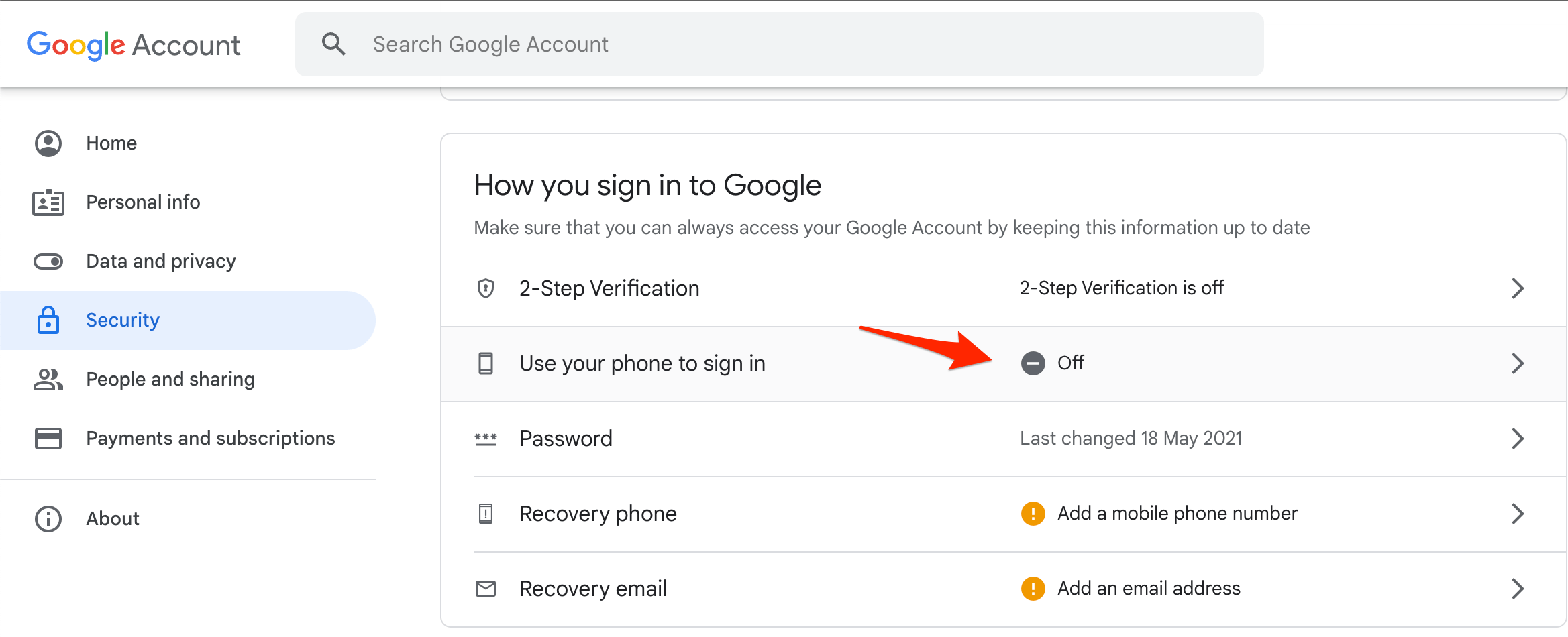
Варианты второго фактора — что выбрать
- SMS или звонок. Удобно, но уязвимо для SIM swap‑атак. Подойдёт, если других опций нет.
- Google Prompt. Быстро и безопасно — на Android/ iOS приходит уведомление, и вы подтверждаете вход.
- Приложение‑аутентификатор (Google Authenticator, Authy). Генерирует коды без сети. Рекомендуется как основной метод.
- Аппаратный ключ безопасности (USB/NFC). Самый защитный вариант для высоких рисков.
- Резервные коды. Скачайте и храните в надёжном месте — помогут при потере телефона.
Мини‑методология настройки (быстрая инструкция)
- Включите 2FA через аккаунт Google как описано выше.
- Добавьте минимум два метода: Google Prompt или аутентификатор + резервные коды.
- Скачайте и сохраните резервные коды в офлайн‑месте (печать, сейф).
- При наличии — добавьте аппаратный ключ безопасности.
- Проверьте восстановление аккаунта (альтернативный email, телефон доверия).
Чек‑лист безопасности после включения
- Добавлен второй метод (Authenticator или ключ).
- Скачаны и сохранены резервные коды.
- Обновлён резервный адрес электронной почты для восстановления.
- Проверено, что доступ к телефону защищён паролем/биометрией.
- Для рабочих аккаунтов согласованы процедуры с IT/администратором.
Что делать, если не удаётся подтвердить вход
Важно: если вы потеряли доступ к телефону или номер был перенесён на чужую SIM, действуйте быстро.
- Используйте резервные коды — они позволяют войти без телефона.
- Если есть привязанный Android‑устройство с Google Prompt, используйте его.
- Воспользуйтесь альтернативным адресом электронной почты или восстановлением аккаунта Google (follow prompts на странице восстановления).
- Если мошенническая смена SIM — обратитесь к мобильному оператору и к службе поддержки Google.
Когда двухэтапная проверка может не помочь
- Если злоумышленник получил и пароль, и доступ к вашему телефону (например, через SIM swap или клон устройства).
- Если вы не сохранили резервные коды и потеряли оба подтверждающих устройства.
Альтернативные подходы и рекомендации
- Для личного использования: Google Prompt + приложение‑аутентификатор. Это сочетание удобства и безопасности.
- Для профессиональных и корпоративных аккаунтов: аппаратный ключ безопасности + централизованная политика управления ключами.
- Для минимальной технической нагрузки: SMS как временная опция, но планируйте переход на более надёжный метод.
Роли и обязанности (рекомендации по действиям)
Для пользователя:
- Включить 2FA и сохранить резервные коды.
- Защитить телефон паролем и обновлять ПО.
Для администратора IT:
- Настроить требования 2FA для всех сотрудников.
- Обеспечить процесс восстановления для уволенных сотрудников.
- Внедрить аппаратные ключи для доступа к критичным системам.
Краткий план восстановления при потере доступа (runbook)
- Попробуйте восстановление через страницу Google Account Recovery.
- Используйте резервные коды, если они есть.
- Смените пароли всех связанных сервисов и уведомите IT (если корпоративный аккаунт).
- Обратитесь к оператору связи при подозрении на SIM‑фрод.
Когда стоит переходить на аппаратный ключ
- Вы — администратор или управляете важными ресурсами.
- У вас есть риск целенаправленных атак (фиксированные адреса, финансовые аккаунты).
Частые вопросы
Q: Можно ли использовать один номер телефона для нескольких аккаунтов?
A: Да, но риски возрастают — при компрометации номера пострадают все аккаунты.
Q: Как безопасно хранить резервные коды?
A: Рекомендуется распечатать их или хранить в зашифрованном менеджере паролей.
Заключение
Вы включили двухэтапную проверку — это значительный шаг к защите аккаунта от несанкционированного доступа. Лучшие практики — иметь минимум два метода подтверждения, хранить резервные коды офлайн и по возможности использовать аппаратный ключ для критичных аккаунтов.
Важно:
- Обновляйте контакты восстановления и периодически проверяйте устройства, привязанные к аккаунту.
Ресурсы и видео
Посмотрите официальный демонстрационный ролик по настройке двухэтапной проверки, если нужен визуальный шаг‑за‑шагом. Убедитесь, что телефон с кодом под рукой.
Краткое резюме
- Включите 2FA в myaccount.google.com → Безопасность → Двухэтапная проверка.
- Добавьте Google Prompt или приложение‑аутентификатор и сохраните резервные коды.
- Планируйте переход на аппаратные ключи для повышенной защиты.
Ключевые выводы:
- Двухэтапная проверка существенно повышает безопасность.
- SMS удобны, но уязвимы; используйте их как временную меру.
- Резервные коды и аппаратные ключи повышают вероятность восстановления при потере доступа.
- Для корпоративной среды необходима централизованная политика 2FA.

Похожие материалы

Несколько аккаунтов Skype: Multi Skype Launcher

Журнал для работы: повысить продуктивность

Персональные звуки уведомлений на Android

Скачивание шоу Hulu для офлайн‑просмотра

Microsoft Start: персонализированная новостная лента
