
Эмуляция MS-DOS на Windows Mobile: pDOSBox и Pocket Dos
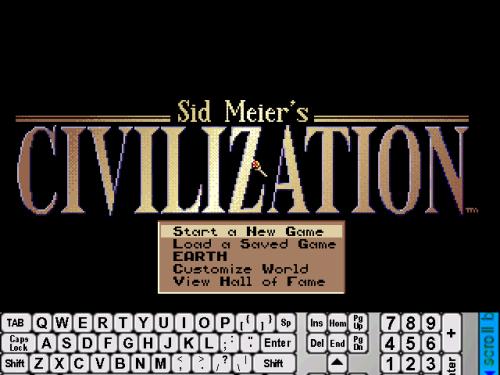
Если вы хотите запускать старые MS‑DOS игры и приложения на Windows Mobile, существует два практических варианта: бесплатный, но требующий настройки pDOSBox 2.0 и более удобный Pocket Dos (nagware, с платной регистрацией чтобы убрать напоминания). В статье — пошаговая установка для каждого эмулятора, советы по конфигурации, матрица совместимости, проверочные списки и рекомендации для устранения неполадок.
Зачем эмулировать MS-DOS на Windows Mobile
Эмуляция MS‑DOS даёт доступ к богатой библиотеке классических игр и утилит, написанных для DOS. Современные устройства на Windows Mobile по мощности достаточно, чтобы запускать многие из них. Эмуляция полезна не только для игр: это возможность изучить старую ОС, восстановить архивные данные и запускать уникальные устаревшие приложения.
Важно: эмуляция не делает старое ПО «официально» совместимым — некоторые программы будут идти без проблем, другие потребуют тонкой настройки или не запустятся вовсе.
Основные эмуляторы для Windows Mobile
- pDOSBox 2.0 — бесплатный, сложнее в настройке, лучшая опция для тех, кто готов редактировать конфигурацию вручную.
- Pocket Dos — удобный в использовании, «nagware»: бесплатен, но периодически показывает напоминание; платная регистрация убирает уведомления (~$30 по состоянию на исторические упоминания).
Ни один из эмуляторов не является универсальным — оба имеют ограничения по совместимости с разными версиями Windows Mobile и разрешениями экранов.
Быстрый обзор отличий
- Удобство установки: Pocket Dos > pDOSBox
- Тонкая настройка: pDOSBox > Pocket Dos
- Стоимость: pDOSBox — бесплатно, Pocket Dos — условно бесплатно с регистрацией
- Совместимость экранов и устройств: варьируется; читайте раздел матрицы совместимости
Установка и настройка pDOSBox
Порядок действий для pDOSBox 2.0:
- Скачайте ZIP‑архив pDOSBox 2.0 и распакуйте на рабочем компьютере.
- Скопируйте распакованную папку в корень Storage Card (или в любое другое место на карте памяти) на устройстве Windows Mobile.
- Через проводник устройства (обычно открывается через ActiveSync) найдите в папке pDOSBox2.0 исполняемый файл pdbfend.exe.
- Щёлкните правой кнопкой и выберите Создать ярлык. Переименуйте ярлык в pDOSBox 2.
- Вырежьте этот ярлык и вставьте его в папку Windows → Start Menu на устройстве (вставка через правый клик → Вставить).
- Откройте файл конфигурации dosbox.conf в папке pDOSBox2.0 через Notepad и найдите строку, отвечающую за монтирование диска. По умолчанию она может выглядеть так:
mount c "/Storage Card/pDOSBox0.63-p1/DosPrograms"- Замените путь на тот, где вы сохранили игры/программы. Пример:
mount c "/Internal Storage/Games/"- Сохраните dosbox.conf и запустите pDOSBox 2 с ярлыка в меню «Пуск».
- Внутри эмулятора используйте стандартные команды DOS для установки и запуска:
cd path-to-app-folder
install.bat
после установки:
name-of-game.exeСоветы по pDOSBox:
- Если игра требует специфического звукового драйвера или EMS/XMS, проверьте соответствующие настройки в dosbox.conf и протестируйте конфигурации памяти.
- Для смартфонов с нестандартными разрешениями экранов могут понадобиться параметры масштабирования или совместимые режимы видео в конфиге.
Важно: pDOSBox может не корректно работать на некоторых Pocket PC и на Windows Mobile 6.5 — проверьте совместимость на своём устройстве прежде чем тратить время на настройку.
Установка и использование Pocket Dos
Pocket Dos проще для запуска и не требует предварительного монтирования дисков: при старте эмулятор автоматически обнаруживает вашу карту памяти и монтирует её как C:.
- Скачайте и установите Pocket Dos на устройство.
- Запустите Pocket Dos из меню Программы.
- Скопируйте папку с игрой на Storage Card.
- В эмуляторе используйте команды:
DIR
CD Rails
rails.bat
или запустите прямо файл .exe если он не требует установки.

Преимущества Pocket Dos:
- Быстрый старт и простое обнаружение карты памяти.
- Меньше ручной правки конфигов.
- Подходит для большинства базовых игр и утилит.
Ограничение: бесплатная версия показывает напоминание каждые ~15 минут; покупка лицензии уберёт напоминание и поддержит разработчика.
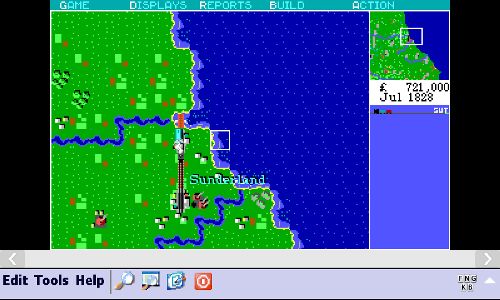
Советы по запуску игр и приложений
- Всегда начинайте с простых игр (Tetris, Doom в простых сборках, Tycoon и т.д.) чтобы проверить базовую работоспособность.
- Если игра требует установки: сначала выполните установку, затем проверьте файлы конфигурации и ярлыки.
- Для управления используйте физические кнопки или экранную клавиатуру; некоторые игры лучше играть с подключённой внешней клавиатурой или контроллером, если устройство поддерживает OTG.
Матрица совместимости и советы по выбору
Совместимость сильно зависит от модели устройства, разрешения экрана и версии Windows Mobile. Общие рекомендации:
- Windows Mobile 5.0–6.0: на большинстве устройств оба эмулятора работают приемлемо; pDOSBox даёт гибкую настройку, Pocket Dos — удобство.
- Windows Mobile 6.5: pDOSBox может работать нестабильно; предпочтительнее Pocket Dos, но и он не гарантирован.
- Экранные разрешения: некоторые версии pDOSBox не адаптированы к нетипичным DPI и могут требовать правок.
Рекомендация: если у вас современный (по меркам WinMo) КПК с 6.x, начните с Pocket Dos. Если нужна тонкая настройка производительности или нетипичные драйверы — используйте pDOSBox.
Устранение неполадок и часто встречающиеся ошибки
Важно: прежде чем менять конфиг, сделайте резервную копию dosbox.conf.
Типичные проблемы и решения:
- Эмулятор не видит диск/папку — проверьте путь монтирования в dosbox.conf или в параметрах Pocket Dos.
- Игра не запускается — попробуйте запустить установщик вручную (install.bat), убедитесь, что все файлы копированы, и проверьте зависимости (например, специальные драйверы SoundBlaster).
- Отсутствует звук — проверьте настройки звука в конфиге, попробуйте переключить эмулятор звукового адаптера.
- Нестабильная работа на Windows Mobile 6.5 — протестируйте альтернативное разрешение экрана или сторонние фиксы, если они доступны для вашей модификации pDOSBox.
Проверочные тесты (acceptance):
- Эмулятор запускается и показывает приглашение C:>.
- Простая игра запускается и реагирует на ввод с клавиатуры.
- При установке программа создаёт файлы в указанной папке и запускается.
Как выбрать между pDOSBox и Pocket Dos — мини-методология
- Цель: нужно ли вам удобство или гибкая настройка? Если удобство — Pocket Dos; если гибкая настройка — pDOSBox.
- Совместимость устройства: проверьте версию Windows Mobile и разрешение — если 6.5, начните с Pocket Dos.
- Требования игры: если игра требует особых режимов памяти или драйверов — пойдите в pDOSBox и настройте параметры EMS/XMS/CPU.
- Время и терпение: pDOSBox потребует больше времени на правку конфигов.
Роль‑ориентированные контрольные списки
Для игроков:
- Убедиться, что игра копируется полностью на Storage Card.
- Проверить, нужна ли установка или игра портативна.
- Тестировать управление и звук.
Для архиваторов/исследователей:
- Хранить оригинальные образы и .exe в отдельной папке.
- Документировать шаги установки для воспроизведения на другом устройстве.
Для разработчиков/техников:
- Делать бэкап dosbox.conf перед изменениями.
- Вести лог тестов производительности и совместимости.
Критерии приёмки
- Эмулятор запускается без ошибок.
- Игровой процесс без критических падений и с приемлемой скоростью.
- Управление и звук работают в тестовой игре.
- Файлы установки корректно создаются в целевой папке.
Краткая глоссарий — 1 строка определения
- DOS: дисковая операционная система Microsoft, доминировавшая на ПК в 1980–1990‑е годы.
- Эмулятор: программный слой, имитирующий поведение другой системы для запуска её ПО.
- Nagware: бесплатное ПО с периодическими напоминаниями о покупке лицензии.
Когда эмуляция не подойдёт
- Если программа зависит от нестандартного аппаратного обеспечения (специальные контроллеры, расширения) — эмуляция может не воспроизвести этот функционал.
- Для программ, требующих точного тайминга аппаратных прерываний или специфичных BIOS‑вызовов — возможны ошибки.
Альтернативные подходы
- Использовать полноценный порт или перезапуск классической игры в нативном виде для мобильной платформы (если он доступен).
- Подготовить виртуальную машину на ПК и стримить картинку/управление на устройство (требует сетевого подключения и сторонних инструментов).
Заключение
Эмуляция MS‑DOS на Windows Mobile остаётся реальным способом вернуть к жизни большое количество старых программ и игр. pDOSBox предлагает гибкость и бесплатность при более высокой сложности настройки, а Pocket Dos — удобство и быстрый старт с небольшой «нагрузкой» в виде периодических напоминаний. Выбор зависит от задачи, устройства и готовности править конфигурации.
Важно: всегда сохраняйте резервные копии конфигураций и игр, и тестируйте сначала на простой игре перед сложными установками.
Короткое объявление
Если вы хотите оживить классические DOS‑игры на своём КПК — начните с Pocket Dos для быстрой проверки совместимости. Если нужен контроль над параметрами и вы не боитесь правки конфигов — pDOSBox даст больше возможностей.
Сводка
- pDOSBox: бесплатно, гибко, требует настройки.
- Pocket Dos: проще, nagware, удобен для большинства пользователей.
- Тестируйте на простой игре, делайте бэкапы, документируйте шаги установки.

Похожие материалы

Несколько аккаунтов Skype: Multi Skype Launcher

Журнал для работы: повысить продуктивность

Персональные звуки уведомлений на Android

Скачивание шоу Hulu для офлайн‑просмотра

Microsoft Start: персонализированная новостная лента
