
Как полностью очистить корзину на Android
Быстрые ссылки
- Очистить корзину в Files by Google
- Очистить корзину в Samsung My Files
- Удалить корзину в Google Photos
- Очистить корзину в Samsung Gallery
- Очистка удалённых файлов в других приложениях
Краткое определение
Корзина (Trash) — это временная зона хранения удалённых файлов: они больше не видны в обычных папках, но ещё могут быть восстановлены до окончательного удаления.
Почему это важно
- Файлы в корзине продолжают занимать память устройства и, в ряде случаев, синхронизируются с облаком. Очищая корзину, вы освобождаете место и уменьшаете риск случайного восстановления конфиденциальных данных.
Пошаговые инструкции
Очистить корзину в Files by Google
- Откройте меню приложений (свайп вверх) и найдите Files (полное название — Files by Google).
- Нажмите на значок «гамбургер» в левом верхнем углу и выберите «Корзина».
- Отметьте отдельные файлы или нажмите «Все элементы» вверху.
- Нажмите «Удалить» в правом нижнем углу и подтвердите “Удалить” во всплывающем окне.
После подтверждения файлы будут удалены окончательно. Files by Google также предлагает опции защиты личных файлов — ознакомьтесь с ними, если хотите скрыть или зашифровать данные.
Очистить корзину в Samsung My Files
- Запустите My Files из списка приложений.
- Прокрутите страницу вниз и нажмите «Корзина».
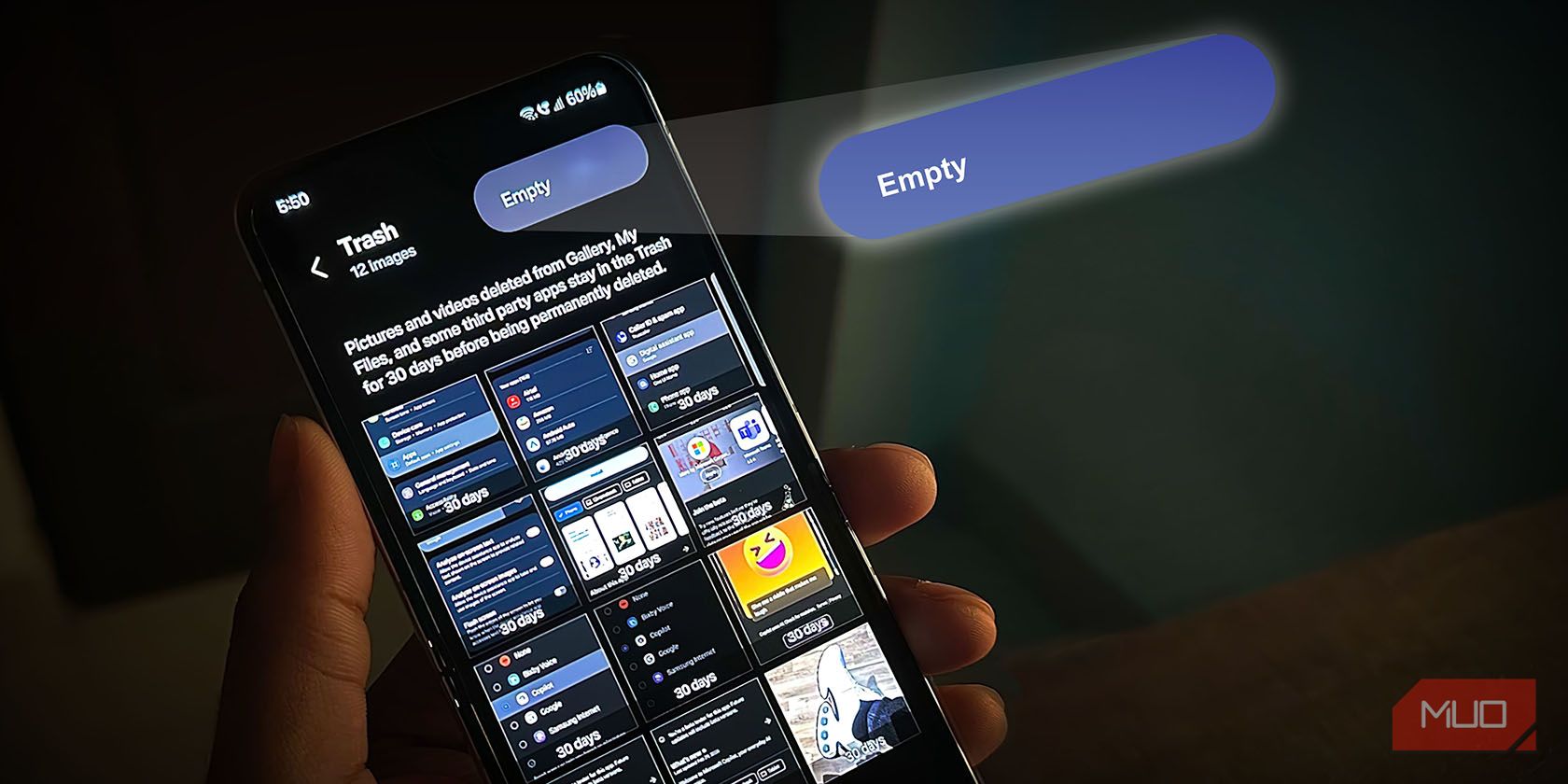
- Нажмите три точки в правом верхнем углу и выберите «Очистить», чтобы стереть всё содержимое.
- Или нажмите «Редактировать», выберите нужные файлы и нажмите «Удалить» в правом нижнем углу.
Важно: корзина My Files и корзина Files by Google не синхронизируются между собой — удалённые через My Files файлы не появятся в Files by Google.
Удалить корзину в Google Photos
- В Google Photos выберите «Библиотека» в нижнем меню, затем «Корзина».
- Три точки в правом верхнем углу → «Очистить корзину», чтобы удалить всё сразу.
- Или «Выбрать», отметьте фото и тапните «Удалить».
Если вы удаляли фотографии в Google Photos, они могут также отображаться в корзине Files by Google; наоборот — если фото сохранено напрямую в аккаунте Google, удалять нужно через Google Photos.
Очистить корзину в Samsung Gallery
- Откройте Gallery, нажмите значок «гамбургер» в правом нижнем углу и выберите «Корзина».
- Три точки → «Очистить», чтобы стереть всё.
- Или «Редактировать», отмечаете файлы и нажимаете «Удалить».
Samsung Gallery имеет дополнительные инструменты для организации и редактирования фото — корзина хранит только те элементы, которые вы отметили для удаления.
Очистка удалённых файлов в других приложениях и облаке
Если вы активно используете облачные сервисы, удалённые данные могут находиться в корзинах конкретных приложений:
- Google Drive — корзина доступна в боковой панели приложения.
- Google Docs / Sheets — интерфейс согласован с Drive, корзина в том же месте.
- Почтовые и мессенджер-приложения часто имеют отдельные папки удалённых сообщений.
Проверьте корзину в каждом облачном или сервисном приложении, если хотите освободить максимум места.
Когда очистка корзины не удаляет файл окончательно
- Файл синхронизирован с учётной записью облака и восстановлен из облачной копии.
- Файл защищён в защищённом хранилище (например, безопасной папке Samsung) или зашифрован сторонним приложением.
- Устройство использует резервное копирование; удалённый файл может сохраняться в бэкапах.
Если файл не удаляется, проверьте настройки синхронизации и включённые резервные копии.
Альтернативные способы и полезные приёмы
- Установка Files by Google на Samsung: можно управлять файлами в привычном интерфейсе, но корзины между приложениями не общие.
- Отключите автоматическую синхронизацию перед массовым удалением, чтобы временно предотвратить восстановление из облака.
- Используйте режим приватной папки или «Secure Folder» (Samsung) для хранения чувствительных файлов вместо постоянного удаления/восстановления.
Ментальные модели и эвристики
- Правило недели: если файл не нужен больше недели — удалите окончательно.
- Правило двух мест: если файл есть и на устройстве, и в облаке — удалите локальную копию, проверьте корзину облака.
- Минимум доступа: сначала удаляйте из приложений, где файл создавался (Photos, Drive), чтобы не оставлять дубликатов в других корзинах.
Таблица совместимости корзин (совместное использование мусора)
- Files by Google ↔ Google Photos: частично общая видимость для фото, но не для всех типов файлов.
- My Files (Samsung) ↔ Files by Google: корзины независимы — файлы, удалённые в My Files, не появятся в Files by Google.
- Google Drive / Docs / Sheets: общая корзина внутри экосистемы Google (Drive управляет удалёнными файлами).
Практический SOP: стандартная операция по очистке корзины (шаги)
- Оцените: откройте Files by Google и Samsung My Files, посмотрите размеры корзин.
- Резервная копия: при необходимости сделайте резервную копию важных файлов в отдельную папку или облако.
- Очистите корзины в приложениях по одному: Photos → Files by Google → My Files → Gallery → Drive.
- Перезагрузите устройство и проверьте свободное место.
- Проверьте настройки синхронизации и резервного копирования.
Чек-лист по ролям
Обычный пользователь:
- Открыть Files или My Files → Корзина → Очистить.
- Проверить Google Photos → Корзина.
- Убедиться в освобождении места.
Power user / продвинутый пользователь:
- Отключить синхронизацию перед массовым удалением.
- Проанализировать большие файлы перед удалением.
- Проверить Secure Folder и сторонние хранилища.
IT-администратор:
- Проверить политику резервного копирования для устройств.
- Уведомить пользователей о политике хранения и автоматическом удалении.
- Настроить MDM-профили при необходимости блокировки функций восстановления.
Критерии приёмки
- Все корзины в использующихся приложениях пусты (Files by Google, My Files, Photos, Gallery, Drive).
- Свободное место увеличилось на ожидаемый объём (визуально или по настройкам хранилища).
- Никаких восстановленных копий из облака не появилось в течение 24 часов.
Примеры, когда этот метод не подходит
- Когда требуется восстановить случайно удалённый важный файл — окончательная очистка удалит его навсегда.
- Когда организация хранит резервные копии устройств централизованно: локальная очистка не удалит копии в корпоративных бэкапах.
Конфиденциальность и заметки по GDPR
- Удаление локальных файлов не всегда удаляет все следы (журналы синхронизации, резервные копии в облаке). Для соблюдения требований GDPR убедитесь, что вы очищаете все связанные резервные копии и корзины в облачных сервисах.
- При работе с персональными данными используйте корпоративные политики удаления и логирования.
Контрмеры и риск-матрица (кратко)
- Риск: случайное удаление важного файла. Митигатор: резервная копия перед массовыми операциями.
- Риск: восстановление из облака. Митигатор: временное отключение синхронизации и очистка корзины в облаке.
- Риск: сохранение в корпоративных бэкапах. Митигатор: координировать удаление с IT.
Короткое руководство по тестированию (acceptance / тест-кейсы)
- Удалить тестовый файл в Files by Google → зайти в «Корзина» → проверить наличие файла.
- Очистить корзину → убедиться, что файл исчез и свободное место обновлено.
- Повторить для Google Photos и My Files.
- Проверить, восстановится ли файл из облака после очистки (синхронизация включена).
Часто задаваемые вопросы
Сколько времени файлы остаются в корзине?
Разные сервисы применяют разные правила: в Google Drive удалённые элементы обычно хранятся в корзине 30 дней, в Google Photos — до 60 дней. Точное время проверьте в справке соответствующего сервиса.
Можно ли восстановить файлы после очистки корзины?
Нет — после окончательной очистки файлы удаляются навсегда с устройства и чаще всего не подлежат восстановлению обычными средствами. Если есть резервная копия или синхронизация в облаке, восстановление возможно оттуда.
Нужно ли очищать корзину в нескольких приложениях?
Да — корзины обычно разделены по приложениям (My Files, Files by Google, Photos, Drive), поэтому проверьте каждое приложение отдельно.
Краткое резюме
- На Pixel и «чистом» Android: Files by Google и Google Photos.
- На Samsung: My Files и Gallery.
- Проверьте облачные приложения — у них свои корзины.
- Делайте резервные копии перед массовым удалением и отключайте синхронизацию при необходимости.
Важное: регулярно проверяйте корзины, чтобы поддерживать свободное место и контролировать конфиденциальность данных.

Похожие материалы

Несколько аккаунтов Skype: Multi Skype Launcher

Журнал для работы: повысить продуктивность

Персональные звуки уведомлений на Android

Скачивание шоу Hulu для офлайн‑просмотра

Microsoft Start: персонализированная новостная лента
