
Как очистить корзину на Android и освободить место
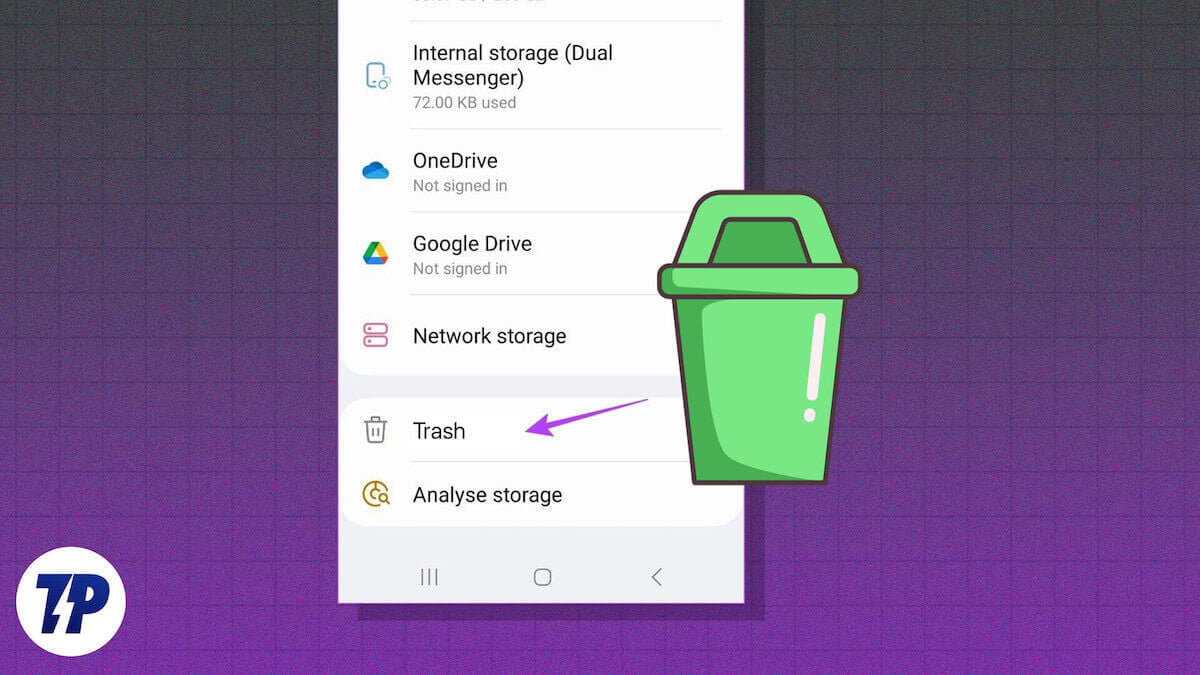
Важно: разовые автоматические очистки часто происходят только через 30–60 дней, поэтому при критическом дефиците памяти очищайте корзины вручную.
Почему файлы остаются после удаления
При удалении файлы часто не удаляются мгновенно — система или приложение перемещают их в «Корзину» или «Recycle Bin», чтобы можно было восстановить при ошибке. Это предотвращает потерю данных, но не освобождает место до окончательного удаления.
Ключевые понятия:
- Корзина — временное хранилище удалённых элементов в конкретном приложении.
- Удаление навсегда — окончательное удаление, после которого восстановление невозможно.
Общая последовательность действий
- Откройте нужное приложение (файловый менеджер, фото, облачные документы и т. д.).
- Найдите пункт с названием «Корзина», «Trash» или «Recycle Bin». Он часто в меню‑гамбургер или в библиотеке.
- Выберите все элементы или нужные файлы.
- Подтвердите «Удалить навсегда» или аналогичную команду.
- При необходимости проверьте папку «Загрузки» и повторите очистку.
Совет: если вы сомневаетесь, сначала восстановите важные файлы в безопасное место (например, на внешний диск или облако), затем окончательно удаляйте.
Очистка корзины в Files by Google
Многие Android‑устройства поставляются с приложением Files by Google или вы могли установить его отдельно. Чтобы освободить место:
- Откройте Files by Google на телефоне.
- Нажмите меню (три горизонтальные линии) в левом верхнем углу и выберите Корзина.
- Отметьте переключатель рядом с Все элементы для выбора всех файлов.
- Нажмите Удалить внизу и подтвердите, выбрав Удалить в подсказке.
Примечание: интервал автоматической очистки в этом приложении зависит от версии; лучше проверять вручную, если место заканчивается.
Очистка корзины в Google Фото
Удалённые фотографии и видео в Google Фото попадают в «Корзину» и остаются там ограниченное время. Чтобы удалить их навсегда:
- Откройте Google Фото.
- Перейдите в Библиотека внизу экрана.
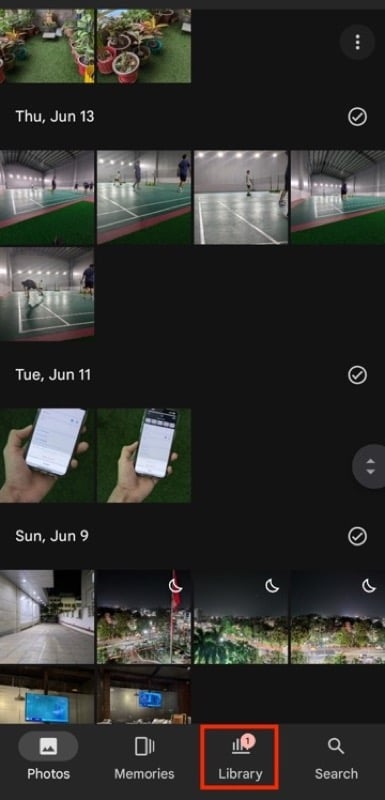
- Выберите Корзина.
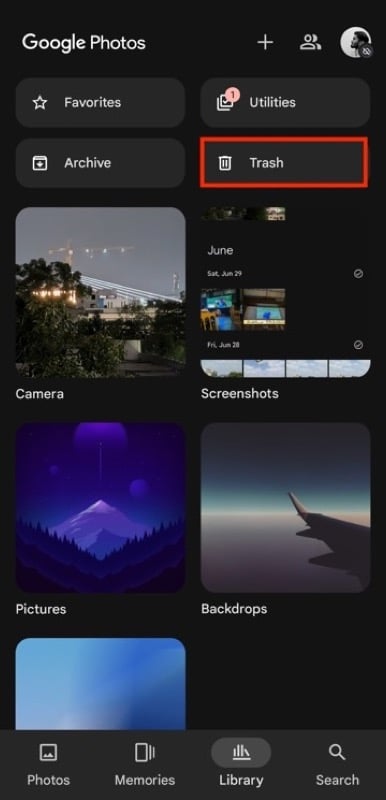
- Нажмите меню (три точки) в правом верхнем углу, выберите Очистить корзину, затем подтвердите Удалить навсегда.
После этой операции место, занимаемое фотографиями и видео, обычно освобождается сразу.
Очистка корзины в Google Drive, Docs и Sheets
Документы и файлы в облаке Google после удаления перемещаются в Корзину Drive. Это также влияет на объём занятого места, если вы используете синхронизацию:
- Откройте Google Drive, Docs или Sheets на телефоне.
- Нажмите меню (гамбургер) в строке поиска и выберите Корзина.
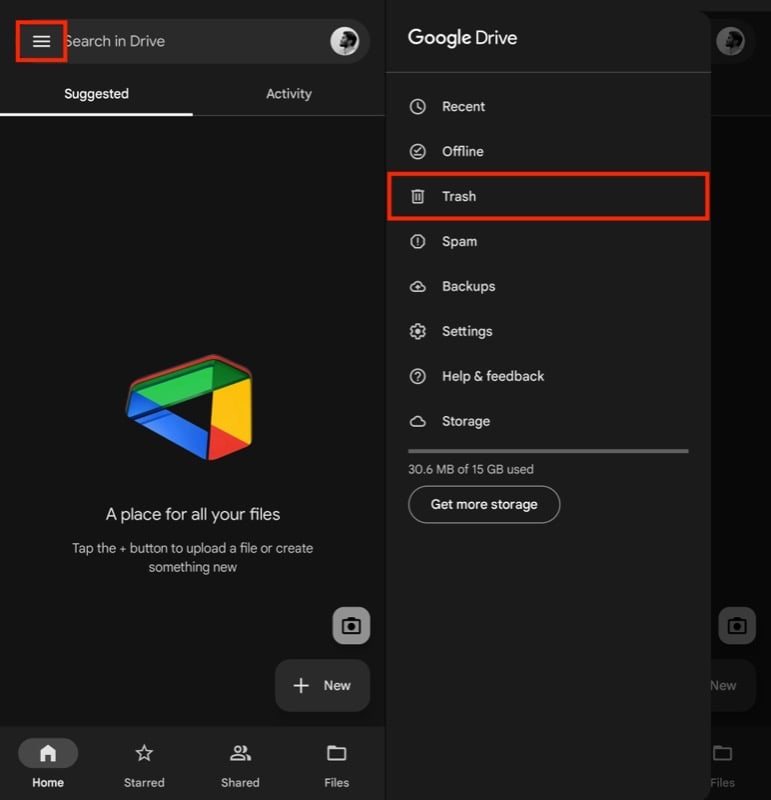
- Нажмите меню (три точки) в правом верхнем углу, выберите Очистить корзину, подтвердите Удалить навсегда.
Важно: если у вас платная подписка облака, удаление из корзины снижает занятое облачное место немедленно.
Очистка корзины в Samsung My Files
На Galaxy‑устройствах штатный файловый менеджер называется My Files или «Мои файлы». Вот как удалить остатки:
- Откройте My Files.
- Прокрутите до раздела Утилиты и выберите Корзина.
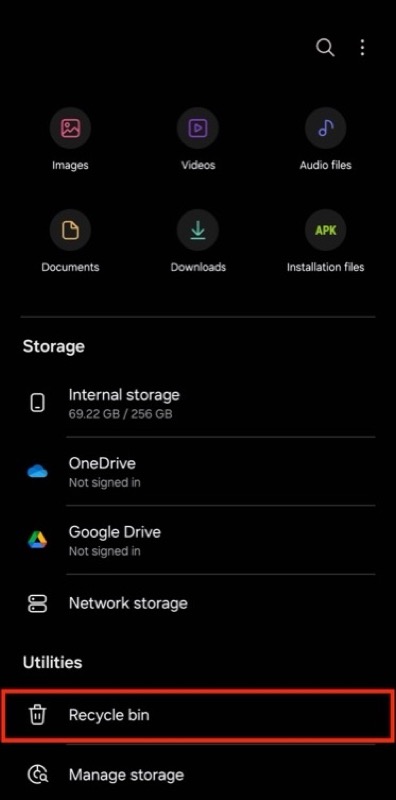
- Нажмите меню (три точки) в правом верхнем углу и выберите Очистить. Подтвердите нажатием Удалить.
Если на устройстве включено шифрование или режим защищённой папки, учтите, что удалённые файлы из защищённого контейнера могут требовать отдельной очистки.
Очистка корзины в Samsung Галерее
Галерея Samsung хранит удалённые фото/видео в собственном Recycle Bin:
- Откройте Галерею на телефоне.
- Нажмите меню (гамбургер) в правом нижнем углу и выберите Корзина.

- Нажмите меню (три точки) и выберите Очистить, затем подтвердите Удалить.
После очистки проверьте «Недавно удалённые» или аналогичные метки — иногда интерфейс даёт несколько мест для восстановления.
Очистка корзины в других приложениях
Многие приложения имеют собственную корзину: файловые менеджеры, галереи, мессенджеры с медиа, редакторы PDF, менеджеры загрузок и т. д. Общее правило:
- Найдите раздел с названием «Корзина», «Trash» или «Удалённые».
- Очистите его вручную или индивидуально удалите ненужные файлы.
Примеры: мессенджеры могут хранить медиа в отдельной папке — удаляйте медиа внутри самого чата и затем очищайте корзину приложения для освобождения места.
Что делать, если очистка корзины не освободила место
- Проверьте папку «Загрузки» и удалите крупные файлы.
- Откройте настройки хранилища: Настройки → Хранилище — найдите «Крупные файлы», «Кэшированные данные».
- Очистите кэш приложений, которые занимают много места (Настройки → Приложения → Выбрать приложение → Хранилище → Очистить кэш).
- Перезагрузите устройство — иногда система обновляет отчёт о свободном пространстве только после перезапуска.
Важно: «Очистить данные» приложения удалит пользовательские настройки и потребует повторной авторизации — используйте осторожно.
Когда очистка корзины не помогает
- Если на карте памяти (microSD) осталось мало места, удалённые файлы на встроенной памяти не решат проблему.
- Системные обновления и служебные файлы могут занимать пространство независимо от корзины.
- Некоторые медиаплееры и кэш‑менеджеры сохраняют дубли файлов; их нужно удалять в самом приложении.
Если после всех шагов место всё ещё не освобождается, стоит подключить телефон к компьютеру и вручную просмотреть скрытые папки (.thumbnails, cache) или использовать анализатор хранилища.
Мини‑методология безопасной очистки (шаг за шагом)
- Сделайте резервную копию важных данных (облако или ПК).
- Очистите корзины во всех основных приложениях (Files by Google, Фото, Drive, Галерея, My Files).
- Удалите файлы в папке «Загрузки».
- Очистите кэш приложений с высоким потреблением.
- Перезагрузите устройство и проверьте итоговое свободное место.
Контрольный список для быстрой проверки
- Files by Google — Корзина очищена
- Google Фото — Корзина очищена
- Google Drive/Docs/Sheets — Корзина очищена
- My Files (Samsung) — Корзина очищена
- Галерея (Samsung) — Корзина очищена
- Папка «Загрузки» проверена и очищена
- Кэш крупных приложений очищен
- Устройство перезагружено
Критерии приёмки
- После очистки корзин место в настройках хранилища увеличилось на ожидаемую величину (видны удалённые файлы).
- Нет критически важных файлов, которых жалко было бы потерять — есть резервная копия.
- Приложения корректно запускаются и не требуют повторной установки (если не очищались их данные).
Практические рекомендации по безопасности и приватности
- Удаление из корзины — это окончательное действие. Если вам важна приватность, удаляйте навсегда и по возможности включайте шифрование.
- При продаже или передаче телефона выполните полный сброс настроек (Factory reset) и шифрование перед сбросом.
- Убедитесь, что облачные резервные копии, которые вы хотите удалить, тоже очищены (например, Google Drive и Google Photos имеют отдельные корзины).
Роли и ответственность (кратко)
- Пользователь: регулярно проверяет корзины, делает бэкапы и очищает загрузки.
- IT‑администратор/техподдержка: при массовых проблемах с местом предлагает политику хранения, настройку автоматических очисток и обучение пользователей.
- Приложение/разработчик: отвечает за понятную локализацию меню удаления и за явное уведомление о сроках хранения в корзине.
Чек‑листы для разных сценариев
- Быстрая очистка перед поездкой (5 минут): очистить Фото → Files by Google → Загрузки → перезагрузить.
- Глубокая очистка перед обновлением ОС: бэкап → очистка корзин во всех приложениях → очистка кэша больших приложений → проверка SD‑карты → перезагрузка.
Тестовые случаи для проверки успешной очистки
- TC1: Удалить 5 фото, очистить корзину Google Фото, проверить увеличение свободного места.
- TC2: Удалить большой файл в Files by Google, очистить корзину, перезагрузить устройство — свободное место увеличилось на размер файла ± небольшая погрешность.
- TC3: Очистить кэш приложения, убедиться, что настройки и учётные данные остались.
Короткая памятка для соцсетей (анонс, 100–200 слов)
Если память телефона заполнена, удаление файлов недостаточно — большинство приложений перемещают удалённые элементы в свою корзину. Откройте Files by Google, Google Фото, Google Drive, а также штатные приложения Samsung («Мои файлы» и «Галерея») и очистите их корзины вручную. Не забудьте проверить папку «Загрузки» и очистить кэш крупных приложений. Сделайте резервную копию важных данных перед окончательным удалением.
Итог и рекомендации
Очистка корзин на Android — простой и безопасный способ вернуть место на устройстве. Делайте это регулярно, особенно при частых сообщениях о нехватке памяти. Для комплексного решения: резервируйте данные, удаляйте весь мусор (Загрузки, кэш), перезагружайте устройство и при необходимости используйте анализаторы хранилища.
Summary:
- Корзина в приложениях удерживает удалённые файлы и занимает место.
- Очистите корзины в Files by Google, Google Фото, Drive, My Files и Галерее.
- Проверьте «Загрузки», очистите кэш и перезагрузите телефон.
Внимание: перед окончательным удалением создайте резервную копию важных файлов.

Похожие материалы

Несколько аккаунтов Skype: Multi Skype Launcher

Журнал для работы: повысить продуктивность

Персональные звуки уведомлений на Android

Скачивание шоу Hulu для офлайн‑просмотра

Microsoft Start: персонализированная новостная лента
