
Как опорожнять контейнер Roomba: вручную и автоматически
Быстрые ссылки
Зачем опорожнять контейнер Roomba?
Как вручную опорожнить контейнер Roomba
Как автоматически опорожнить контейнер Roomba через Clean Base
Как понять, что контейнер нужно опорожнить
Краткое содержание
- Регулярная очистка контейнера и фильтра поддерживает мощность и срок службы пылесоса.
- Опция автоматического опорожнения доступна для моделей с Clean Base; другие модели требуют ручной очистки.
- Настройка уведомлений в приложении iRobot помогает своевременно узнавать об ошибках и необходимости обслуживания.
Зачем опорожнять контейнер Roomba?
Опорожнение контейнера — это базовое обслуживание, которое напрямую влияет на производительность робота‑пылесоса. Если контейнер переполнен, падает сила всасывания, увеличивается время уборки, повышается риск засоров и ошибок в работе. Модель с автоматическим опорожнением (Clean Base) может упростить задачу, но мешок в базе тоже требует замены.
Ментальная модель: думайте о контейнере как о «баке» двигателя — если бак полон, «двигателю» некуда направлять мусор, и эффективность падает.
Когда ручной способ лучше автоматического:
- У вас компактная квартира и вы убираетесь редко — автоматическая база не нужна.
- Вам важно контролировать утилизацию пыли по причинам аллергии.
Когда автоматическое опорожнение лучше:
- У вас большая семья, много шерсти животных или большой дом — база уменьшит частоту ручных вмешательств.
- Вы хотите минимизировать контакт с пылью.
Как вручную опорожнить контейнер Roomba
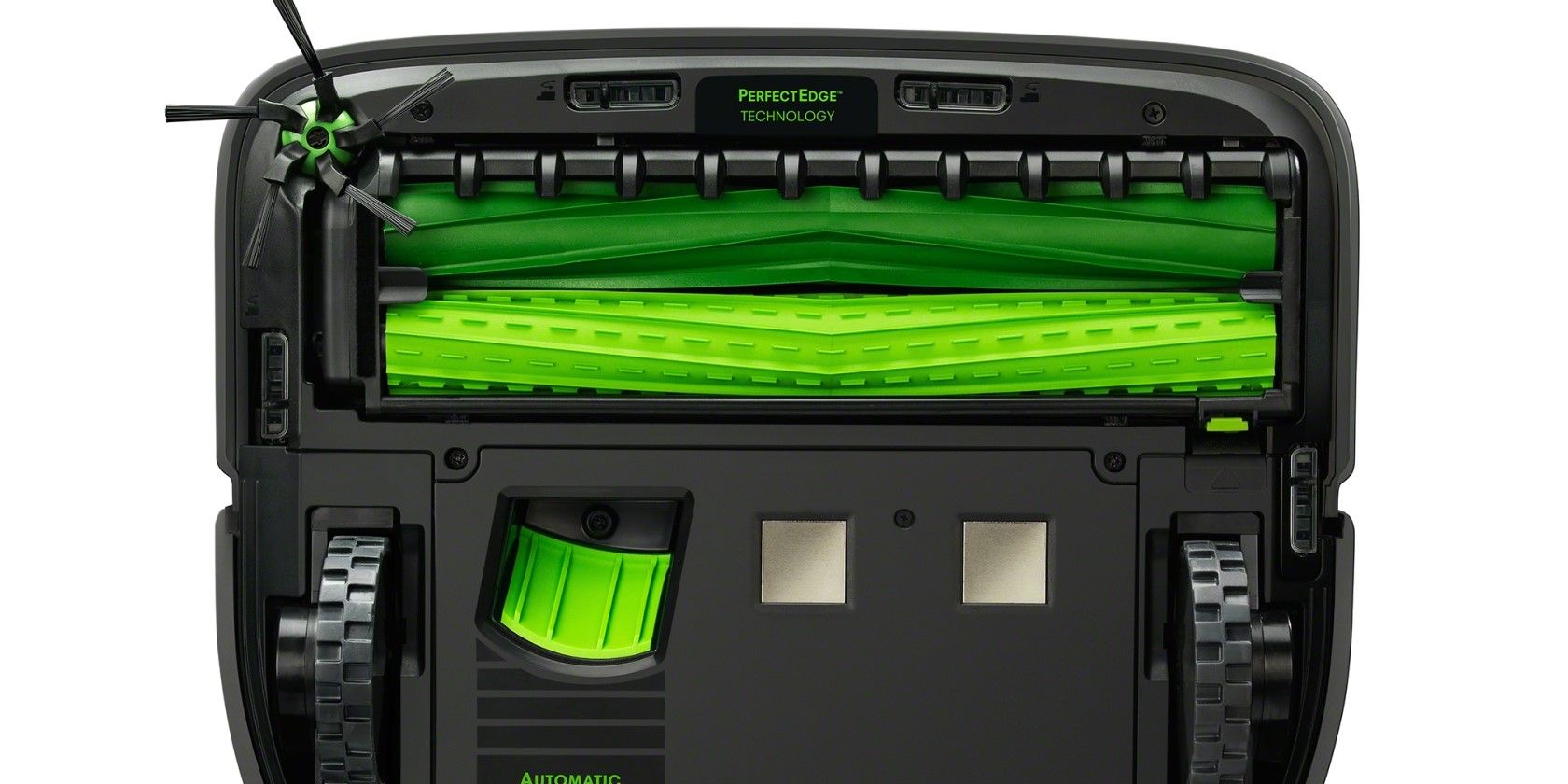
Ниже — подробная последовательность действий. Подход универсален для большинства моделей Roomba, но точные кнопки и расположение могут отличаться по модели.
- Поднимите Roomba и переверните его аккуратно крышкой вниз.
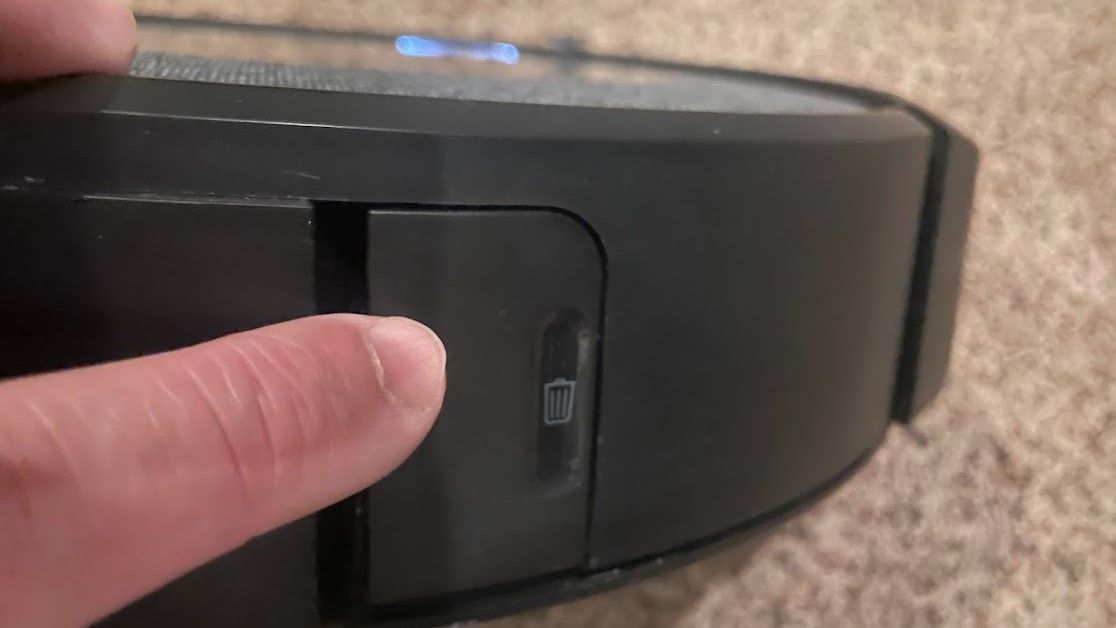
- Найдите на корпусе защёлку для извлечения контейнера. На некоторых моделях (например, i3) это чёрная кнопка на внешнем круглом корпусе.
- Нажмите кнопку извлечения и снимите контейнер с корпуса.
- Контейнер выйдет из рамки корпуса и станет доступен для дальнейшей обработки.
- Вытащите контейнер наружу.
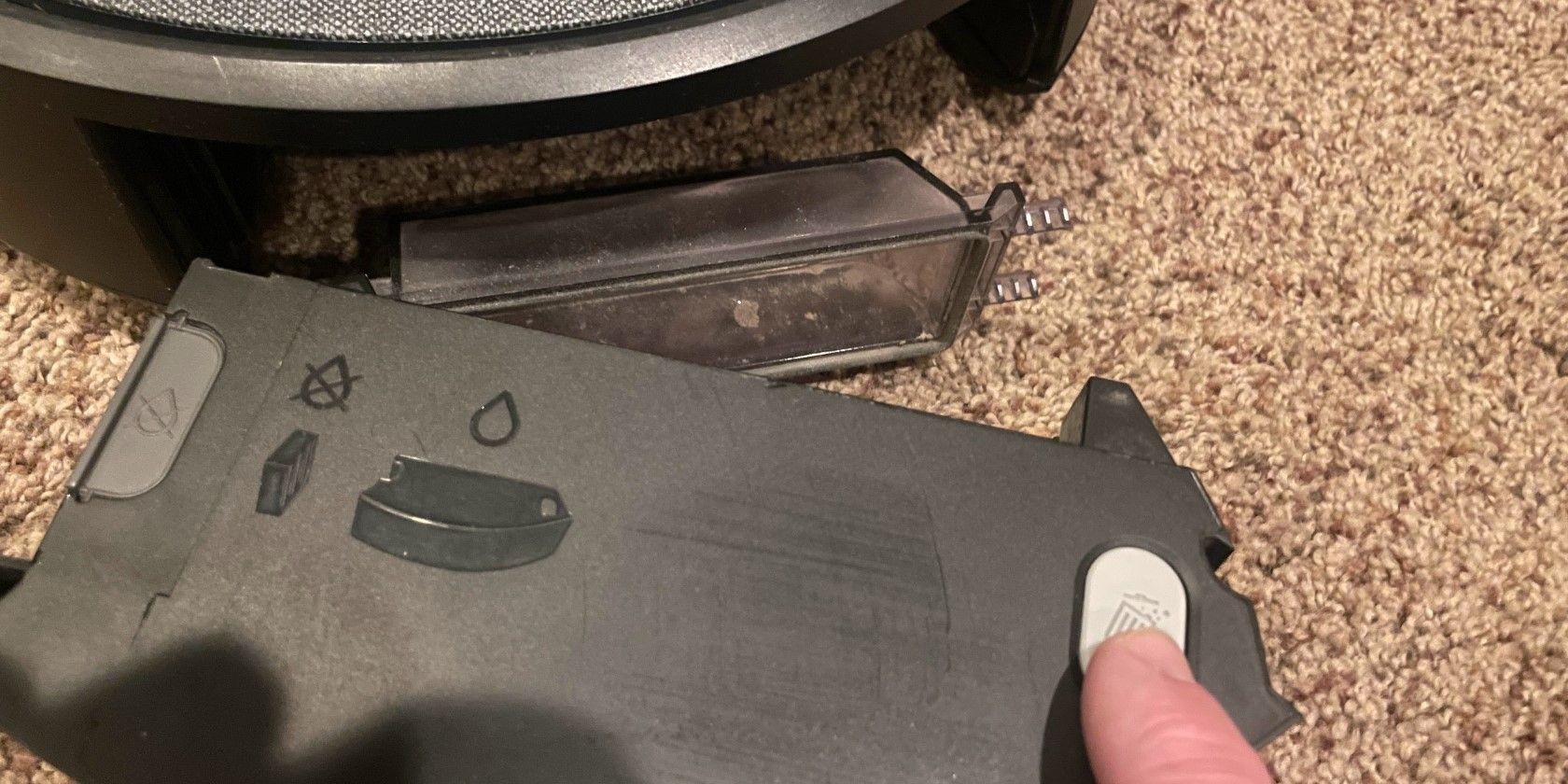
- Переверните съёмный контейнер и найдите вторую защёлку, которая удерживает прозрачную крышку. На некоторых моделях кнопка серая и имеет длину примерно ¾ дюйма (~1,9 см).
- Нажмите эту кнопку и снимите прозрачную пластиковую крышку контейнера.
- Высыпьте содержимое в мусорное ведро, постукивая по стенке контейнера, чтобы выбить налипший мусор.
- Осмотрите внутреннюю часть контейнера: удалите волокна, волосы и комки пыли.
Важно: для тщательной очистки используйте маленькую сухую щётку (например, щётку для чистки фильтров). Не применяйте воду к фильтру и не мойте фильтр жидкостями — это повредит материал и ухудшит фильтрацию.
Советы по ручной очистке:
- Работайте в хорошо проветриваемом месте, чтобы уменьшить воздействие пыли.
- Для удаления застрявших волос используйте пинцет или специальный инструмент для расчёсывания щёток.
- Если контейнер пластиковый и имеет следы запаха, можно протереть его сухой или слегка влажной тканью и полностью высушить перед установкой.
Как чистить фильтр Roomba
- Извлеките фильтр, потянув его наружу из корпуса съёмного контейнера.
- Осторожно постучите фильтром по стенке мусорного ведра, чтобы стряхнуть пыль.
- Не промывайте фильтр водой и не используйте моющие средства — фильтр должен оставаться сухим.
- Если фильтр сильно загрязнён или повреждён, замените его на новый (производитель рекомендует менять фильтр по мере износа).
Как автоматически опорожнить контейнер Roomba через Clean Base
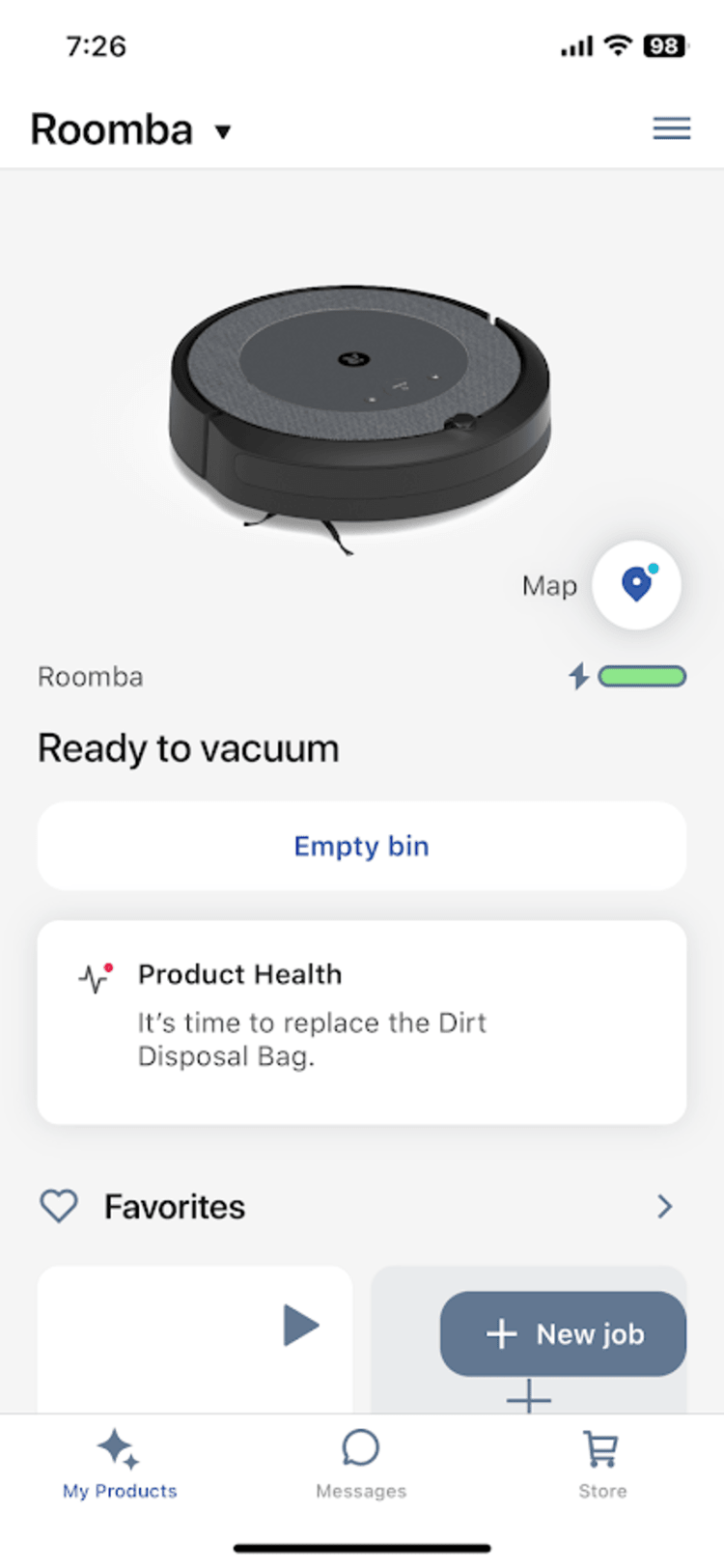
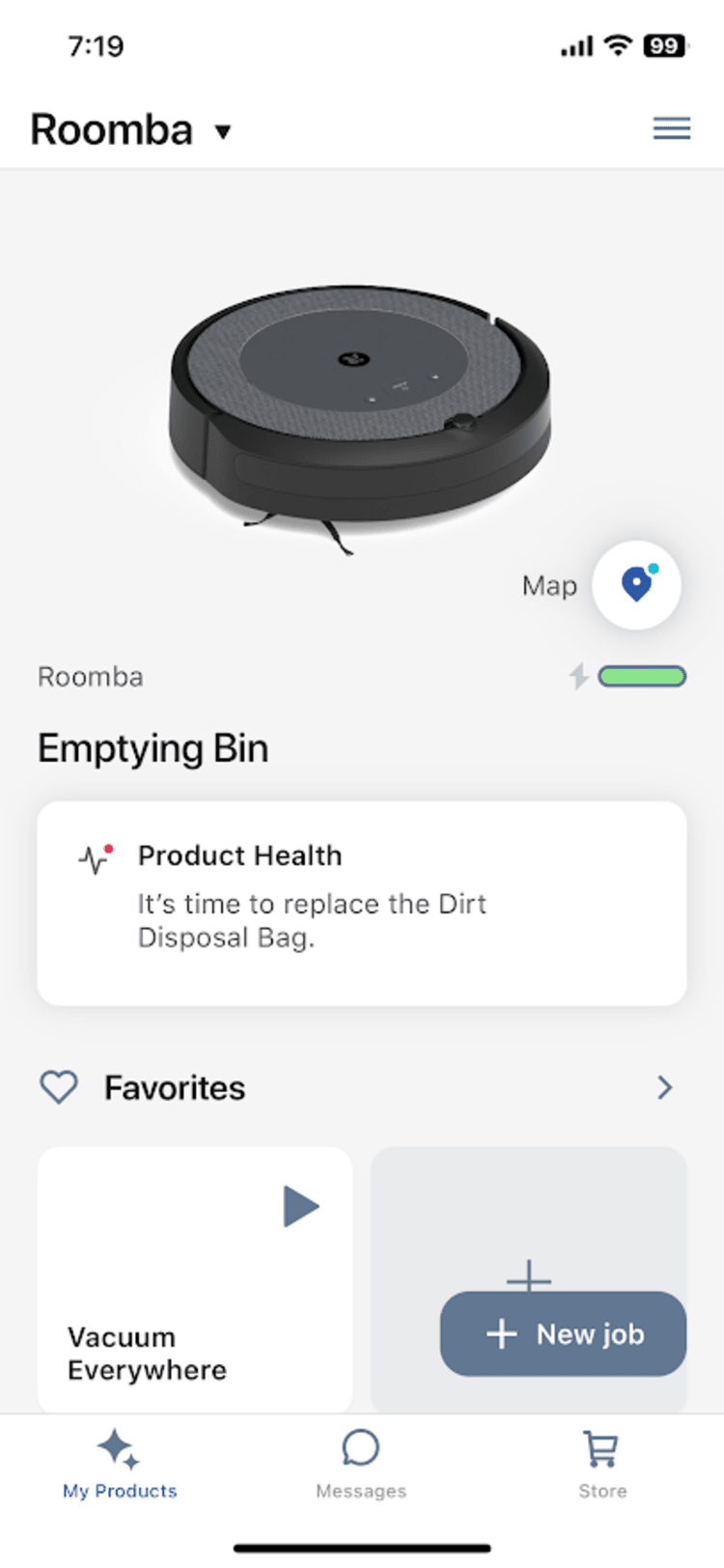
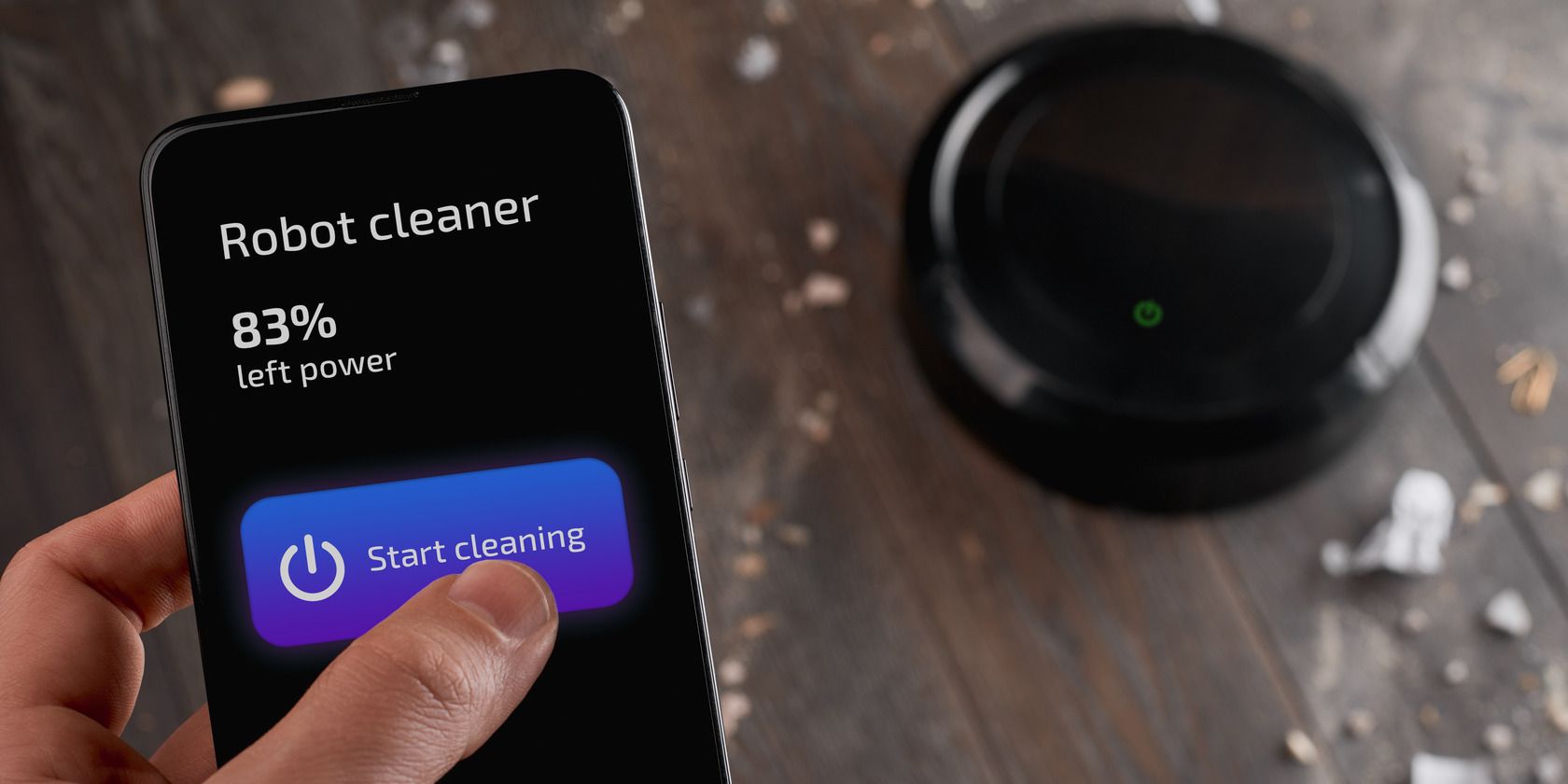
Если у вашей модели есть станция Clean Base (база с мешком), вы можете выполнить опорожнение контейнера дистанционно через приложение iRobot.
Шаги для автоматического опорожнения:
- Установите Roomba на зарядную станцию Clean Base так, чтобы колёса вошли в направляющие пазы базы. Индикатор на корпусе должен загореться белым светом, когда устройство установлено правильно.
- Откройте приложение iRobot на смартфоне (iOS/Android), находясь в той же Wi‑Fi сети, что и робот.
- На главном экране приложения выберите опцию Опорожнить контейнер (Empty Bin) или коснитесь соответствующей кнопки на экране. В приложении текст может отображаться как Empty Bin или локализованно.
- Приложение покажет статус «Emptying Bin» и вы услышите характерный звук всасывания, когда база забирает мусор из контейнера в мешок.
- По завершении проверьте состояние мешка в базе и при необходимости замените его.
Примечания о мешке в Clean Base:
- Мешок в базе собирает мусор из контейнера Roomba и требует периодической замены. Частота замены зависит от интенсивности использования, количества жильцов и наличия домашних животных.
- Включите уведомления о состоянии работ (Job Status) и об ошибках (Job Errors) в приложении iRobot, чтобы получать напоминания о необходимости замены мешка.
Если функция не срабатывает:
- Проверьте подключение Wi‑Fi и убедитесь, что робот и телефон в одной сети.
- Перезагрузите базу и сам пылесос: отключите базу от сети на 10–15 секунд, затем включите снова; перезапустите Roomba.
- Проверьте, не полон ли мешок в базе, не застрял ли мусор в канале между контейнером и базой.
- Если проблема сохраняется, обратитесь в поддержку iRobot.
Как понять, что контейнер нужно опорожнить
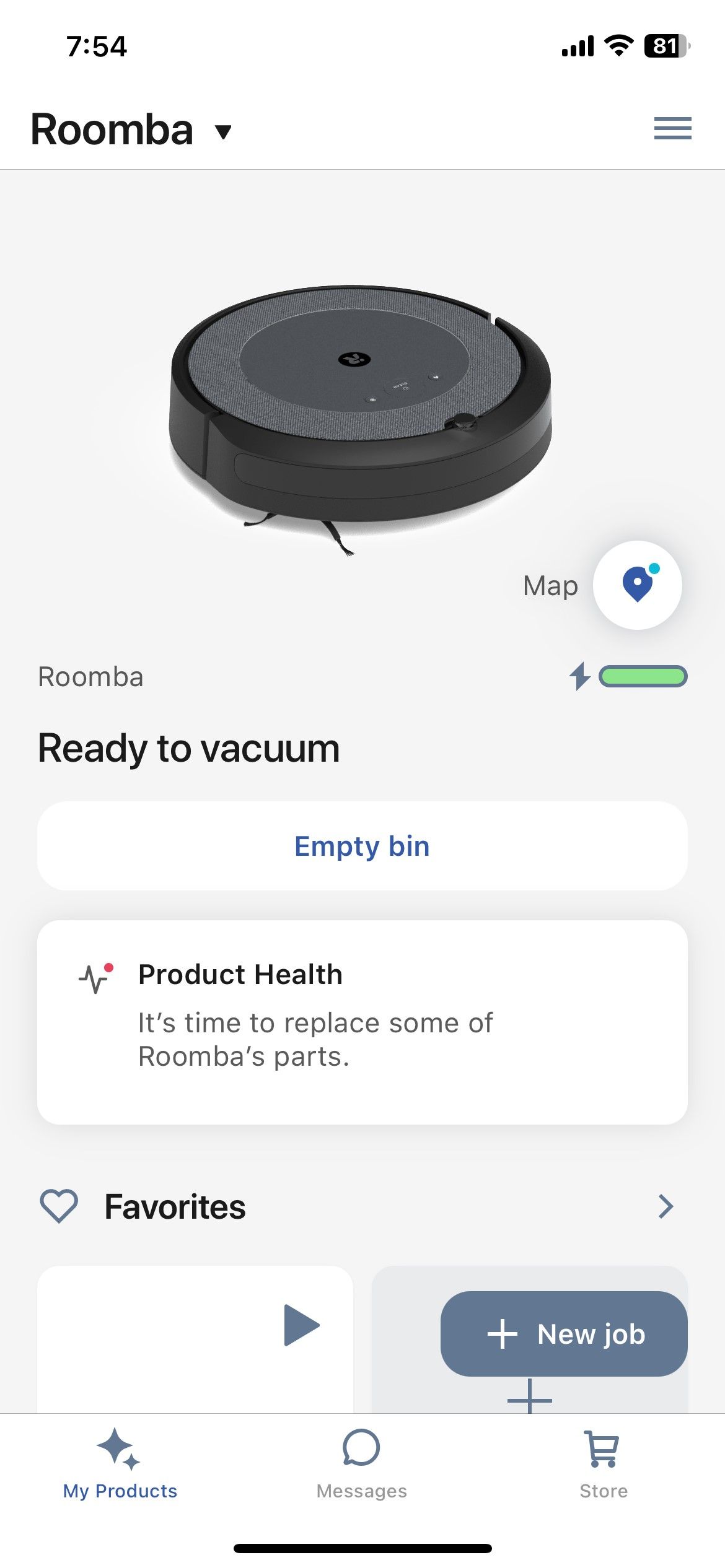
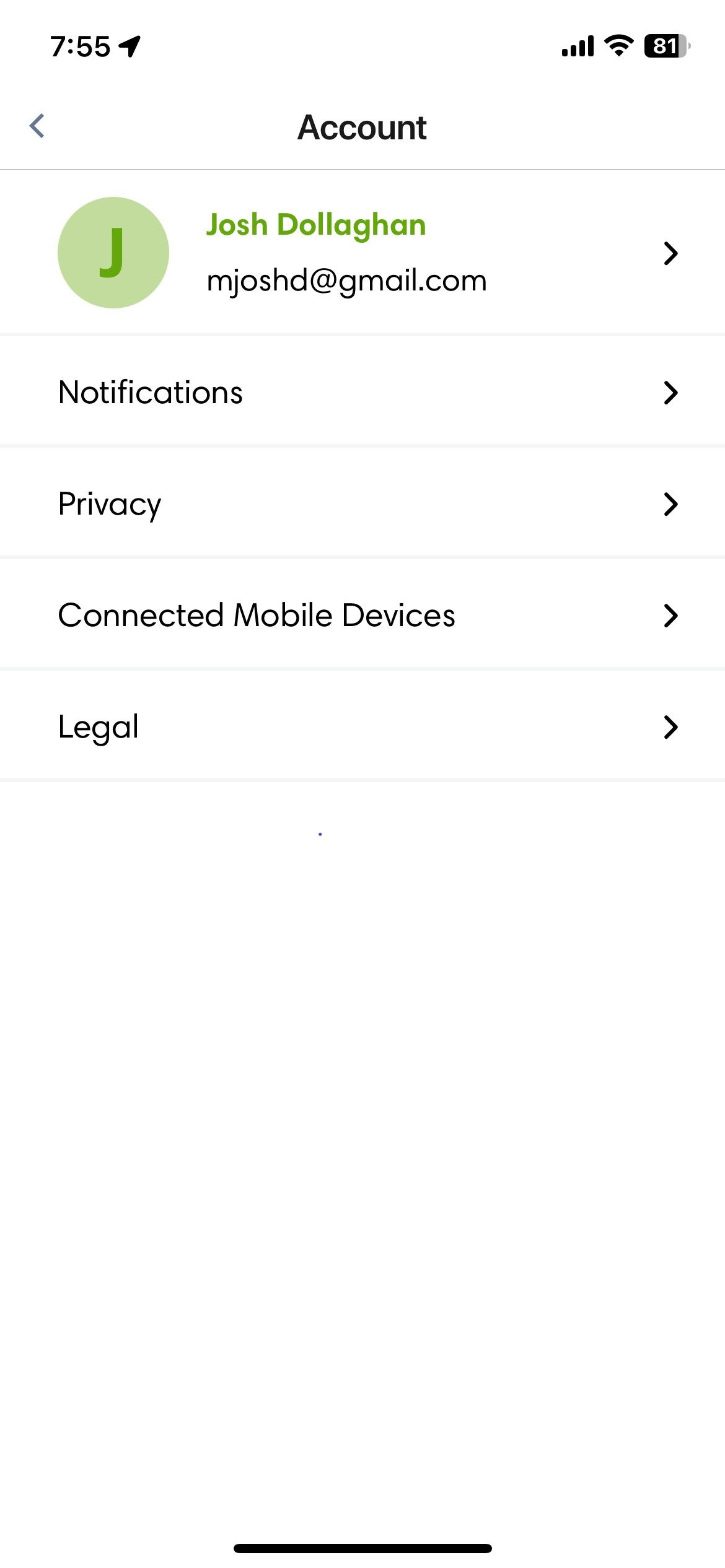
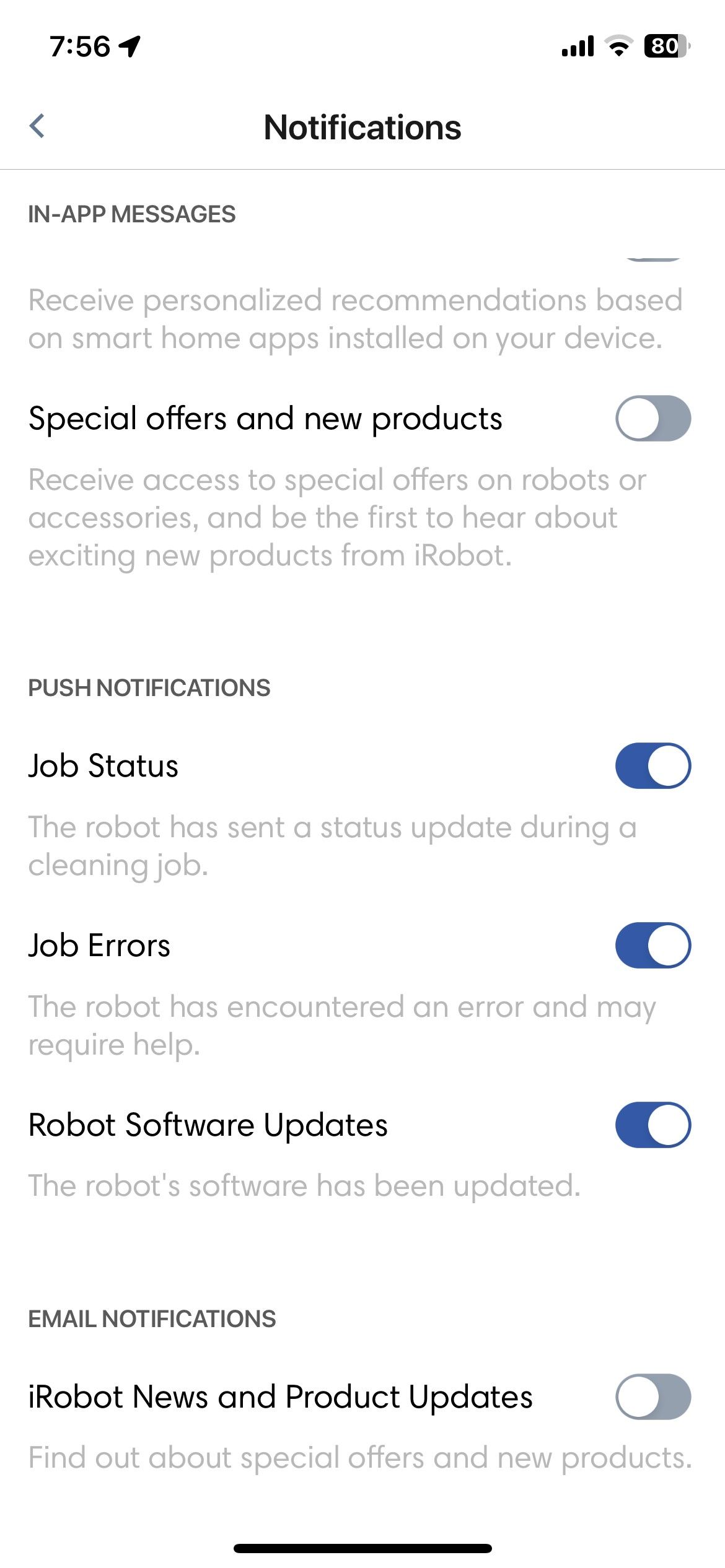
Способы понять, что пора опорожнить контейнер:
- Визуальная проверка: прозрачная крышка контейнера показывает уровень заполнения.
- Уведомления приложения: включите push‑уведомления в iRobot, чтобы получать сообщения о Job Errors, Job Status и обновлениях ПО.
- Поведение робота: увеличилось время одной уборки, робот возвращается на базу раньше обычного или показывает ошибку «контейнер полный».
- Снижение мощности всасывания и плохие результаты уборки — явный сигнал к проверке контейнера и фильтра.
Как включить уведомления в приложении iRobot:
- На главном экране приложения коснитесь иконки меню (иконка из трёх горизонтальных линий).
- Выберите Аккаунт (Account).
- Перейдите в Уведомления (Notifications).
- Найдите раздел PUSH NOTIFICATIONS и включите Job Errors. Рекомендуется также включить Job Status и Robot Software Update.
План регулярного обслуживания (примерный)
- После каждой уборки: быстрый осмотр контейнера и при необходимости опорожнение.
- Еженедельно: проверка и встряхивание фильтра (если уборки много — чаще).
- По необходимости: замена фильтра при явных повреждениях или снижении эффективности.
- При использовании Clean Base: проверяйте мешок базы каждые несколько недель или по уведомлению приложения.
Рекомендации по безопасности и утилизации
- Не вдыхайте содержимое контейнера при опорожнении — работайте в хорошо проветриваемом месте.
- Утилизируйте пыль и мусор в соответствии с местными нормами: пищевые остатки и биоотходы в обычный бытовой мусор; крупные объекты в переработку при возможности.
Чек‑лист для домашних пользователей и управляющих
Чек‑лист для дома:
- Осмотреть контейнер после каждой уборки.
- Очищать фильтр минимум раз в неделю при активной эксплуатации.
- Своевременно заменять мешки в Clean Base по уведомлению.
Чек‑лист для управляющего домом/офиса:
- Включить push‑уведомления для нескольких пользователей.
- Держать запас фильтров и мешков в доступном месте.
- Проводить ежемесячную визуальную проверку всех роботов.
Устранение неисправностей (короткий план)
- Проблема: база не опорожняет контейнер.
- Проверьте соединение Wi‑Fi и положение робота в базе.
- Осмотрите канал передачи мусора на предмет застрявших предметов.
- Перезапустите базу и робот.
- Проблема: робот говорит об ошибке «контейнер полный», хотя контейнер пуст.
- Проверьте датчики и контакты на корпусе контейнера на предмет загрязнений.
- Почистите электрические контакты мягкой сухой тряпкой.
- Проблема: запах из контейнера.
- Освободите контейнер и проветрите, при необходимости протерите насухо.
- Рассмотрите замену мешка в Clean Base раньше обычного.
Дерево принятия решения (когда опорожнять)
flowchart TD
  A[Плановая проверка после уборки] --> B{Контейнер прозрачный и виден мусор?}
  B -- Да --> C[Опорожнить вручную]
  B -- Нет --> D{Модель с Clean Base?}
  D -- Да --> E[Опорожнение через приложение или авто]
  D -- Нет --> C
  E --> F{Мешок в базе почти полный?}
  F -- Да --> G[Заменить мешок]
  F -- Нет --> H[Возобновить режим уборки]
Критерии приёмки
- После опорожнения контейнера робот не показывает ошибок, связанные с переполнением.
- При тестовой уборке мощность всасывания и качество уборки соответствуют ожидаемому уровню.
- Приложение не выдаёт сообщений о необходимости срочного обслуживания.
Часто задаваемые вопросы
Как часто нужно опорожнять контейнер?
Частота зависит от размера помещения, количества домашних животных и интенсивности использования. Проверяйте контейнер визуально и пользуйтесь уведомлениями приложения.
Можно ли мыть контейнер водой?
Можно протирать пластиковый контейнер влажной тканью, но фильтр и пористые элементы мыть нельзя — они должны оставаться сухими.
Что делать, если автоматическое опорожнение не срабатывает?
Проверьте положение робота на базе, состояние мешка в базе и соединение Wi‑Fi. При необходимости перезапустите устройства и обратитесь в поддержку iRobot.
Итог
Регулярная проверка и очистка контейнера и фильтра Roomba — простая мера, которая существенно продлевает срок службы устройства и поддерживает эффективность уборки. Для удобства можно использовать автоматическое опорожнение через Clean Base и включить push‑уведомления в приложении iRobot. Сохраните чек‑лист и план техобслуживания, чтобы минимизировать ручную работу и снизить риск проблем.

Похожие материалы

Несколько аккаунтов Skype: Multi Skype Launcher

Журнал для работы: повысить продуктивность

Персональные звуки уведомлений на Android

Скачивание шоу Hulu для офлайн‑просмотра

Microsoft Start: персонализированная новостная лента
