
Как встроить Google Календарь на сайт

Быстрые ссылки
- Получить код встраивания Google Календаря
- Настроить код
Вы можете иметь сайт для площадки, благотворительной организации, местной спортивной команды или другого проекта, где нужно показывать расписание событий. Если вы внесёте события в Google Календарь, легко получить код для встраивания календаря и показать его всем посетителям.
Связанные материалы: Как поделиться статическим снимком Google Календаря
Получение кода встраивания Google Календаря
- Откройте Google Календарь в браузере и войдите в аккаунт.
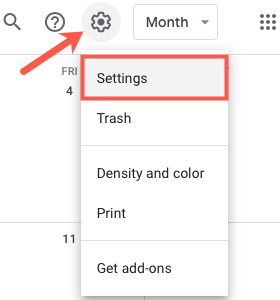
- Нажмите значок шестерёнки в правом верхнем углу, затем выберите «Настройки».
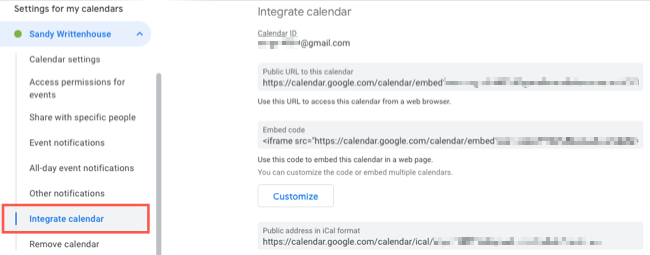
- В панели слева под Заголовком «Настройки для моих календарей» выберите тот календарь, который хотите встроить. Если у вас несколько календарей, убедитесь, что вы выбрали нужный.
- Нажмите «Интеграция календаря» или прокрутите страницу до этого раздела в правой панели.
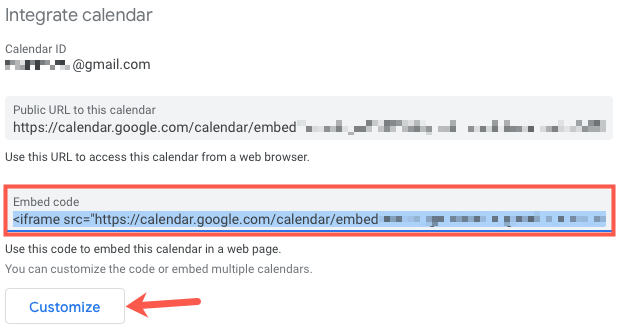
- В блоке «Код для встраивания» вы увидите HTML-код (iframe). Выделите и скопируйте этот код, чтобы вставить его на страницу вашего сайта.
Если хотите изменить внешний вид, показ календарей, цвета или размеры — нажмите «Настроить», чтобы получить изменённый код.
Настройка кода встраивания
После нажатия «Настроить» откроется новая вкладка с предпросмотром и тем же кодом вверху. Слева будут параметры настройки, справа — превью календаря.
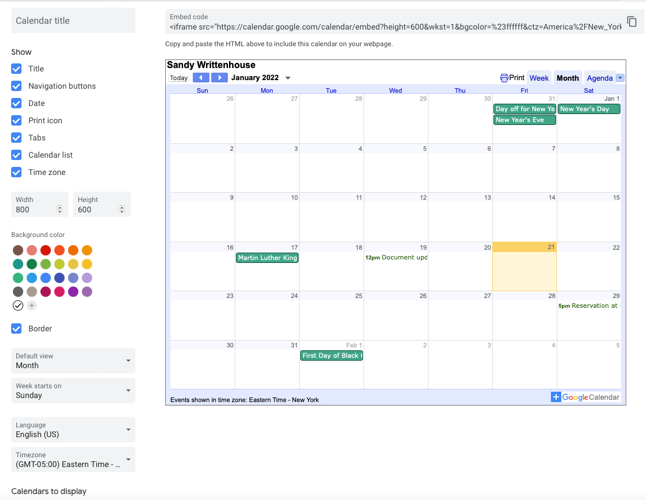
Параметры и их смысл:
- Заголовок календаря: заменяет имя календаря в шапке виджета.
- Показать: включите или выключите элементы интерфейса — заголовок, навигационные кнопки, значок печати, дату и т. п.
- Размер: укажите ширину и высоту в пикселях; можно ввести значения вручную или изменить стрелками.
- Цвет фона: задайте цвет верхней панели или фона, чтобы виджет лучше вписался в дизайн сайта.
- Рамка: включите, если хотите обвести календарь границей.
- Настройки календаря: по умолчанию вид (неделя, месяц, повестка), первый день недели, язык и часовой пояс.
- Календарь для отображения: можно отобразить один или несколько календарей (например, Семья и Дни рождения).
При каждом изменении код вверху обновляется автоматически. Подождите пару секунд, чтобы изменения применились.
Когда всё готово, нажмите иконку копирования справа в боксе с кодом. Код окажется в буфере обмена — вставьте его в HTML вашей страницы.
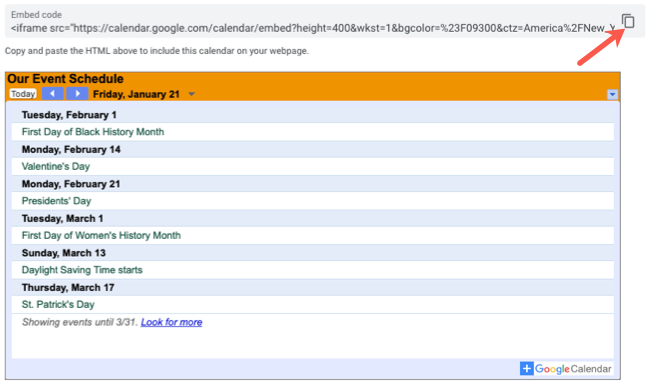
Важно: как именно вставить код зависит от платформы сайта (CMS, конструктор или собственная разработка). Обратитесь к документации вашей платформы для инструкции по вставке iframe в страницу.
Пошаговая методология внедрения
- Подготовьте календарь: создайте события и убедитесь, что они находятся в нужном календаре.
- Проверьте права доступа: календарь должен быть доступен «Для всех в сети», если вы хотите показывать его публично.
- Получите код встраивания через Настройки → Интеграция календаря.
- Настройте вид через «Настроить» (заголовок, размеры, вид по умолчанию).
- Скопируйте код и вставьте в HTML страницы или в блок для пользовательского HTML в вашей CMS.
- Проверьте отображение на десктопе и мобильных устройствах, подкорректируйте размеры при необходимости.
Проверка и критерии приёмки
- Виджет отображается на целевой странице без разрывов верстки.
- События из выбранного календаря видны и соответствуют источнику.
- При изменении событий в Google Календаре обновления отражаются на сайте в разумные сроки.
- Настройки часового пояса и язык совпадают с ожиданиями пользователей.
Роль‑ориентированные чек-листы
Владелец сайта:
- Убедиться, что календарь публичен или доступен нужным людям.
- Проверить соответствие событий политике конфиденциальности.
Контент‑редактор:
- Настроить заголовок, показывать ли навигацию и дату.
- Проверить читаемость текста и цвета на сайте.
Веб‑разработчик:
- Вставить iframe в корректное место разметки.
- Добавить адаптивные правила CSS при необходимости (max-width: 100%).
- Проверить скорость загрузки и блокировку скриптов.
Советы по совместимости с популярными платформами
- WordPress: используйте блок «HTML» в редакторе Gutenberg или виджет «Текст/HTML» в классическом редакторе. Для сайтов на Elementor/Beaver Builder добавьте HTML-элемент.
- Wix / Squarespace: применяйте блок «Embed» или «Custom HTML» и вставьте iframe-код.
- GitHub Pages / статические сайты: вставьте код в шаблон страницы.
Совет: если платформа автоматически экранирует iframe, используйте встроенные инструменты платформы для вставки внешнего кода.
Безопасность и конфиденциальность
- Публичный календарь делает события доступными всем, кто видит страницу. Не публикуйте чувствительные личные данные в публичных событиях.
- Для частного доступа используйте совместный доступ по почте, но учтите, что встраиваемый iframe работает только с публичным доступом.
- Проверьте соответствие требованиям GDPR и локальным законам: при необходимости уведомите пользователей о передаче данных третьим лицам (Google).
Когда встраивание не подходит (ограничения)
- Если вам нужно точное аудиторное разграничение доступа к событиям (по пользователям), встроенный публичный iframe не подойдёт.
- Сложные кастомные интерфейсы для событий требуют API Google Calendar и собственной реализации, а не простого iframe.
Три способа альтернативной интеграции
- Простое встраивание iframe (быстро, минимум кода).
- Использование Google Calendar API для выборки событий и собственной визуализации (полный контроль).
- Экспорт событий в формате ICS и импорт в сторонние виджеты (ограниченный функционал, офлайн-копия).
Техническое руководство: тестовые сценарии
- Откройте страницу на десктопе и мобильном: календарь корректно адаптируется.
- Создайте новое событие в календаре: оно появляется на сайте после обновления страницы.
- Измените часовой пояс в настройках календаря: отображение времени корректно смещается.
- Установите календарь в приватный режим и проверьте, что виджет перестаёт показывать события.
Отладка и распространённые проблемы
- Пустой виджет: проверьте публичность календаря и правильность вставленного iframe.
- Верстка ломается: ограничьте ширину iframe стилем max-width:100% и задайте box-sizing.
- Медленная загрузка: проверьте, не блокируют ли сторонние скрипты запросы к Google.
Итог
Встраивание Google Календаря — быстрый способ показать расписание событий на сайте. Если вам нужен простой публичный просмотр — используйте iframe из раздела «Интеграция календаря». Для гибкой авторизации, кастомного внешнего вида или сложной логики интегрируйте Google Calendar API.
Важно: всегда проверяйте права доступа и соответствие требованиям приватности перед публикацией событий.

Похожие материалы

Несколько аккаунтов Skype: Multi Skype Launcher

Журнал для работы: повысить продуктивность

Персональные звуки уведомлений на Android

Скачивание шоу Hulu для офлайн‑просмотра

Microsoft Start: персонализированная новостная лента
