
Как встроить Excel на сайт через OneDrive и Excel в Интернете

Быстрые ссылки
- Метод 1: Получить код встраивания через OneDrive
- Метод 2: Получить код встраивания через Excel в Интернете
- Как настроить код
- Проверка, отладка и список контроля
Кому это пригодится
Коротко: владельцы блогов, контент-менеджеры, веб-разработчики и аналитики, которым нужно показать таблицы, таблицы с фильтрами, диаграммы или интерактивные отчёты прямо на сайте.
Важно: встроенная версия отображает снимок и ограниченное взаимодействие; если разрешить ввод данных, внесённые пользователями изменения не сохраняются в исходном файле.
Метод 1: Получить код встраивания через OneDrive
- Откройте OneDrive в браузере и войдите в свою учётную запись.
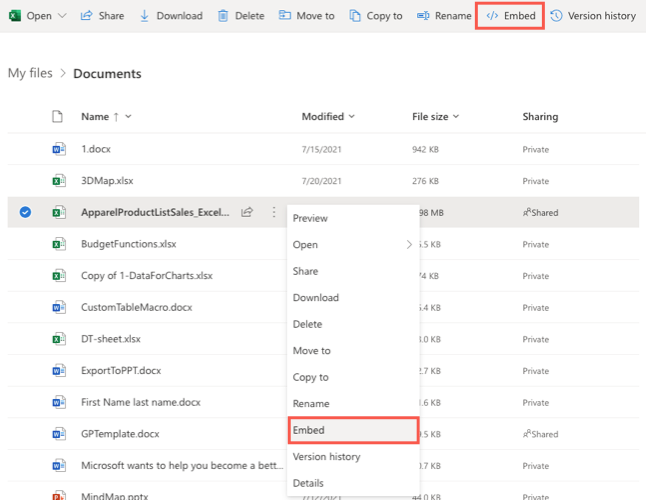
- Найдите нужный файл Excel и выберите его. В верхней панели инструментов нажмите «Встроить».
- Если вы используете режим Список или Компактный список, нажмите три точки рядом с файлом и выберите «Встроить».
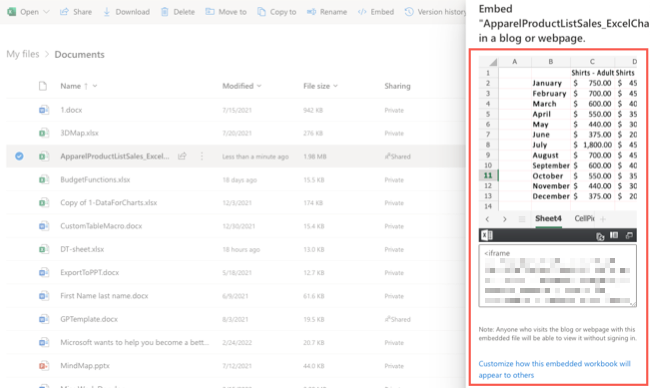
- Слева появится боковая панель с предпросмотром и кодом встраивания. Вы можете скопировать код без изменений или нажать ссылку «Настроить» внизу, чтобы открыть дополнительные параметры.
Совет: если вы храните файлы в личной учётной записи, убедитесь, что доступ к файлу открыт хотя бы для просмотра тем, у кого есть ссылка, иначе посетители не увидят содержимое.
Метод 2: Получить код встраивания через Excel в Интернете
- Откройте Excel в Интернете (Excel for the web) и войдите.
- Откройте нужную рабочую книгу.
- Перейдите на вкладку Файл → Поделиться → Встроить.
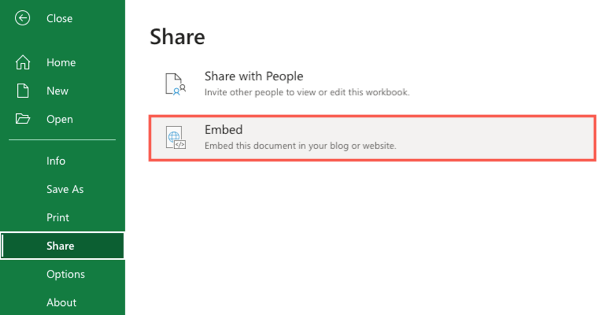
- Откроется окно настройки того же вида, что и в OneDrive; далее настройте и скопируйте код.
Как настроить код встраивания
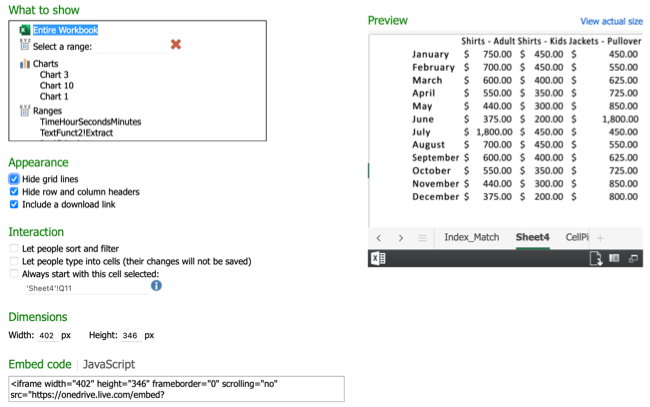
Панель настройки слева отображает предпросмотр справа и дает управляемые опции:
Что можно настроить
- Что показывать: всю рабочую книгу, отдельный лист, диапазон ячеек, таблицу или диаграмму. Выберите точный диапазон или лист для фокуса.
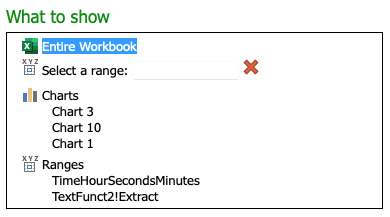
- Внешний вид: скрыть сетку, скрыть заголовки столбцов/строк, добавить ссылку на загрузку файла (если нужно разрешить скачивание).
- Взаимодействие: разрешить сортировку и фильтрацию; разрешить ввод данных в ячейки (изменения не сохраняются в исходном файле). Можно установить активную ячейку или кликнуть в предпросмотре для её выбора.
- Размеры: введите ширину и высоту в пикселях для встраиваемого блока.
- Предпросмотр: слева вы видите все изменения. При общем доступе по рабочей книге можно переключаться по вкладкам листов.
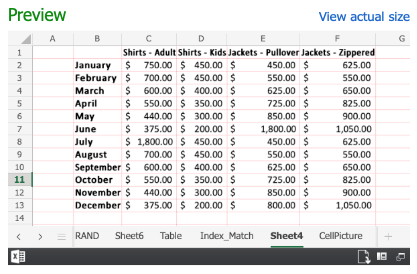
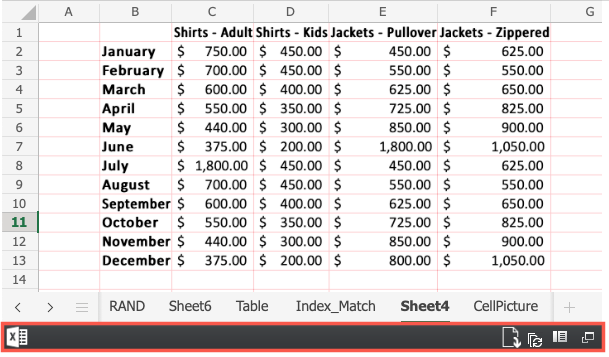
Если вы задали пользовательские размеры, используйте ссылку Просмотр фактического размера, чтобы открыть встроенный вид в отдельной вкладке браузера.
Копирование кода
В левом нижнем углу есть поле с кодом. Выберите тип: HTML iframe (Embed Code) или JavaScript. Поместите курсор в поле, выделите код и скопируйте через контекстное меню или сочетание клавиш Ctrl+C / ⌘+C.
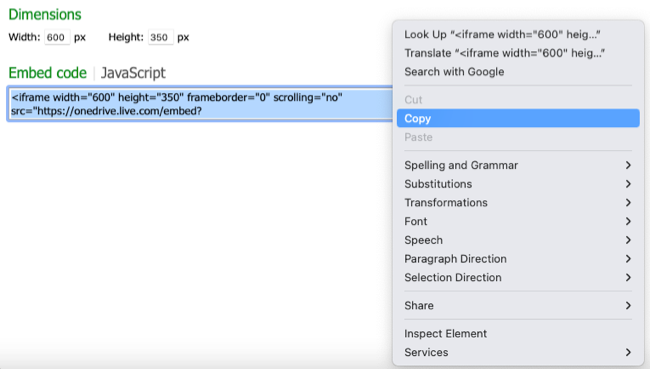
Пример шаблона iframe с общими параметрами (замените URL и размеры на свои):
Важно: не публикуйте секретные ключи или ссылки на файлы с «полным доступом» в публичных местах. Когда нужно безопасно делиться чувствительными данными, используйте встроенные механизмы контроля доступа или публикуйте только агрегированные/анонимизированные данные.
Проверка и приёмка
Критерии приёмки
- Встраиваемый блок отображается корректно на основных браузерах (Chrome, Edge, Firefox, Safari).
- Заданные размеры выглядят приемлемо на desktop и мобильных версиях. (Проверьте адаптивность.)
- Взаимодействия (сортировка/фильтрация) работают, если включены.
- Ссылка на скачивание присутствует и ведёт к ожидаемому файлу.
- Доступ ограничен согласно политике конфиденциальности.
Тесты приёмки
- Откройте страницу в приватном режиме и проверьте, что встраивание видно без вашей авторизации (если вы планировали публичный доступ).
- Проверьте форму входа для пользователей без доступа — должно быть понятное сообщение вместо скрытых данных.
- Проверьте работу на мобильных экранах: уменьшите ширину до 320–480 px и убедитесь, что содержимое остаётся читаемым.
Чек-листы по ролям
Веб-мастер
- Проверить HTML-код на валидность и отсутствие лишних атрибутов.
- Настроить кеширование и заголовки безопасности (Content-Security-Policy), разрешив домены Microsoft.
Контент-менеджер
- Убедиться, что данные, которые вы публикуете, можно публично распространять.
- Подписать под встроенной таблицей краткое пояснение и дату обновления.
Аналитик
- Предоставить выделенный диапазон или диаграмму, чтобы пользователю было легко интерпретировать данные.
- Если нужно частое обновление, обдумать автоматизацию обновления данных в исходной книге.
Частые ошибки и их исправление
- Проблема: видят сообщение о запросе доступа.
- Причина: файл приватный. Решение: изменить настройки общего доступа или предоставить ссылку на просмотр.
- Проблема: iframe выглядит обрезанным на мобильных.
- Причина: фиксированная ширина без адаптивности. Решение: используйте CSS-обёртку с max-width и медиа-запросы.
- Проблема: интерактивность не нужна, но пользователи пытаются редактировать.
- Решение: отключите ввод данных в настройках встраивания.
Альтернативные подходы
- Публикация как статического изображения или PDF — для простоты и безопасности, когда интерактивность не требуется.
- Экспорт таблицы в CSV/JSON и визуализация на сайте с помощью JavaScript-библиотек (DataTables, Chart.js) — для полной кастомизации и контроля над данными.
- Использование Power BI или других BI-инструментов для дашбордов с более гибкими правами и SSO.
Простая методология внедрения
- План: определите, что вы хотите показать и кому. 2. Подготовка: отфильтруйте и анонимизируйте данные, установите права доступа. 3. Настройка: получите код из OneDrive или Excel в Интернете, настройте опции. 4. Внедрение: вставьте код в HTML страницы, добавьте подпись и механизм мониторинга. 5. Тестирование: проверьте на разных устройствах и браузерах.
Быстрый вспомогательный блок для безопасности и соответствия
- Не публикуйте персональные данные без согласия.
- При обработке данных EU/EEA учитывайте требования локального законодательства и GDPR: публикуйте только необходимые и обезличенные данные.
- Ограничьте скачивание, если файл содержит чувствительные сведения.
Диаграмма принятия решения
flowchart TD
  A[Нужно ли показывать интерактивные данные?] -->|Да| B[Использовать встраивание Excel]
  A -->|Нет| C[Публикация статического снимка или PDF]
  B --> D{Доступ публичный?}
  D -->|Да| E[Разрешить просмотр и встраивать]
  D -->|Нет| F[Оставить ссылку для авторизованных пользователей]
  E --> G[Настроить размеры и взаимодействие]
  F --> H[Настроить права доступа и тестировать авторизацию]
Подсказки по SEO и UX
- Добавьте подпись и краткое описание под встраиваемым элементом — это помогает поисковым системам и пользователям понять контекст.
- Если встраиваете диаграмму, добавьте альтернативный текст и скриншот внутри тега
, чтобы ускорить загрузку и обеспечить индексацию.
Резюме
Встраивание Excel через OneDrive или Excel в Интернете — быстрый способ показать таблицы и диаграммы на сайте без отдельного экспорта. Выберите подходящий метод, настройте внешний вид и взаимодействие, проверьте доступы и протестируйте на основных устройствах. Для более строгого контроля над данными рассмотрите альтернативы в виде статических экспортов или внешних BI-инструментов.
Важно: всегда проверяйте права доступа и соответствие требованиям конфиденциальности перед публикацией.

Похожие материалы

Несколько аккаунтов Skype: Multi Skype Launcher

Журнал для работы: повысить продуктивность

Персональные звуки уведомлений на Android

Скачивание шоу Hulu для офлайн‑просмотра

Microsoft Start: персонализированная новостная лента
