
Как отправлять фотографии по электронной почте прямо из Adobe Lightroom Classic CC

Lightroom упрощает распространённую задачу фотографов: пересылку готовых изображений клиентам. Ниже — пошаговая инструкция, советы по настройке, варианты на случай проблем и чек‑листы для разных ролей.
Как отправлять фотографии напрямую из Lightroom
Вы можете настроить один или несколько почтовых аккаунтов, чтобы публиковать или отправлять фотографии прямо из Lightroom. Можно использовать системный почтовый клиент или интернет‑почту вроде Gmail. Сначала настройте аккаунт в Менеджере почты Lightroom Classic CC.
- Откройте Lightroom и перейдите в любой модуль, кроме модуля Book. Выберите одно фото или несколько фотографий для отправки.
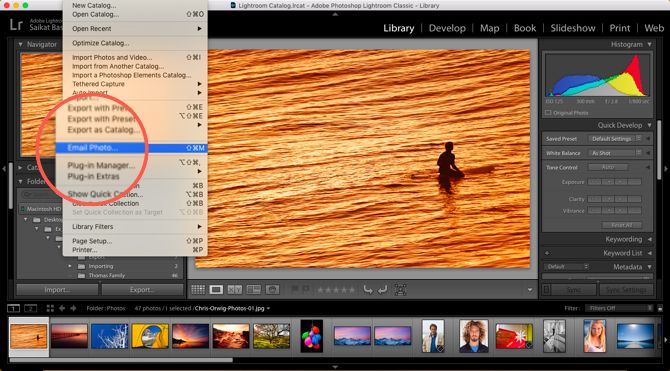
- Перейдите в меню File > Email Photo. Альтернативно используйте сочетание клавиш Command + Shift + M (Mac) или Control + Shift + M (Windows).
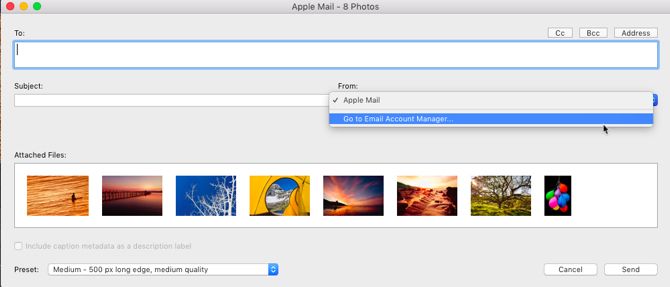
- Откроется диалог создания письма. Нажмите всплывающее меню From и выберите Go To Email Account Manager.
- Откроется окно Lightroom Classic CC Email Account Manager. Введите параметры исходящего сервера (SMTP) и другие поля для настройки аккаунта.
- Нажмите Validate, чтобы Lightroom проверил соединение с исходящим почтовым сервером.
- Для добавления ещё одного аккаунта нажмите Add в правом нижнем углу и повторите шаги.
- После настройки аккаунтов укажите адрес(а) получателя, тему и текст письма как в обычном почтовом клиенте.
- Выберите пресет для качества изображений — Lightroom автоматически конвертирует выбранные снимки в JPEG с нужными настройками.
- Нажмите Send.
- Lightroom откроет выбранный почтовый клиент и позволит добавить сообщение; при использовании онлайн‑сервисов (например, Gmail) изображения могут быть вставлены прямо в тело письма.
Выбор качества и пресетов
Lightroom использует пресеты экспорта для управления разрешением, сжатием и размером файла. Рекомендации:
- Для предварительного просмотра клиенту используйте низкое/среднее качество (например, 72–96 ppi, небольшая сторона 1200–1600 px). Это быстрее и экономит трафик.
- Для печати отправляйте в высоком качестве (300 ppi, максимум по длинной стороне или исходное разрешение).
- Если клиенту нужны несжатые файлы, используйте экспорт TIFF/PNG отдельно и передавайте через облако.
Важно: Lightroom конвертирует в JPEG перед отправкой, если вы выбрали встроенный Email Photo — поэтому для передачи исходников используйте экспорт и передачу по облаку или FTP.
Альтернативные способы отправки фото
- Экспорт + вложение вручную: Экспортируйте файлы со своим пресетом и прикрепите их в обычном почтовом клиенте.
- Облачные ссылки: Загрузите исходники в Dropbox, Google Drive или Adobe Creative Cloud и отправьте ссылку — удобно для больших наборов и исходников.
- Публикация через сервисы доставки: WeTransfer, Smash и т.п. полезны, когда файлы превышают лимиты почты.
- Lightroom CC (облачный): имеет свои инструменты шаринга и прямые ссылки на галереи.
Типичные проблемы и как их решать
Важно: перед внесением изменений сделайте тестовую отправку на личный адрес.
- Проблема: проверка подключения (Validate) не проходит.
- Проверьте адрес SMTP, порт, тип шифрования (SSL/TLS) и логин/пароль.
- Если используете Gmail/Outlook с двухфакторной аутентификацией, потребуется пароль приложения или OAuth‑авторизация.
- Убедитесь, что брандмауэр не блокирует исходящие подключения по SMTP.
- Проблема: файлы не прикрепляются или превратились в низкое качество.
- Проверьте выбранный пресет качества; помните, что встроенная отправка преобразует файлы в JPEG.
- Проблема: почтовый клиент не открывается автоматически.
- Убедитесь, что у вашей ОС установлен почтовый клиент по умолчанию, или используйте экспорт и ручную отправку.
Быстрый план действий при ошибке отправки
- Сделайте тест‑отправку одному из ваших адресов.
- Проверьте логин/пароль и настройки SMTP (порт, SSL/TLS).
- Если используется Gmail/Outlook, создайте пароль приложения или проверьте OAuth‑настройки.
- Отключите временно антивирус/брандмауэр для теста (только если это безопасно).
- Экспортируйте фото и отправьте вручную через веб‑интерфейс почты при необходимости.
Чек‑лист по ролям
Фриланс‑фотограф
- Проверить пресеты качества для web и для печати.
- Настроить минимум один почтовый аккаунт и протестировать отправку.
- Подготовить шаблон письма с инструкциями для клиента.
Студия/съемочная команда
- Создать общий почтовый аккаунт и документ с пресетами для команды.
- Настроить правило именования файлов при экспорте.
- Тестировать отправку с разных рабочих мест.
Свадебный фотограф
- Отправляйте превью в низком разрешении для быстрых просмотров.
- Для полного набора используйте облачные ссылки или архив ZIP.
Методика быстрого и безопасного отправления фото (мини‑метод)
- Подготовка: примените базовую обработку и отметьте выбранные снимки.
- Пресет: выберите/создайте пресет «Email — Preview» с ограничением размера и качеством JPEG.
- Тестирование: отправьте 1–3 фотографии на свой e‑mail и проверьте отображение на телефоне.
- Массовая отправка: отправьте полный набор или ссылку на папку.
- Подтверждение: попросите клиента подтвердить получение.
Краткий словарь терминов
- SMTP — протокол отправки электронной почты.
- Пресет — набор настроек экспорта (разрешение, качество, метаданные).
- Встраивание (embed) — изображение показано прямо в теле письма, а не как вложение.
Критерии приёмки
- Письмо доставлено и открывается без ошибок у клиента.
- Качество изображений соответствует выбранному пресету и согласованию с клиентом.
- Файлы не искажены и метаданные (если требуются) сохранены или удалены в соответствии с договорённостью.
Преимущества и ограничения подхода
Преимущества:
- Быстро и удобно отправлять отдельные файлы без покидания Lightroom.
- Позволяет применять одинаковые пресеты качества.
Ограничения:
- Встроенная отправка конвертирует файлы в JPEG, поэтому не подходит для пересылки исходных RAW.
- Ограничения размера почтовых серверов могут требовать использование облачных ссылок.
Резюме
Lightroom Classic CC даёт простой путь для отправки фотографий напрямую из приложения: настройте SMTP‑аккаунт, выберите пресет качества и отправьте снимки. Для крупных наборов и исходников лучше использовать экспорт + облачные сервисы. Всегда проводите тестовую отправку перед массовой рассылкой и держите под рукой шаблоны и чек‑листы для ускорения работы.
Важно: если ваш почтовый провайдер использует специфические методы аутентификации (OAuth, пароль приложения), следуйте инструкциям провайдера, а не универсальным советам.
Примечание: помните о защите персональных данных клиентов и не отправляйте файлы с чувствительными метаданными без явного согласия.

Похожие материалы

Несколько аккаунтов Skype: Multi Skype Launcher

Журнал для работы: повысить продуктивность

Персональные звуки уведомлений на Android

Скачивание шоу Hulu для офлайн‑просмотра

Microsoft Start: персонализированная новостная лента
