
Как включить и настроить Spatial Audio на iPhone, iPad, Mac и Apple TV

- Основные варианты: Фиксированный (Fixed), С учётом движений головы (Head Tracked), Выключен.
- Персонализированный профиль использует камеру TrueDepth и обрабатывает данные на устройстве.
Важно: для сканирования ушей требуется iPhone с Face ID и iOS 16 или новее.
Оглавление
- Какие наушники поддерживают Spatial Audio
- Как протестировать Spatial Audio перед включением
- Как включить Spatial Audio на iPhone и iPad
- Как включить Spatial Audio на Mac
- Как включить Spatial Audio на Apple TV
- Что такое Персонализированный Spatial Audio
- Как создать персонализированный профиль на iPhone
- Советы по качеству, совместимости и устранению проблем
- Когда Spatial Audio не подходит и альтернативы
- Руководство для администратора и чеклисты
- Мини‑методология тестирования и критерии приёмки
- Часто задаваемые вопросы
- Краткое резюме
Что такое Spatial Audio
Spatial Audio — это набор вычислительных аудио‑алгоритмов, которые создают ощущение трёхмерного звукового пространства. Он добавляет динамический диапазон и стерео‑разнесение, чтобы звук казался исходящим из разных направлений, а не только из наушников. При корректной настройке вы получите впечатление «лучшего места в зале» — будь то концерт, фильм или игра.
Определение в одну строку: Spatial Audio — это виртуальное трёхмерное звучание, которое моделирует направление и расположение звука относительно головы слушателя.
Основные варианты работы Spatial Audio
- Fixed — Spatial Audio включён, но не использует данные о положении головы. Подходит, если вы часто меняете позу или устройство движется вместе с вами.
- Head Tracked — Spatial Audio включён и использует отслеживание головы, чтобы звук казался привязанным к устройству (телефону или экрану). Это создаёт ощущение, что звуковая сцена остаётся на месте, даже когда вы поворачиваете голову.
- Off — отключает Spatial Audio и отслеживание головы.
Совет: переключайтесь между Fixed и Head Tracked, слушая один и тот же фрагмент, чтобы понять разницу.
Какие наушники поддерживают Spatial Audio
Supported models (поддерживаемые модели):
- AirPods (3‑е поколение)
- AirPods Pro (1‑е и 2‑е поколение)
- AirPods Max
- Beats Fit Pro
Требования по софту:
- iPhone / iPad: iOS / iPadOS 15.1 и выше для базового Spatial Audio; iOS 16+ для персонализированного профиля.
- Mac: macOS Big Sur 11.4 и новее для базового управления; macOS Monterey 12.3+ для Spatial Audio с отслеживанием головы на компьютерах с Apple Silicon.
- Apple TV 4K: tvOS 15 и новее.
Примечание: некоторые планшеты и телефоны Apple могут поддерживать объёмное звучание встроенными динамиками без наушников.
Как протестировать Spatial Audio перед включением
Перед изменением настроек полезно «примерить» разницу между обычным стерео и Spatial Audio.
- Откройте приложение «Настройки» на iPhone или iPad.
- Откройте футляр AirPods или Beats с наушниками внутри и поднесите его к устройству. В списке устройств в Настройках появится ваш аксессуар. Нажмите на него.

- Прокрутите до заголовка «Spatial Audio» и выберите «Послушать и увидеть, как это работает».
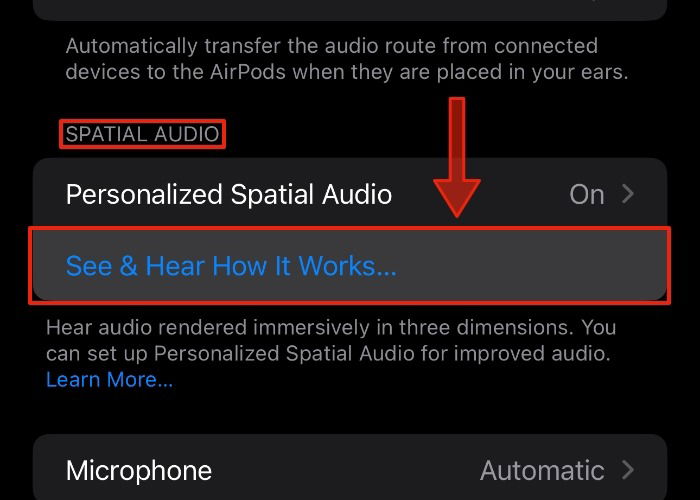
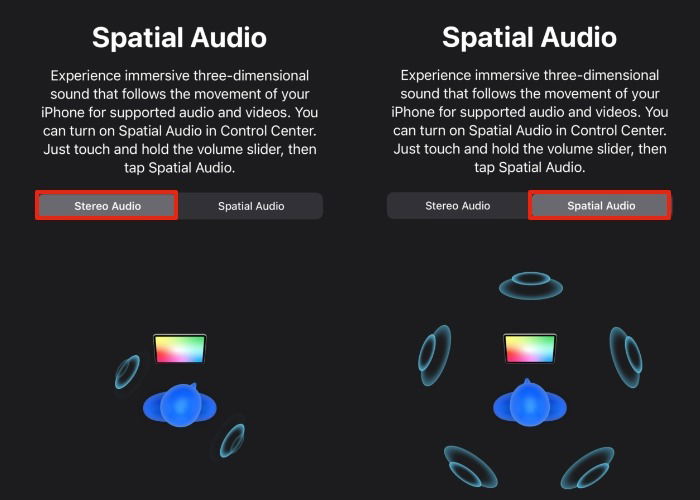
- Наденьте наушники. На следующем экране переключайтесь между Stereo и Spatial Audio с помощью кнопок, чтобы сравнить звучание.
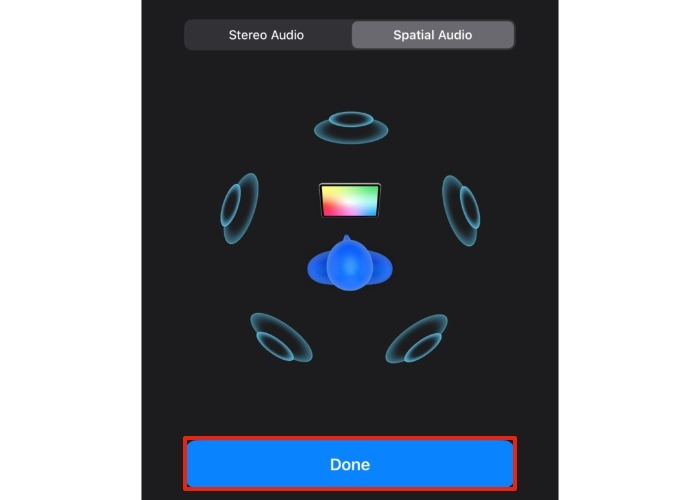
- Когда закончите — нажмите «Готово».
Совет: перед прослушиванием почистите наушники — скопившийся серный налёт и пыль заметно ухудшают качество звука.
Как включить Spatial Audio на iPhone и iPad
Пошагово:
- Наденьте наушники и подключите их к iPhone или iPad. Если они не подключаются, попробуйте обновить прошивку через iPhone или Mac.
- Проведите вниз из правого верхнего угла экрана, чтобы открыть Пункт управления.
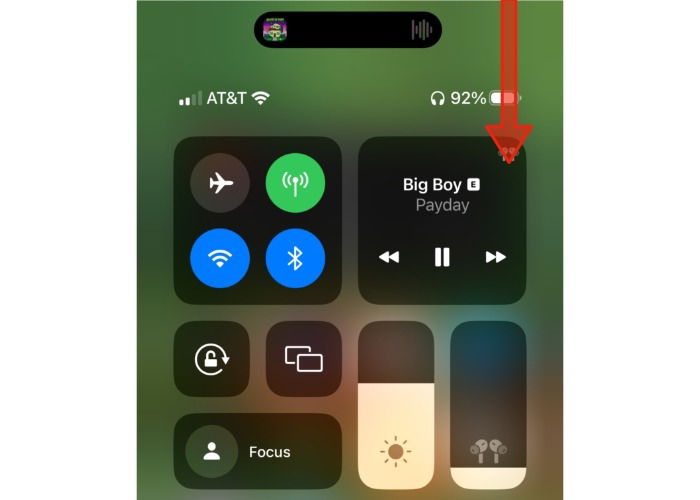
- Нажмите и удерживайте ползунок громкости — появится расширённая панель управления аудио.
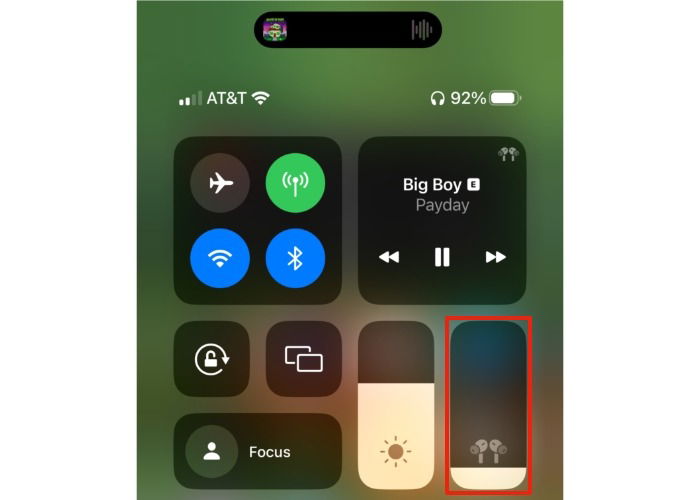
- Нажмите на иконку Spatial Audio. Появятся опции Fixed, Head Tracked и Off. Выберите нужный режим и протестируйте звук.
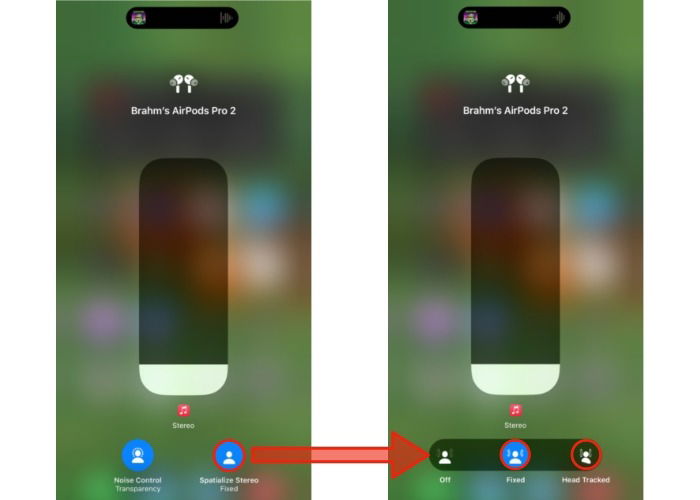
Примечание: пункты управления работают в реальном времени — вы услышите разницу, если будете переключать режимы во время воспроизведения.
Как включить Spatial Audio на Mac
- Подключите AirPods/Beats к Mac и нажмите на иконку звука в строке меню.
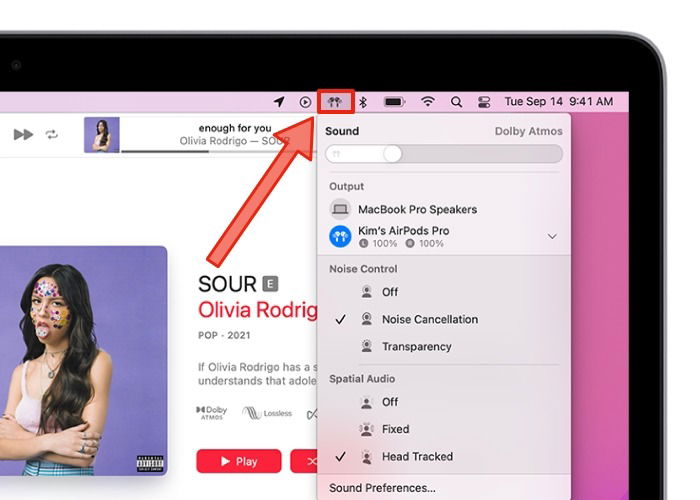
- В разделе Spatial Audio выберите Fixed или Head Tracked. Чтобы отключить — выберите Off.
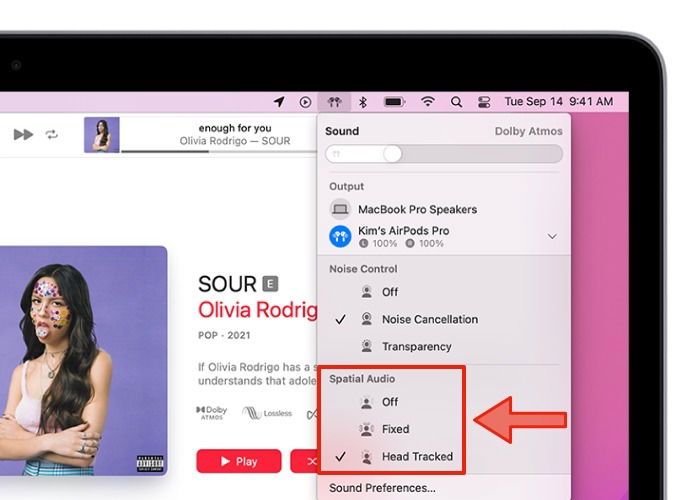
Важно: Spatial Audio с отслеживанием головы доступен на Mac с Apple Silicon и macOS Monterey 12.3 или новее.
Как включить Spatial Audio на Apple TV
- Включите Apple TV и наденьте AirPods или Beats. На экране появится баннер с подключением наушников.
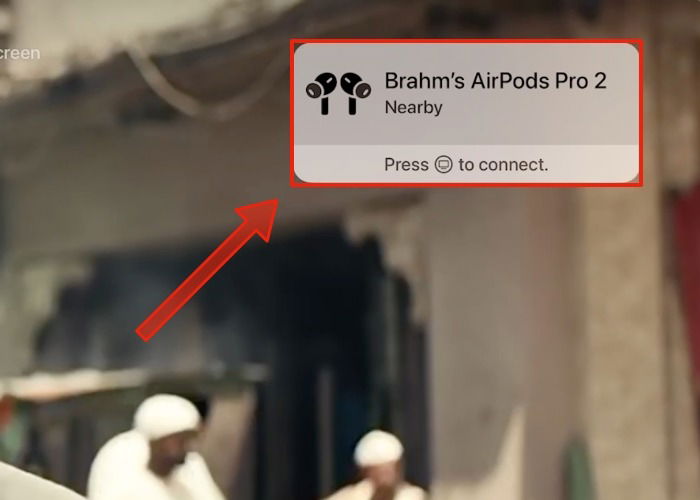
- Нажмите кнопку TV на пульте Siri Remote, чтобы подключиться.
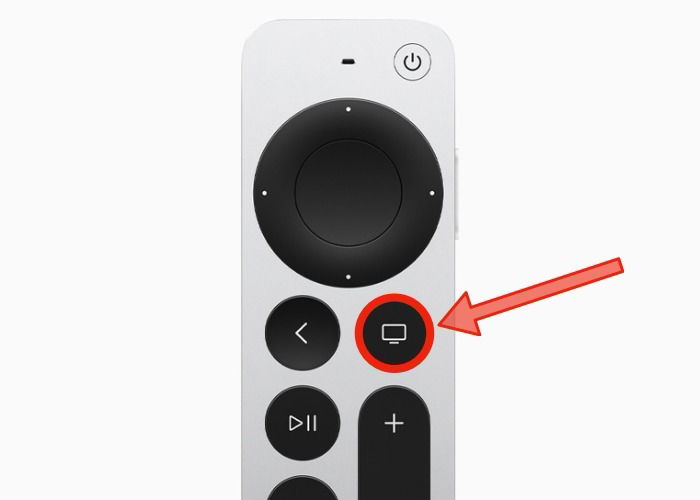
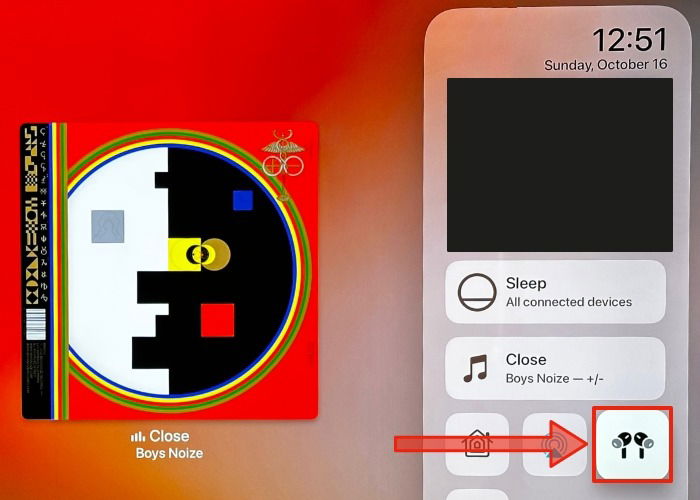
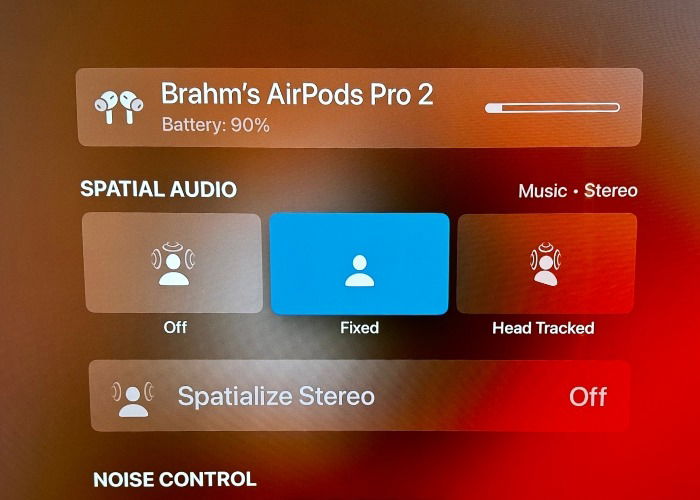
- Удерживайте кнопку TV, чтобы открыть Центр управления, выберите ваши наушники и переключите режим Spatial Audio между Fixed, Head Tracked и Off.
- Переключайтесь между режимами с помощью тач‑пада или стрелок на пульте.
Совет: если вы используете macOS Ventura и Apple устройства — включите живые субтитры для удобства просмотра вместе с Spatial Audio.
Что такое Персонализированный Spatial Audio
Персонализированный Spatial Audio использует камеру TrueDepth (та же система, что и для Face ID) для трёхмерного сканирования внешней геометрии уха. iPhone создаёт уникальный профиль звучания, учитывающий форму ушной раковины и положение наушника, чтобы улучшить локализацию и точность объёмного звучания.
Ключевой момент: все данные обрабатываются на устройстве, и фотографии ушей не сохраняются в открытом виде.
Как создать персонализированный профиль на iPhone
Требования: iPhone с Face ID и iOS 16 или новее.
Пошаговая инструкция:
- Откройте «Настройки» и нажмите на ваши наушники вверху списка устройств.
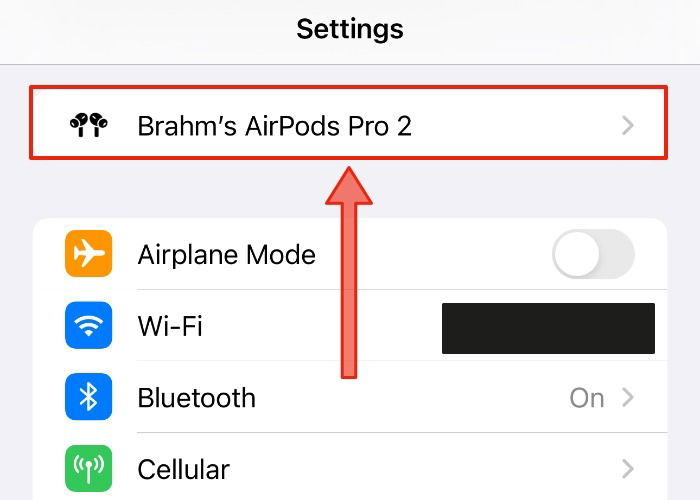
- Нажмите «Персонализированный Spatial Audio» и подтвердите, чтобы перейти к настройке.
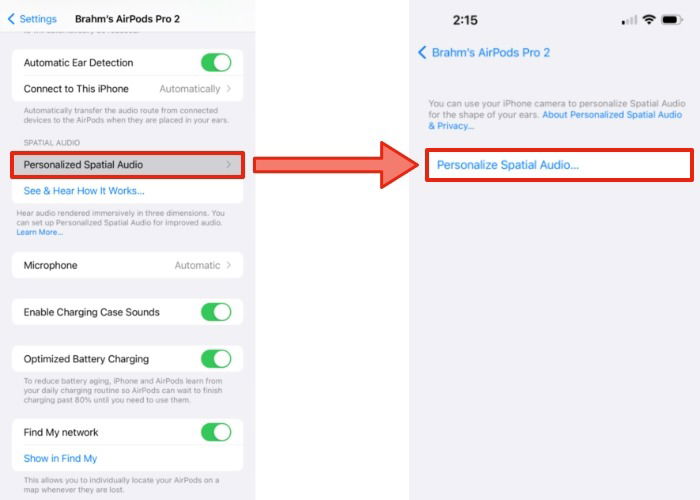
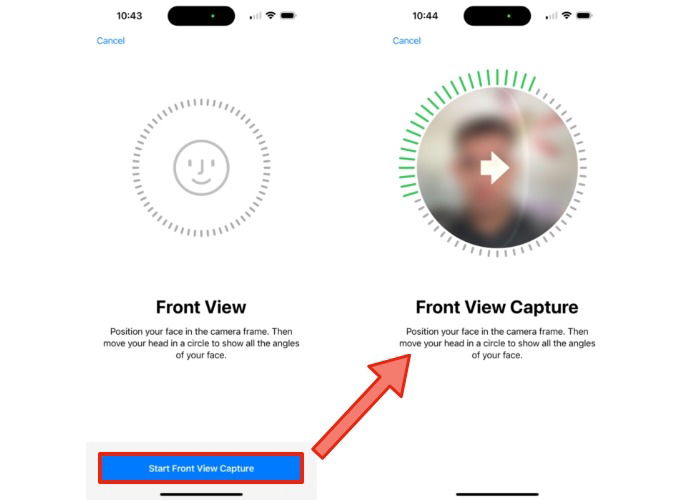
- Нажмите “Продолжить” и выберите «Съёмка в фронтальном виде» для стандартного сканирования Face ID перед началом съёмки ушей. Это помогает системе точнее определить положение головы и ушей.
- Сканирование правого уха: нажмите «Начать съёмку правого уха» и медленно поворачивайте голову слева направо, удерживая iPhone на расстоянии примерно 25–50 см от уха.
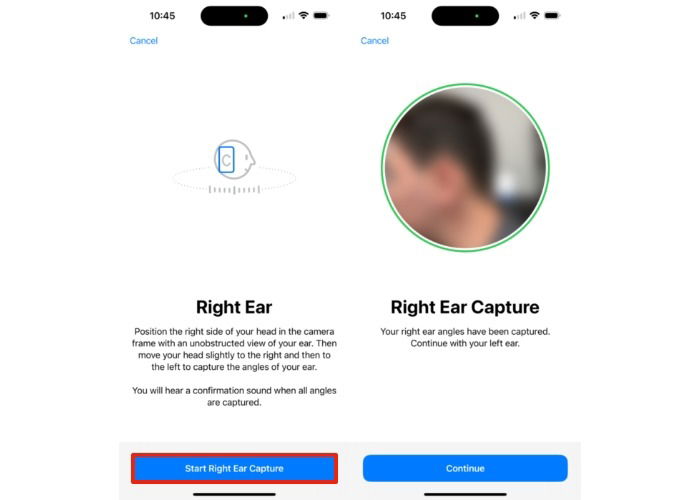
- Повторите для левого уха. По завершении каждой съёмки вы услышите короткий сигнал.

- Если появится зелёная галочка — профиль создан и персонализированный Spatial Audio включён.
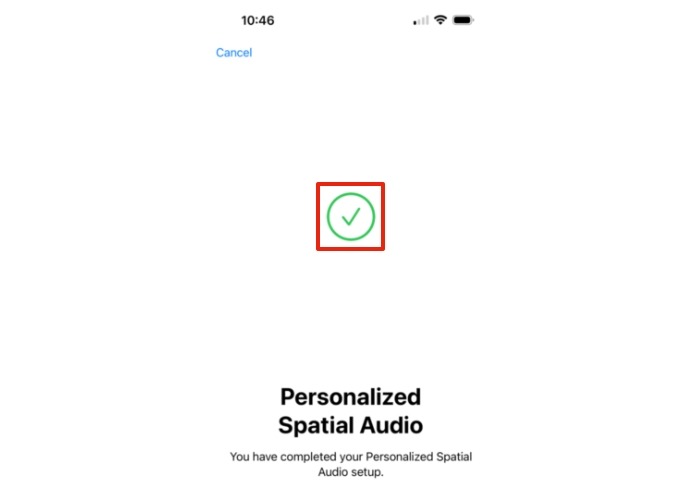
Важно: не надевайте наушники во время сканирования — это помешает точному результату.
Советы по качеству звука и оптимизации
- Убедитесь, что наушники сидят в ушах правильно. Плотная и стабильная посадка улучшает локализацию и басы.
- Держите камеру чистой при создании персонального профиля — пыль и отпечатки пальцев снижает точность сканирования.
- Тестируйте разные режимы (Fixed и Head Tracked) с одним и тем же фрагментом. Для фильмов и игр часто лучше Head Tracked, для подкастов — Fixed или Off.
- Обновляйте прошивку наушников и устройства. Иногда исправления в ПО улучшают производительность Spatial Audio.
- Если звук прерывается или замирает, проверьте уровень заряда наушников и источник сигнала (Wi‑Fi/Bluetooth помехи).
Когда Spatial Audio не подходит и альтернативы
Контрпримеры, когда Spatial Audio может не работать или не давать улучшения:
- Узкоспециальный контент без многоканального микширования (например, старые записи в моно) — эффект может быть незначительным.
- Слушание в шумной среде — объёмный эффект теряется за счёт внешних шумов.
- Пользователи с определёнными ушными физиологическими особенностями или слуховыми нарушениями могут не почувствовать преимущества.
Альтернативные подходы:
- Использовать качественные наушники с естественной широкой сценой, если Spatial Audio не подходит.
- Применять эквалайзер и пресеты в приложениях для музыки.
- Подключиться к внешней системе Dolby Atmos / домашнему кинотеатру для настоящего многоканального звука.
Устранение проблем — пошагово
Сценарий: Spatial Audio не работает или нет опций.
- Проверьте версию iOS / iPadOS / macOS / tvOS.
- Убедитесь, что модель наушников входит в поддерживаемый список.
- Переподключите наушники: выньте и вставьте их в футляр, закройте крышку, снова подключите.
- Перезагрузите устройство и наушники.
- Проверьте Bluetooth‑подключение и уровни заряда.
- Сбросьте настройки сети и Bluetooth, если проблема остаётся.
- Если персонализированный профиль не создаётся — очистите фронтальную камеру и повторите скан.
Если ничего не помогает, обратитесь в службу поддержки производителя или в авторизованный сервис.
Руководство для администратора и чеклисты
Чеклист для пользователя:
- Устройство обновлено до необходимой версии ОС.
- Наушники в списке поддерживаемых моделей.
- Наушники заряжены и подключены.
- Протестирован Fixed и Head Tracked режим.
- Если нужно — создан персонализированный профиль.
Чеклист для IT‑администратора (корпоративная среда):
- Проверить политику обновления устройств сотрудников.
- Убедиться, что на рабочих устройствах разрешено использование Bluetooth‑аксессуаров.
- Подготовить пошаговую инструкцию для сотрудников с требованиями по безопасности и приватности.
- Описать процедуру отката настроек и сброса пары на случай проблем.
Роли и задачи:
- Пользователь: тестирует, выбирает режимы, создаёт профиль.
- IT‑админ: управляет совместимостью и политиками обновлений.
- Сервисный инженер: диагностирует аппаратные/прошивочные проблемы.
Мини‑методология тестирования и критерии приёмки
Мини‑метод тестирования (5 шагов):
- Подготовка: обновите ОС и прошивку наушников.
- Контрольная запись: выберите отрывок с чёткой панорамой (фильм, песня с панорамированием).
- Тест A/B: воспроизведите отрывок в режиме Stereo, Fixed и Head Tracked.
- Оценка: обратите внимание на локализацию инструментов/голосов и «стерео‑сцену». Оцените по шкале 1–5 субъективного восприятия.
- Документация: зафиксируйте режим, OS, модель наушников и субъективную оценку.
Критерии приёмки:
- Разница между Stereo и Fixed очевидна для слушателя (улучшение локализации и ощущения пространства).
- Head Tracked сохраняет ощущение позиции звука при повороте головы.
- Нет пропаданий звука и длительных задержек (>1 с).
Тестовые кейсы и критерии приёмки
- TC1: Подключение AirPods Pro к iPhone на iOS 16. Создать персонализированный профиль — ожидаемый результат: галочка и уведомление об успешном создании.
- TC2: Включение Head Tracked в фильме — ожидаемый результат: звук остаётся «привязанным» к экрану при повороте головы.
- TC3: Отключение Spatial Audio — ожидаемый результат: возвращение к обычному стерео без ошибок.
Сравнение и совместимость
Compatibility Matrix:
- iPhone с iOS 15.1+ — Spatial Audio (без персонализации).
- iPhone с iOS 16+ и Face ID — персонализированный Spatial Audio.
- Mac с Big Sur 11.4+ — базовые опции Spatial Audio.
- Mac с Apple Silicon и Monterey 12.3+ — Spatial Audio с отслеживанием головы.
- Apple TV 4K с tvOS 15+ — Spatial Audio на телевизоре через AirPods.
Совет по миграции: обновите сначала iPhone, затем Mac и Apple TV. Персонализированный профиль синхронизируется через iCloud, если вы вошли с Apple ID.
Ментальные модели и эвристики
- Модель «поле»: представьте, что обычное стерео — это линейная сцена спереди, а Spatial Audio — поле вокруг вас.
- Эвристика выбора: для фильмов и игр — пробуйте Head Tracked; для музыки и подкастов — Fixed или Off в зависимости от предпочтений.
Эксперт по звуку: «Spatial Audio — не магия, а инструмент. Он добавляет контекст и глубину, но не заменит качественной записи и мастеринга.»
Безопасность и приватность
- Сканирование ушей выполняется на устройстве и не сохраняет фотографий в открытом виде.
- Привязка персонального профиля осуществляется через iCloud с защитой сквозным шифрованием.
Важно: проверяйте настройки iCloud и шифрования, если используете профиль на нескольких устройствах.
Decision flowchart
flowchart TD
  A[Начало: есть ли поддерживаемые наушники?] -->|Нет| B[Купить или использовать альтернативу]
  A -->|Да| C[Устройство обновлено до требуемой версии?]
  C -->|Нет| D[Обновить ОС]
  C -->|Да| E[Подключить наушники]
  E --> F{Хотите персонализированный профиль?}
  F -->|Да| G[Устройство с Face ID и iOS 16+?]
  G -->|Да| H[Запустить скан ушей и создать профиль]
  G -->|Нет| I[Использовать Fixed или Head Tracked]
  F -->|Нет| I
  I --> J[Тест: сравнить Stereo/Fixed/Head Tracked]
  J --> K[Готово]
Часто задаваемые вопросы
Можно ли использовать Spatial Audio без наушников?
Да, на некоторых устройствах Spatial Audio автоматически включается для контента и работает через встроенные динамики. Примеры: iPhone 7 и новее, многие iPad‑модели (iPad 6‑го поколения и новее, iPad Air 3+, iPad Pro 11” и 12.9” 3+ поколений, iPad mini 5+).
Нужно ли настраивать Персонализированный Spatial Audio на каждом устройстве?
Нет. После настройки на iPhone профиль синхронизируется по iCloud между вашими устройствами при входе в тот же Apple ID. Синхронизация защищена сквозным шифрованием.
Что делать, если на Mac не отображается иконка AirPods в строке меню?
Откройте Системные настройки → Звук и включите опцию «Показывать звук в строке меню». Тогда иконка появится, и вы сможете управлять Spatial Audio.
Поддерживается ли Spatial Audio для потоковых сервисов?
Spatial Audio работает с контентом и приложениями, которые поддерживают объёмный звук и соответствующие форматы, например Dolby Atmos. Для полного эффекта также важно качество исходной записи.
Краткое резюме
Spatial Audio — это мощный инструмент для улучшения восприятия звука в фильмах, играх и музыке. Он доступен на последних версиях iOS, macOS и tvOS и поддерживается рядом моделей AirPods и Beats. Персонализированный профиль улучшает точность эффекта для конкретной формы уха, а синхронизация по iCloud делает профиль доступным на всех ваших устройствах.
Итоговые рекомендации:
- Обновите ПО перед настройкой.
- Протестируйте Fixed и Head Tracked и выберите, что лучше для контента и ваших предпочтений.
- Создайте персонализированный профиль на iPhone с Face ID для наилучшего результата.
Image credit: Unsplash. Все скриншоты сделаны автором статьи.

Похожие материалы

Несколько аккаунтов Skype: Multi Skype Launcher

Журнал для работы: повысить продуктивность

Персональные звуки уведомлений на Android

Скачивание шоу Hulu для офлайн‑просмотра

Microsoft Start: персонализированная новостная лента
