
Как электронно подписать PDF на iPhone, iPad и Android

Если нужно быстро подписать PDF на мобильном — используйте встроенные инструменты: на iPhone и iPad это приложение «Файлы», на Android — Adobe Acrobat Reader или другое проверенное приложение. Для чувствительных документов предпочитайте локальные инструменты; для удобства и кроссплатформенности подойдут онлайн-сервисы, но они требуют загрузки файла.
Электронная подпись (eSign) позволяет подписывать документы дистанционно без личного присутствия. В этой статье подробно объяснено, как подписывать PDF на iPhone и iPad с помощью «Файлы» и на Android — с помощью Adobe Acrobat Reader и альтернатив. Приведены советы по безопасности, чек-листы, SOP для команды и дерево решений.
Кому пригодится это руководство
- Частым мобильным пользователям, которые работают с договорами и заявлениями.
- HR и менеджерам, которые рассылают формы на подпись.
- Юристам и офис-администраторам, которым важно понимать юридические отличия между электронными и цифровыми подписями.
Важно: это руководство описывает общие шаги и практики. Требования к юридической силе подписи зависят от законодательства вашей страны.
Что дальше в статье
- Подробные пошаговые инструкции для iPhone/iPad и Android.
- Альтернативные приложения и онлайн-сервисы.
- SOP/Playbook для рабочего процесса подписания.
- Дерево решений, чек-листы по ролям и советы по безопасности и соответствию требованиям.
Как электронно подписать PDF на iPhone и iPad
Apple поставляет приложение «Файлы» с iOS и iPadOS. Оно умеет просматривать PDF и имеет базовые инструменты разметки, включая подписи.
Шаги для подписи через «Файлы»:
- Откройте приложение «Файлы» на iPhone или iPad.
- Перейдите в папку с PDF, который нужно подписать.
- Нажмите на файл, чтобы открыть встроенный просмотр/редактор PDF.
- В правом верхнем углу коснитесь значка разметки (иконка пера). Заполните поля формы при необходимости.
- Нажмите кнопку «+» и выберите пункт «Подпись».
- Если подпись не создавалась ранее, появится пустой экран. Нарисуйте подпись пальцем или стилусом.
- Нажмите Готово. Подпись сохранится и добавится на документ.
- Перетащите подпись в нужное место и при необходимости измените размер рамки. Можно изменить цвет с помощью палитры.
- Когда всё готово, нажмите Готово в левом верхнем углу, чтобы сохранить подписанный PDF.
Советы:
- Для аккуратной подписи используйте стилус (Apple Pencil на iPad).
- Подпись сохраняется и доступна для повторного использования в этом приложении.
Другие приложения для iPhone и iPad:
- DocuSign
- Signeasy
- Adobe Fill & Sign
- Adobe Acrobat Reader
Как подписать PDF на Android
На Android встроенный файловый менеджер редко включает удобный инструмент для подписи PDF. Поэтому чаще используют сторонние приложения. В этой инструкции — Adobe Acrobat Reader (бесплатная базовая версия).
Подготовка:
- Установите Adobe Acrobat Reader из Google Play (по доверию приложениям из официального магазина).
Шаги для подписи с Adobe Acrobat Reader:
- Откройте файловый менеджер и перейдите в папку с PDF.
- Нажмите на PDF и при выборе приложения откройте его через Adobe Acrobat. Если вы уже открыли Adobe, можно найти PDF прямо в приложении.
- В открытом документе нажмите на иконку пера внизу экрана и выберите Fill & Sign.
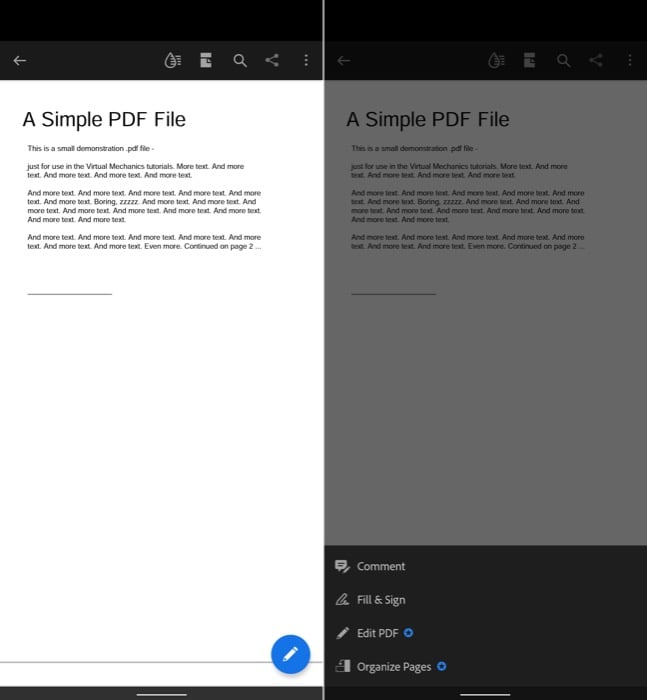
- Нажмите на значок подписи в правом нижнем углу панели инструментов.
- Выберите «Create Signature» или «Create Initials» в зависимости от того, нужна ли полная подпись или инициалы.
- На новом экране создайте подпись тремя способами:
- Рисование: нарисуйте подпись пальцем или стилусом. Доступны разные стили.
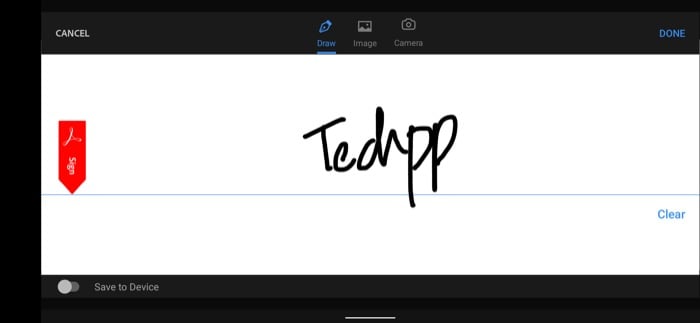
- Изображение: загрузите заранее отсканированное изображение подписи.
- Камера: сфотографируйте рукописную подпись на бумаге.
- Нажмите Готово. Подпись сохранится.
- Нажмите в документе, чтобы вставить подпись, затем переместите и измените размер.
- Нажмите галочку в левом верхнем углу, чтобы сохранить изменения.
Альтернативные приложения для Android:
- Adobe Fill & Sign
- PDFelement
- DocuSign
- signNow
Советы:
- Для корпоративных задач лучше использовать приложения с централизованным управлением лицензиями и журналом аудита.
- Проверьте, сохраняется ли подпись локально или синхронизируется в облако.
Подписание PDF онлайн — плюсы и минусы
Онлайн-сервисы позволяют подписать PDF без установки приложений. Популярные сервисы:
- PDF Filler
- Smallpdf
- SignNow
- Adobe Acrobat Online
Плюсы:
- Работают на любом устройстве и ОС.
- Быстро начать: достаточно открыть сайт.
Минусы:
- Нужно загружать документ на сервер третьей стороны.
- Риск утечки или хранения копий документа.
- Некоторые функции и юридические опции доступны только в платных тарифах.
Рекомендуется не использовать онлайн-сервисы для конфиденциальных или регламентированных документов, если нет гарантий шифрования и условий хранения.
Безопасность, соответствие и юридическая сила
Ключевые понятия в одну строку:
- Электронная подпись: любой электронный знак, показывающий согласие или подтверждение.
- Цифровая подпись: криптографический механизм на основе открытых ключей, подтверждающий целостность и авторство.
Юридическая сила:
В большинстве юрисдикций электронная подпись при соблюдении требований закона имеет такую же силу, как рукописная подпись. Однако юридические требования различаются по странам и типам документов (например, нотариальные акты, сделки с недвижимостью и т. п.).
Практические рекомендации по безопасности:
- Предпочитайте цифровые подписи (PKI) для важных документов.
- Храните ключи и шаблоны подписей в защищённых приложениях.
- Включайте двухфакторную аутентификацию в сервисах для подписания.
- Проверяйте метаданные и журнал аудита в приложениях.
Примечание о GDPR и защите данных:
Если вы обрабатываете персональные данные граждан ЕС, убедитесь, что сервис подписания соответствует требованиям GDPR: правовые основания обработки, механизм передачи данных за пределы ЕС, соглашения о защите данных и условия хранения. Для особо чувствительных данных лучше подписывать локально.
Дерево решений: какой способ выбрать
flowchart TD
  A[Нужно подписать PDF?] --> B{Документ конфиденциальный?}
  B -- Да --> C{Есть доступ к устройству с iOS?}
  C -- Да --> D[Использовать «Файлы» на iPhone/iPad или корпоративный PKI]
  C -- Нет --> E{Есть корпоративное приложение на Android?}
  E -- Да --> F[Использовать корпоративное приложение с журналом аудита]
  E -- Нет --> G[Использовать Adobe Acrobat Reader локально]
  B -- Нет --> H{Требуется быстро и с любого устройства?}
  H -- Да --> I[Использовать проверенный онлайн-сервис]
  H -- Нет --> J[Использовать любое удобное приложение]
SOP / Playbook: как организовать подписи в команде
- Определить уровень чувствительности документов и правила для каждой категории.
- Выбрать приложения для личного и корпоративного использования.
- Настроить единые шаблоны подписи и хранение ключей.
- Обучить сотрудников: как вставлять подпись, как сохранять и отправлять документ.
- Включить аудит: журнал действий, кто, когда и с какого устройства подписал.
- Регулярно проверять и обновлять права доступа и настройки безопасности.
Роль администратора:
- Подключить корпоративные лицензии.
- Включить аудит и хранение логов.
- Обеспечить резервные копии шаблонов подписи.
Роль пользователя:
- Следовать инструкциям по созданию подписи.
- Проверять расположение и правильность данных в документе перед подписанием.
- Никому не передавать учётные данные.
Чек-листы по ролям
Чек-лист для сотрудника, который подписывает на мобильном:
- Убедиться в правильности документа.
- Нанести подпись в нужное поле.
- Изменить размер подписи по необходимости.
- Сохранить и отправить подписанный файл через защищённый канал.
Чек-лист для администратора IT:
- Проверить, что используемые приложения обновлены.
- Убедиться в наличии журналов аудита.
- Настроить двухфакторную аутентификацию.
Чек-лист для юриста/комплаенс:
- Подтвердить, что выбранный способ соответствует требованиям законодательства.
- Оценить риск использования сторонних онлайн-сервисов.
- Подготовить шаблоны юридически корректных подписей.
Критерии приёмки для процесса подписания
- Подпись вставлена в надлежащем поле документа.
- Дата и время подписи зафиксированы.
- Документ не изменялся после подписи или изменения зафиксированы.
- Журнал аудита доступен и показывает, кто подписал.
Советы по совместимости и миграции
- Проверьте версии iOS/iPadOS: функции разметки и подписи улучшались в последних версиях. Для корректной работы обновите систему.
- На Android убедитесь, что Adobe Acrobat Reader обновлён. Старые версии могут не поддерживать новые форматы PDF и расширенные функции подписи.
- При переходе от одного приложения к другому экспортируйте или пересоздавайте шаблоны подписи вручную.
Таблица совместимости (упрощённо):
- iOS/iPadOS 13+ — встроенная подпись в приложении «Файлы».
- Android 8+ — Adobe Acrobat Reader и большинство современных редакторов.
- Все устройства — онлайн-сервисы через браузер.
Сравнение: локальная подпись vs онлайн-сервис vs цифровая подпись
- Локальная подпись: быстро, не требует загрузки на сервер, подходит для большинства операций, но слабее с точки зрения криптографической проверки.
- Онлайн-сервис: удобно и кроссплатформенно, но требует загрузки файла; зависит от политики хранения и безопасности провайдера.
- Цифровая подпись (PKI): обеспечивает криптографическую проверку целостности и авторства; предпочтительна для юридически значимых и регламентированных документов.
Когда электронная подпись не подходит
- Для нотариальных действий и сделок с недвижимостью во многих странах требуется личное присутствие или квалифицированная электронная подпись (например, с квалифицированным сертификатом).
- Когда законодательство требует хранения бумажных оригиналов.
Примеры ошибок и как их избежать
Ошибка: подпись наложена на неправильный документ. Решение: проверяйте имя файла и превью перед сохранением.
Ошибка: подпись исчезла при пересохранении в другом приложении. Решение: используйте «Сохранить как PDF» в исходном приложении и проверяйте результаты.
Ошибка: использование непроверенного онлайн-сервиса для конфиденциальных данных. Решение: используйте локальный метод или корпоративный сервис с контрактом о защите данных.
Мини-методология: быстрый рабочий процесс для мобильной подписи
- Откройте PDF в доверенном приложении.
- Проверьте поля и данные документа.
- Вставьте подпись и отрегулируйте размер.
- Сохраните копию локально и отправьте через защищённый канал.
- Зафиксируйте действие в журнале (если есть).
1‑строчный глоссарий
- Электронная подпись: электронный маркер согласия.
- Цифровая подпись: криптографический метод проверки.
- PKI: инфраструктура открытых ключей для цифровых подписей.
Часто задаваемые вопросы
Что такое электронная подпись и для чего она нужна?
Электронная подпись — это способ выразить согласие или одобрение в электронном виде. Она упрощает подписание документов удалённо и экономит время.
Как подписывать PDF на iPhone, iPad и Android?
На iPhone и iPad можно использовать приложение «Файлы». На Android удобно работать с Adobe Acrobat Reader или другими PDF-редакторами.
Какой способ лучше: приложение или онлайн-сервис?
Для обычных документов подойдёт любой удобный способ. Для конфиденциальных документов предпочитайте локальное приложение или корпоративный сервис с гарантированной безопасностью.
Чем электронная подпись отличается от цифровой подписи?
Электронная подпись — общий термин для любой электронной метки согласия. Цифровая подпись — это криптографический метод с использованием пары ключей, который подтверждает целостность и авторство документа.
Какие приложения лучше использовать?
Зависит от устройства и требований. Для iOS встроенный инструмент «Файлы» подходит для большинства задач. Для Android хорош Adobe Acrobat Reader. Для корпоративной работы рассмотрите DocuSign и signNow.
Сценарии тестирования и критерии приёмки
Тест-кейсы:
- Вставка подписи в пустое поле — подпись появляется и сохраняется.
- Перемещение подписи — подпись корректно меняет положение.
- Изменение размера — подпись масштабируется без искажений.
- Сохранение документа — изменения сохраняются и открываются в другом приложении.
- Аудит — журнал фиксирует время и пользователя.
Критерии приёмки:
- Все тест-кейсы проходят на целевых устройствах.
- Процесс повторяем и документ не теряет данных.
Риски и меры по их снижению
Риски:
- Утечка документа при загрузке на сторонний сервис.
- Подделка подписи при слабой аутентификации.
- Нарушение законодательства по хранению данных.
Митигаторы:
- Использовать шифрование каналов и хранилищ.
- Включить двухфакторную аутентификацию.
- Выбирать провайдеров с контрактами о защите данных.
Социальная превью-заготовка
OG title: Как подписать PDF на iPhone, iPad и Android OG description: Простые шаги для мобильной электронной подписи, советы по безопасности и SOP для команды. Подходит для личного и корпоративного использования.
Краткое объявление (для рассылки, 100–200 слов)
Нужна быстрая и надёжная электронная подпись на мобильном? В нашем руководстве подробно показано, как подписывать PDF на iPhone, iPad и Android. Описаны шаги для встроенного приложения «Файлы» на iOS и Adobe Acrobat Reader на Android, приведены альтернативы, объяснены различия между электронной и цифровой подписью, правила безопасности и соответствие требованиям. Также вы найдёте SOP для команды, чек-листы по ролям и дерево решений, которое поможет выбрать метод под вашу задачу. Для конфиденциальных документов мы рекомендуем локальные или корпоративные решения с журналом аудита и двухфакторной аутентификацией.
Итог
Знать, как подписывать PDF с мобильного, удобно и безопасно. Для простых задач хватит встроенных инструментов и популярных приложений. Для критичных документов выбирайте цифровые подписи и контролируемые корпоративные решения.

Похожие материалы

Несколько аккаунтов Skype: Multi Skype Launcher

Журнал для работы: повысить продуктивность

Персональные звуки уведомлений на Android

Скачивание шоу Hulu для офлайн‑просмотра

Microsoft Start: персонализированная новостная лента
