
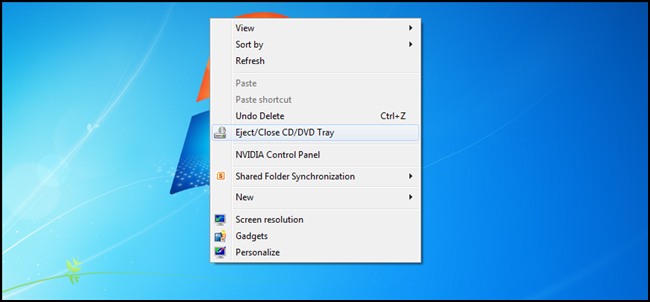
Добавить пункт «Извлечь/Закрыть лоток CD/DVD» в контекстное меню рабочего стола
Быстрые ссылки
- Добавление пункта «Извлечь» в контекстное меню рабочего стола
Большинство ПК имеют кнопку на дисководе, но у некоторых ноутбуков её нет. Ниже — способ открыть и закрыть лоток прямо из контекстного меню рабочего стола. Если вам нужно безопасно извлекать USB‑накопители, этот способ можно адаптировать.
Добавление пункта «Извлечь» в контекстное меню рабочего стола
- Загрузите nircmd с сайта NirSoft — выберите версию, соответствующую архитектуре вашей ОС (x86 или x64).

- Распакуйте файл nircmd.exe и поместите его в каталог C:\Windows\System32.
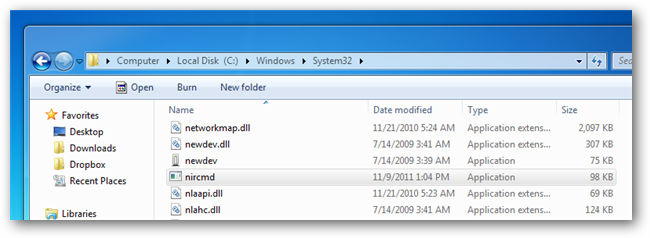
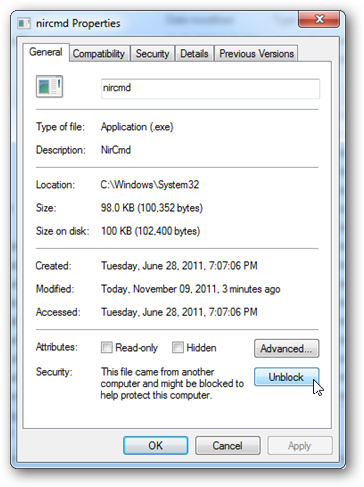
- Щёлкните правой кнопкой мыши по файлу, выберите «Свойства» и нажмите «Разблокировать», если кнопка доступна. Это убирает блокировку Windows для загруженных из интернета файлов.
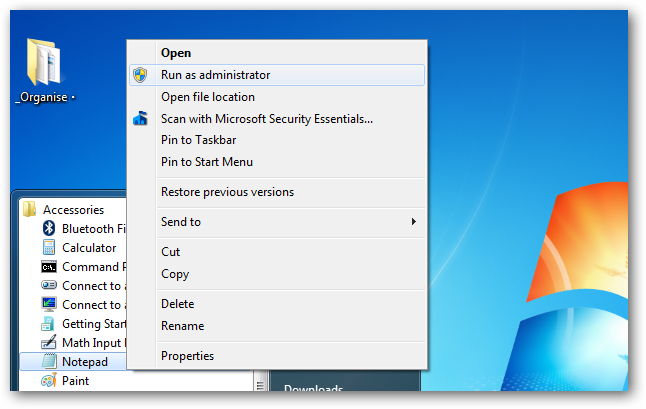
- Откройте Блокнот от имени администратора. Для этого щёлкните правой кнопкой по Блокноту и выберите «Запуск от имени администратора».
- Вставьте в новый документ следующий код. Примечание: замените букву диска на ту, что соответствует вашему CD/DVD‑приводу (строки 5 и 9). Этот сценарий чередует состояние: если временный файл существует — закрывает, иначе — открывает.
@ echo off
IF EXIST %TEMP%\DVDOPEN GOTO :CD/DVDCLOSE
:CD/DVDOPEN
echo 1 > %TEMP%\DVDOPEN
start "" nircmd.exe cdrom open d:
exit
:CD/DVDCLOSE
DEL %TEMP%\DVDOPEN
start "" nircmd.exe cdrom close d: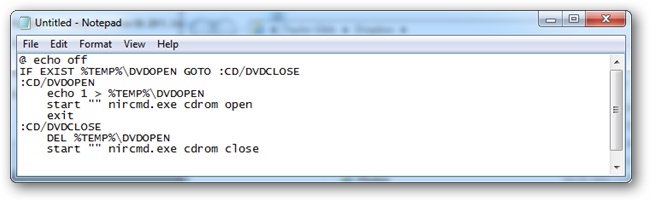
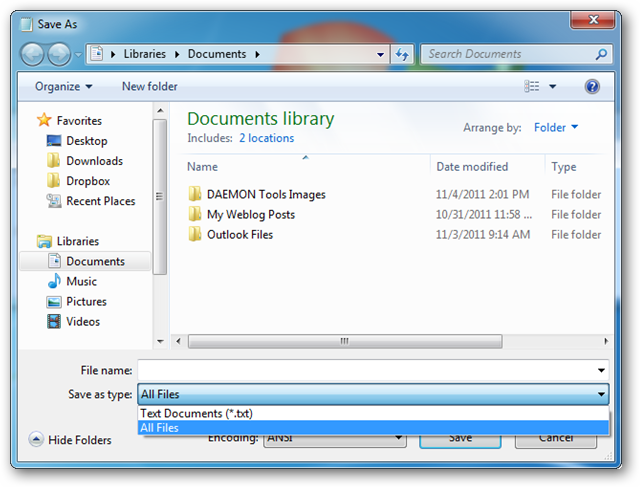
- В меню «Файл» выберите «Сохранить как». В диалоге измените тип на «Все файлы».
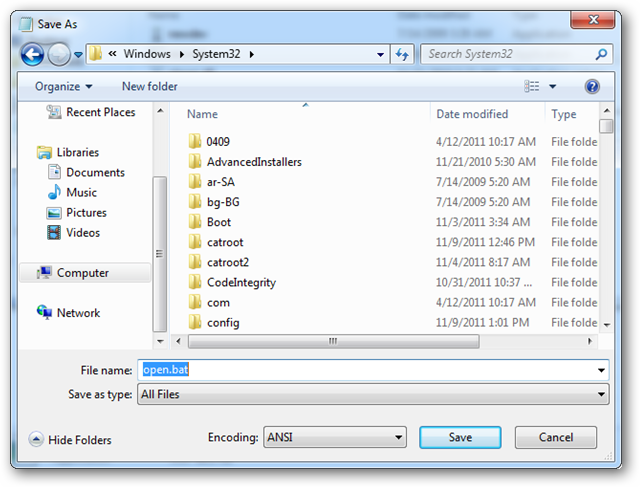
- Перейдите в C:\Windows\System32 и сохраните файл под именем open.bat.
- Откройте редактор реестра (regedit) и перейдите к HKEY_CLASSES_ROOT\DesktopBackground\Shell.
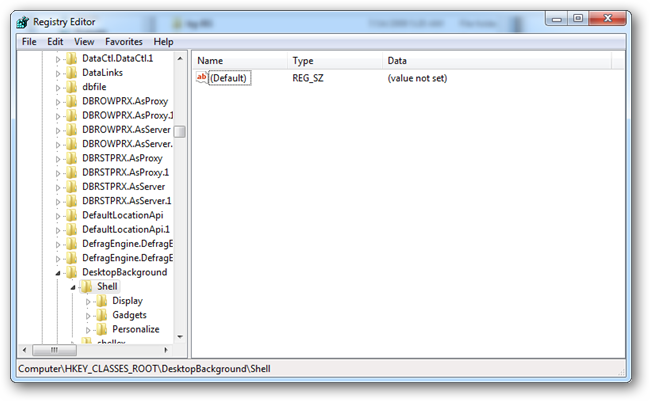
- Щёлкните правой кнопкой по ключу Shell и создайте новый ключ с именем Eject/Close CD/DVD Tray.
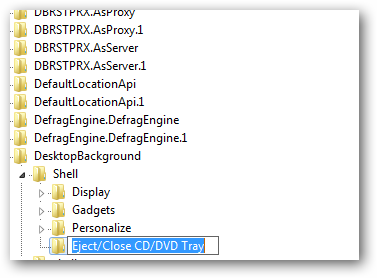
- В созданном ключе создайте строковое значение (String Value) с именем icon.
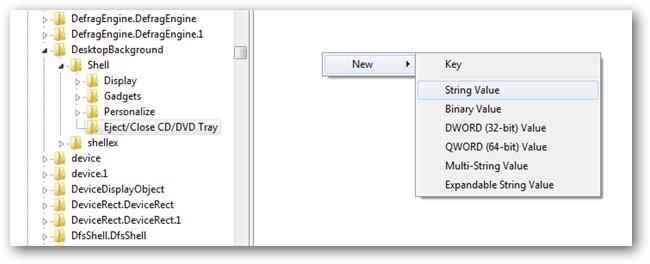
- Дважды щёлкните по icon и введите в поле данных значения:
imageres.dll,-30
Это укажет системную иконку для пункта меню.
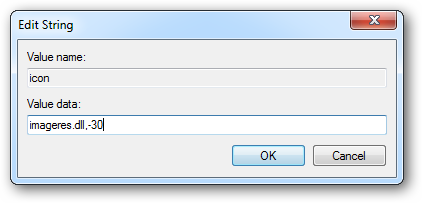
- Щёлкните правой кнопкой по ключу Eject/Close CD/DVD Tray и создайте в нём новый ключ command.
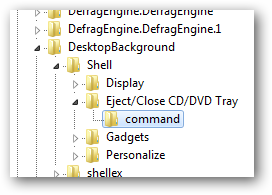
- Откройте ключ command и отредактируйте значение Default, указав в поле данных:
open.bat
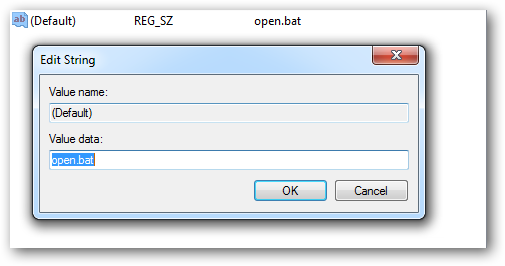
- Закройте редактор реестра. Теперь при правом клике по рабочему столу появится пункт Eject/Close CD/DVD Tray — он будет запускать open.bat для открытия либо закрытия лотка.
Important: выполняйте все действия от имени администратора и заранее сделайте резервную копию реестра (Файл → Экспорт). Перемещение исполняемого файла в System32 требует осторожности и доступа администратора.
Основные проверки (Критерии приёмки)
- Пункт меню виден при правом клике на рабочем столе.
- При выборе пункта лоток открывается, при повторном выборе — закрывается.
- open.bat находится в C:\Windows\System32 и имеет права на запуск от администратора.
- В случае проблем можно вернуть изменения, удалив созданные ключи реестра и файл open.bat.
Когда это не сработает
- Утилита nircmd заблокирована антивирусом или политиками организации.
- Привод использует нестандартный интерфейс и не поддерживается nircmd.
- Пользователь не имеет прав администратора для записи в System32 или редактирования реестра.
Альтернативные подходы
- Использовать пункт «Извлечь» через проводник: щёлкните правой кнопкой по дисковому устройству в «Этот компьютер». Это штатный способ, если диск видим системе.
- Создать ярлык на рабочем столе для open.bat вместо внесения в реестр. Удобно для персонального использования без прав на System32.
- Использовать GUI‑утилиты управления приводами (проверьте доверие разработчика и подпись).
Роли и чек‑лист развертывания
Администратор:
- Скачать nircmd и проверить цифровую подпись.
- Положить nircmd.exe и open.bat в System32.
- Создать ключи реестра и задать иконку.
- Тестировать на одном рабочем месте.
Пользователь:
- Перезагрузить рабочий стол и проверить пункт меню.
- Сообщить о некорректном поведении в службу поддержки.
Служба поддержки:
- Проверить логи и права доступа.
- Предложить временный ярлык, если политика запрещает правку реестра.
Мини‑процедура отката
- Удалите ключ Eject/Close CD/DVD Tray из HKEY_CLASSES_ROOT\DesktopBackground\Shell.
- Удалите open.bat из C:\Windows\System32.
- При необходимости удалите nircmd.exe или переместите его в безопасную папку.
Краткая справка
nircmd — небольшая консольная утилита от NirSoft, которая позволяет посылать простые команды системе (например, открыть/закрыть лоток CD‑ROM).
Безопасность и конфиденциальность
- Помещение исполняемых файлов в System32 требует доверия к источнику. Проверьте подпись и целостность скачанного файла.
- Если устройство в корпоративной сети, согласуйте изменения с ИТ‑отделом.
Краткое резюме
Добавление пункта «Извлечь/Закрыть» в контекстное меню даёт быстрый доступ к механике дисковода, особенно если аппаратной кнопки нет. Следуйте инструкциям шаг за шагом, делайте резервную копию реестра и учитывайте корпоративные политики безопасности.
Notes: при адаптации для извлечения USB‑накопителей команда nircmd можно заменить на соответствующую команду безопасного извлечения. Тестируйте на одном компьютере перед массовым развёртыванием.

Похожие материалы

Несколько аккаунтов Skype: Multi Skype Launcher

Журнал для работы: повысить продуктивность

Персональные звуки уведомлений на Android

Скачивание шоу Hulu для офлайн‑просмотра

Microsoft Start: персонализированная новостная лента
