
Удаление воды из iPhone с помощью ярлыка Siri
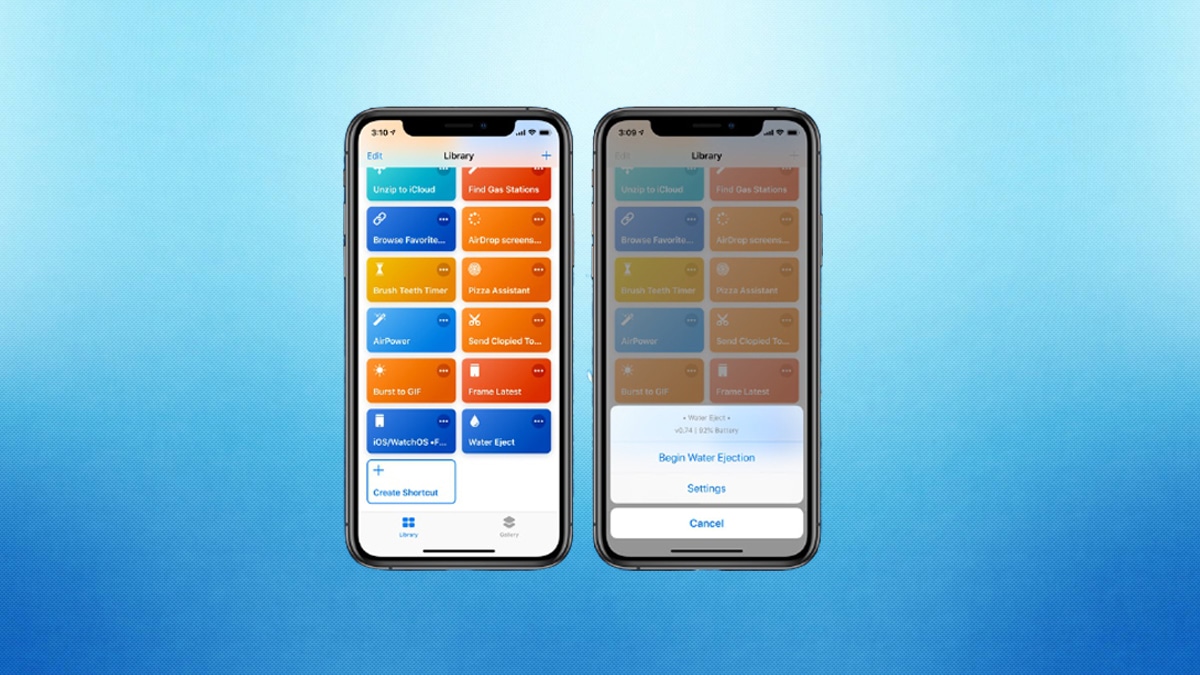
Краткое содержание
- Что делает ярлык «выталкивания воды» и почему он работает
- Пошаговая инструкция для запуска ярлыка на iPhone
- Когда метод не сработает и какие есть альтернативы
- Практический чек-лист и критерии приёмки
- Быстрое руководство действий сразу после попадания воды
Способы удаления воды из iPhone через ярлыки Siri
Большинство современных iPhone имеют степень защиты от воды у разных моделей (например, IP67 или IP68 у некоторых аппаратов). Это помогает предотвратить повреждение при кратковременном контакте с жидкостью, но не гарантирует отсутствие воды в решётке динамика или в портах.
Apple и сторонние разработчики использовали простой и практичный приём: воспроизведение низкочастотного звука, который механически выталкивает капли воды из отверстий динамика. Это именно то, что делает специальный ярлык Siri — он включает набор тонов, настроенных для эффективного удаления жидкости из решётки динамика.
Как именно работает функция удаления воды
Идея простая: динамик и мембрана внутри корпуса способны колебаться. Низкочастотные звуки вызывают большие колебания, которые помогают вытолкнуть капли воды наружу. Ярлык запускает последовательно несколько тонов и затем уменьшаeт громкость, чтобы вернуть смартфон в исходное состояние.
Краткое определение: Низкочастотный звук — звук с длиной волны, достаточной для создания заметных механических колебаний в динамике; подходит для вытеснения жидкости из отверстий решётки.
Преимущества метода:
- Быстро и безопасно при поверхностных попаданиях воды
- Не требует специальных инструментов
- Может быть запущен голосом через Siri
Ограничения:
- Не подходит для сильного или длительного погружения
- Не устраняет коррозию или внутренние повреждения
Шаги для использования ярлыка удаления воды на iPhone
Откройте ссылку на ярлык удаления воды (ярлык может быть найден в галереях ярлыков или у сторонних авторов). Если ссылка требует доверия, убедитесь в её источнике.
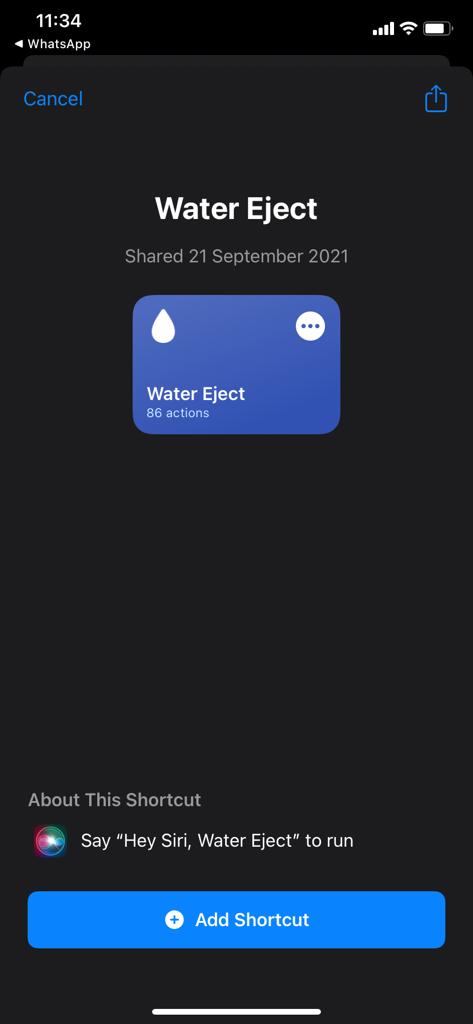
Добавьте ярлык в библиотеку «Ярлыки» через кнопку Добавить ярлык.
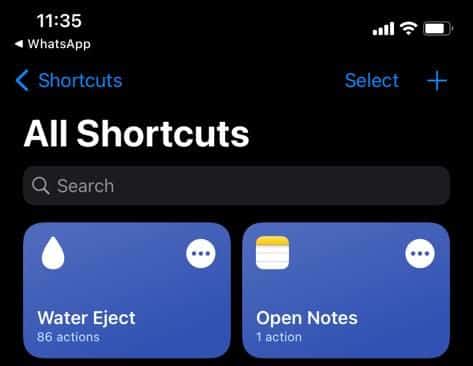
- В библиотеке «Ярлыки» нажмите на добавленный ярлык, чтобы открыть его.
Нажмите Начать удаление воды (Begin Water Ejection). Ярлык запустит серию низкочастотных тонов. Держите динамик направленным вниз, если это удобно; не закрывайте отверстия пальцами.
Во время процесса вы услышите выразительный звук и возможное шипение — это нормальная часть очистки. После завершения громкость автоматически уменьшается примерно до 50% и появится уведомление о завершении.
Проверьте звук: воспроизведите мелодию или видео, чтобы убедиться, что динамик вернул нормальную громкость и не слышно характерного бульканья.
Важно: если после процедуры звук остаётся приглушённым, не запускайте громкие сигналы на высокой громкости — это может дополнительно повредить электронику при наличии жидкости внутри.
Когда ярлык не поможет
- Глубокое или длительное погружение: если телефон был под водой длительное время, вода может попасть в порты и на плату.
- Внутренняя коррозия: если прошло много времени после попадания воды, на контактах могла начаться коррозия.
- Механическое повреждение динамика: если мембрана повреждена, звуковые волны не вернут работоспособность.
В таких случаях ярлык полезен как первая мера, но требуется профессиональная диагностика и сервисный ремонт.
Альтернативные способы и когда их использовать
- Натуральная сушка: оставьте телефон в сухом, проветриваемом месте в вертикальном положении на 24–48 часов.
- Использование осушителей: пакет с силикагелем рядом с телефоном ускорит процесс сушки; избегайте рисков с рисом — он менее эффективен и может оставлять пыль.
- Аккуратное промакивание: мягкой тканью вокруг портов и решётки, не засовывайте предметы внутрь.
- Сервисный осмотр: если после самостоятельных попыток остаются проблемы со звуком, обратитесь в авторизованный сервис.
Критерии приёмки
- Динамик воспроизводит звук без искажений и бульканья
- Громкость соответствует привычному уровню до попадания воды
- Микрофон и другие функции (звонки, громкая связь) работают корректно
- Нет видимой влаги в портах зарядки
Быстрый чек-лист действий после попадания воды
- Немедленно извлеките телефон из воды и выключите экран
- Промокните внешние поверхности мягкой безворсовой тканью
- Запустите ярлык удаления воды через ярлык или Siri
- Оставьте телефон вертикально, решёткой вниз, на 1–2 часа
- Если звук не восстановлен — обратитесь в сервис
Роль-based чек-лист
- Владелец: проверить звук, запустить ярлык, отслеживать признаки коррозии
- Фотограф/активный пользователь: иметь ярлык на рабочем столе и знать, где хранятся запасные кабели
- Родитель: хранить инструкции для экстренных случаев и не пытаться разбирать телефон самостоятельно
Процесс принятия решения — быстрое дерево
flowchart TD
  A[Попадание воды в iPhone?] -->|Нет| B[Ничего не делать, наблюдать]
  A -->|Да| C[Извлечь и промокнуть]
  C --> D[Запустить ярлык удаления воды]
  D --> E{Динамик восстановлен?}
  E -->|Да| F[Готово — наблюдать 24 часа]
  E -->|Нет| G[Использовать осушители и ждать 24–48 часов]
  G --> H{Проблема осталась?}
  H -->|Да| I[Обратиться в сервис]
  H -->|Нет| F
Небольшая методология проверки (минимум действий для теста)
- Запустите диагностический звук (например, проигрыватель) до и после ярлыка.
- Сравните громкость и наличие артефактов.
- Запишите результат и, при необходимости, повторите процедуру 1–2 раза с интервалом 15–30 минут.
Факто-бокс: важные моменты
- Многие современные iPhone имеют степень защиты от воды (например, IP67/IP68 у разных моделей), но это не гарантия полной водоустойчивости.
- Ярлык работает за счёт низкочастотного звука, который механически выталкивает капли из решётки динамика.
- Если телефон подвергался глубокому погружению, ярлык — только первичная мера.
Когда обращаться в сервис и что ожидать
Если после 24–48 часов и нескольких запусков ярлыка звук остаётся приглушённым или возникают другие симптомы (перегрев, нестабильная зарядка, внезапные перезагрузки), обратитесь в авторизованный сервис. Техник проверит внутренние компоненты на наличие влаги и коррозии и при необходимости проведёт ремонт или замену модуля.
Короткая экспертная мысль
Эксперт по мобильным устройствам: «Использование низкочастотных звуков — быстрый и безопасный первый шаг при попадании воды в динамик, но не заменяет профессиональную диагностику при серьёзных повреждениях».
Краткая сводка и рекомендации
- Используйте ярлык Siri как первую и безопасную меру для удаления воды из динамика.
- Не рискуйте разбирать устройство самостоятельно — это может лишить гарантии.
- Если проблема сохраняется, обращайтесь в сервисный центр для проверки на коррозию и внутренних повреждений.
Важно: ярлык помогает с удалением воды из решётки динамика, но не лечит электронику от коррозии. При сомнениях лучше получить профессиональную оценку.

Похожие материалы

Несколько аккаунтов Skype: Multi Skype Launcher

Журнал для работы: повысить продуктивность

Персональные звуки уведомлений на Android

Скачивание шоу Hulu для офлайн‑просмотра

Microsoft Start: персонализированная новостная лента
