
Поиск в Google Workspace: Cloud Search, фильтры и операторы

Google пытается помочь пользователям быть продуктивными, а функция поиска — одна из ключевых. Когда вы ищете по Gmail или Google Workspace и ничего не находите, это раздражает и тормозит работу. Варианты — Google Cloud Search, операторы поиска и расширенные фильтры в Google Drive — помогут быстро найти нужное и вытащить команду из «поисковой ямы».
В этой статье вы найдёте понятные шаги, наглядные примеры операторов, рекомендации IT‑администратору и конечным пользователям, а также альтернативы и режимы работы, когда встроенный поиск не справляется.
Почему стоит использовать Cloud Search
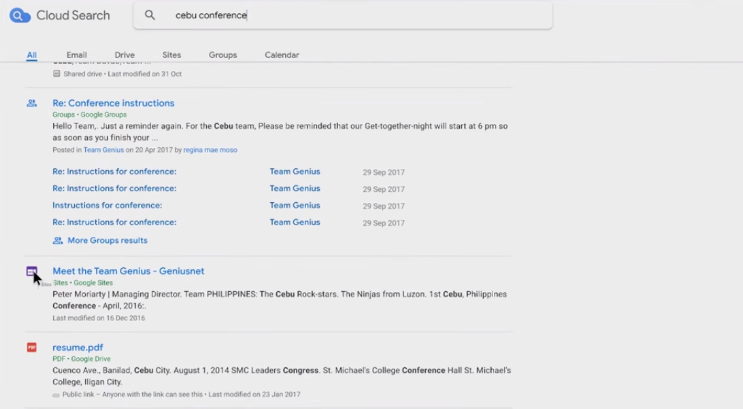
Google Cloud Search объединяет результаты по всем приложениям Google Workspace — почте, Документам, Таблицам, Диску и др. Это удобно для организаций с удалёнными командами: пользователи вводят запрос в одну строку и получают релевантные письма, документы и ресурсы.
Коротко о формате:
- Подходит для организаций всех размеров, особенно для тех, у кого много внутренних документов и совместной работы.
- Доступен в составе Google Workspace или как отдельный платный модуль; возможна бесплатная пробная версия.
- Интегрируется с Google Sites, чтобы создать внутренний поисковый сайт для организации.
Важно: Cloud Search индексирует только элементы, к которым у пользователя есть доступ. Результаты зависят от прав доступа и политики совместного использования.
Фильтры и расширенный поиск в Google Drive
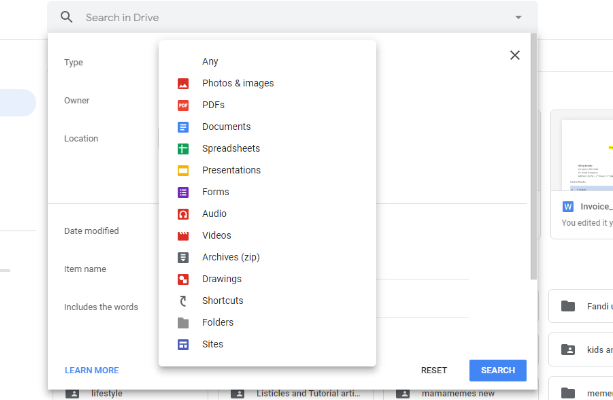
Google Drive — универсальная точка поиска по документам и медиафайлам. Строка поиска в Диске поддерживает те же операторы, что и в Документах и Таблицах, поэтому навыки переносятся между приложениями.
Как открыть фильтры
Нажмите на стрелку справа от строки поиска (стрелка раскрывающегося списка). Появится окно с опциями поиска.
- Type (Тип): PDF, Папки, Документы, Видео, Аудио и т.п.
- Owner (Владелец): искать по email владельца файла.
- Location (Расположение): укажите папку (Напр., «Корзина», «Избранное» или конкретная папка).
- Date Modified (Дата изменения): укажите период или дату последнего редактирования.
- Item name (Название элемента): точный поиск по заголовку файла.
- Includes the words (Содержит слова): поиск по ключевым словам в содержимом.
- Shared with (Поделено с): адрес электронного ящика того, с кем файл поделён.
Кнопки: Search запускает поиск по выбранным фильтрам, Reset сбрасывает фильтры.
Операторы для точного поиска
Используйте операторы в строке поиска для быстрых и точных запросов.
- “Цитаты” — точная фраза. Пример: “Отчёт по продажам”.
- Минус — исключить слово. Пример:
отчёт -черновик(найдёт «отчёт», исключая «черновик»). owner:— файлы у указанного владельца. Пример:owner:ivan@example.com.creator:— файлы, созданные пользователем. Пример:creator:anna@domain.com.to:— файлы, отправленные конкретному адресату. Пример:to:manager@company.com.from:— файлы или письма от конкретного отправителя. Пример:from:hr@company.com.is:starred— помеченные как «Избранное».is:trashed— в корзине (раньшеis:binned).type:— по типу файла. Пример:type:spreadsheetилиtype:document.before:иafter:— по дате редактирования. Рекомендуемый формат даты:YYYY-MM-DD. Пример:before:2021-04-05.title:— поиск по заголовку. Пример:title:План маркетинга.
Совет: комбинируйте операторы. Пример запроса: "план запуска" owner:ivan@example.com after:2022-01-01 type:document.
Быстрые приёмы поиска (хак‑лист)
- Начните с узкого поиска: используйте
title:иtype:. - Если не видно старого файла — проверьте
is:trashedи права доступа владельца. - Для сложных фраз применяйте кавычки и минус одновременно:
"годовой отчёт" -черновик. - Ищите по расширению файла: можно указать
type:pdfили имя файла с расширением вtitle:. - Для писем в Gmail используйте похожие операторы:
from:,to:,subject:.
Важно: поиск возвращает только те элементы, к которым у вас есть доступ. Если файл удалён или права изменены, он не появится в результатах.
Когда встроенный поиск не справляется (кейс‑ы и ограничения)
- Файлы не индексируются мгновенно; недавние изменения могут не появиться сразу.
- Если у документа сложная структура (вложенные изображения, сканы без OCR), поиск по содержимому может не сработать.
- Права и видимость: даже если файл существует в корне Диска компании, вы его не найдёте без соответствующего доступа.
Альтернативы и обходные пути:
- Включите OCR при загрузке сканов или используйте Google Docs для распознавания текста.
- Заведите централизованные метаданные (имена файлов с датой, версией и тегами) в стандарте команды.
- Рассмотрите сторонние индексы/поисковые движки, если у вас гибридная инфраструктура (локальные NAS + Google Drive).
Чек‑лист по ролям
Администратор IT
- Настроить индексацию Cloud Search и права доступа.
- Проверить соответствие политик совместного доступа и метаданных.
- Обучить сотрудников стандартам именования файлов.
Менеджер проекта
- Ввести шаблоны названий документов (Проект_Название_YYYYMMDD).
- Настроить общие папки и правила доступа.
- Мониторить «битые» ссылки и устаревшие документы.
Конечный пользователь
- Использовать операторы
title:,owner:иtype:в повседневном поиске. - Помечать важные файлы звёздочкой и архивировать устаревшее.
- Проверять корзину, если вы не можете найти файл.
Мини‑плейбук поиска (SOP)
- Оцените цель: ищете письмо, документ или мультимедиа?
- Сузьте контекст: добавьте
title:илиtype:. - Уточните временные рамки:
after:YYYY-MM-DDи/илиbefore:YYYY-MM-DD. - Исключите шум: добавьте
-словодля исключения. - Если не нашли — проверьте
is:trashedи права доступа владельца. - При систематической проблеме — сообщите администратору, приложив пример запроса и ожидаемый результат.
Ментальные модели и эвристики
- Закон двух шагов: сначала сузьте по типу/формату, затем — по содержимому.
- Индекс перед широким поиском: если вы часто не находите файлы, сначала проверьте метаданные и названия файлов команды.
- «Права важнее контента»: отсутствие доступа всегда перекроет видимость, даже при корректном запросе.
Безопасность и соответствие (коротко)
Поиск уважает права доступа и настройки совместного использования. Для компаний с требованиями безопасности проверьте, что Cloud Search и интеграции соблюдают внутренние политики хранения, аудита и шифрования.
Когда стоит выбрать сторонние инструменты
Рассмотрите внешние решения, если:
- У вас гибридная инфраструктура (локальные файлы + облако).
- Нужна расширенная семантическая поиск‑аналитика (NLP, кластеризация).
- Нужно централизованное логирование и аудит поисковых запросов для соответствия.
Краткая справка: термины
- Cloud Search — централизованный поисковый сервис Google для Workspace.
- Оператор — специальный ключ в запросе, например
owner:илиtitle:. - OCR — оптическое распознавание текста (применимо к сканам).
Итог и рекомендации
Подключите Google Cloud Search, если ваша организация использует множество сервисов Google и требуется единый поиск. Для повседневной работы — освоите фильтры и операторы в Google Drive: они дают быстрый и точный доступ к файлам. Если стандартные возможности не решают задачу, используйте OCR, стандартизируйте имена файлов или оцените внешние поисковые решения.
Ключевые действия сейчас:
- Попробуйте Cloud Search в пробной версии (если доступно).
- Обучите команду 3–5 базовым операторам (
title:,owner:,type:,before:, кавычки). - Примите стандарты именования файлов и метаданные для командного Диска.
Сводка:
- Поиск в Workspace — мощный инструмент при правильной настройке.
- Операторы и фильтры сокращают время поиска.
- Права доступа и формат файлов — частые причины проблем; решаются через SOP и обучение.
Дополнительные ресурсы: официальная справка Google Workspace и документация по Cloud Search.

Похожие материалы

Несколько аккаунтов Skype: Multi Skype Launcher

Журнал для работы: повысить продуктивность

Персональные звуки уведомлений на Android

Скачивание шоу Hulu для офлайн‑просмотра

Microsoft Start: персонализированная новостная лента
