
Как редактировать фото в OneDrive

О чём эта статья
Кратко: пошаговые инструкции для веба и Android, описание всех инструментов редактора, как сохранить и восстановить версии, безопасность и ограничения, рекомендации, когда переходить на профессиональные инструменты, чек‑листы и FAQ.
Что такое редактор фото в OneDrive
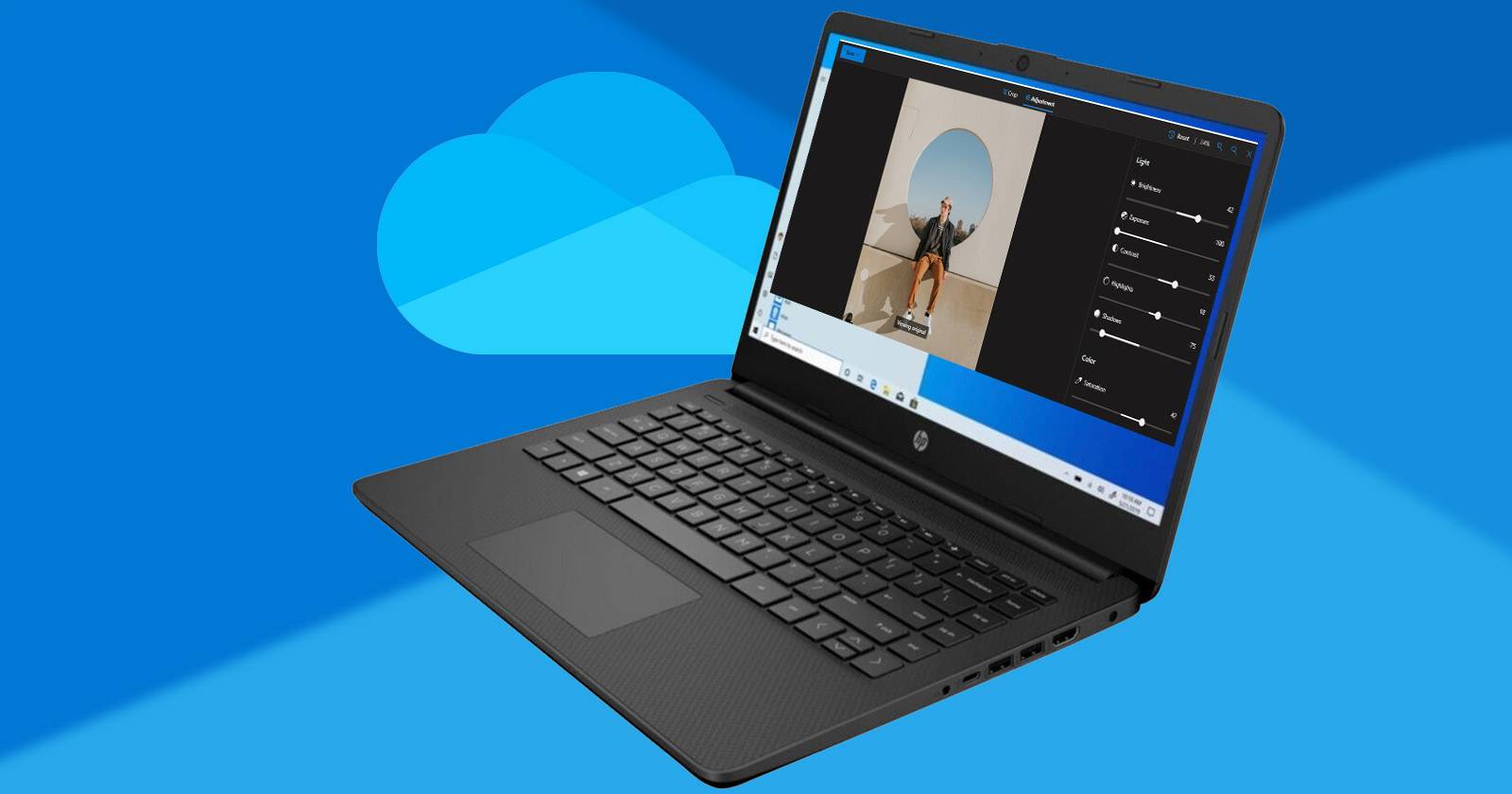
OneDrive — облачное хранилище от Microsoft. Встроенный редактор фотографий позволяет выполнять базовые операции: кадрирование, поворот, изменение яркости, контраста, насыщенности и цветового баланса. Он работает в веб‑версии и в мобильном приложении для Android. Редактор удобен для быстрого улучшения снимков перед отправкой или публикацией.
Важно: редактор выполняет простые коррекции. Если вам нужны сложные манипуляции (слои, точечные ретуши, продвинутые маски), используйте специализированные программы.
Быстрая инструкция для веба
- Перейдите на сайт OneDrive и войдите в учётную запись.
- Откройте любую фотографию в просмотрщике.
- Нажмите кнопку Редактировать.
- В окне превью выберите вкладку Кадрирование или Коррекция и внесите правки.
- Нажмите Готово, затем Сохранить или Сохранить как копию.
Кадрирование и поворот
Перейдите на вкладку Кадрирование.
- По умолчанию доступен режим «Свободно» для произвольного кадрирования.
- Через меню пресетов можно выбрать соотношения сторон: квадрат, 9:16, 16:9, 4:5, 5:4, 3:4, 2:3, 3:2, 1:2 и 2:1.
- Для поворота и зеркального отражения используйте кнопки внизу справа и слева в окне кадрирования.
- Слайдер под изображением позволяет повернуть фото на дробные градусы — удобно для выравнивания горизонта.
Совет: сначала выровняйте изображение с помощью слайдера, затем кадрируйте — так проценты обрезки будут точнее.
Коррекция цвета и света
Во вкладке Коррекция доступны стандартные параметры:
- Яркость (увеличивает/уменьшает общую светимость).
- Экспозиция (контроль общей экспозиции без изменения локального контраста).
- Контраст (разница между светлыми и тёмными участками).
- Света и тени (управление деталями в самых ярких и самых тёмных областях).
- Насыщенность, тёплота и оттенок (цветовой баланс и интенсивность цвета).
Практическая подсказка: небольшие корректировки каждого параметра дают более естественный результат, чем сильные правки одного из них.
Предпросмотр и возврат к оригиналу
- Для сравнения с исходной фотографией нажмите и удерживайте левую кнопку мыши на изображении в окне редактирования — редактор покажет оригинал во время удержания.
- Если результат не нравится, используйте кнопку Сбросить в правом верхнем углу редактора — это откатит все изменения за текущую сессию редактирования.
Сохранение и восстановление предыдущих версий
После завершения правок доступны два варианта сохранения:
- Сохранить — перезаписывает существующий файл в OneDrive.
- Сохранить как копию — создаёт новую версию файла, оригинал остаётся нетронутым.
Если вы случайно перезаписали файл, откройте изображение, нажмите кнопку с тремя горизонтальными точками в окне просмотра (не в окне редактирования) и выберите История версий. Здесь откроется список сохранённых версий; нажмите Восстановить рядом с нужной версией.
Совет по рабочему процессу: если вы часто правите фотографии, используйте «Сохранить как копию» до тех пор, пока не привыкаете к итогам правок.
Редактирование фото в OneDrive на Android
Редактор в мобильном приложении очень похож на веб‑версию, но интерфейс адаптирован под сенсорное управление.
Шаги:
- Откройте приложение OneDrive на Android и найдите фото.
- Откройте изображение и нажмите Редактировать.
- Используйте инструменты кадрирования, поворота и коррекции света/цвета.
- Для сравнения с оригиналом долго нажмите на изображение — появится превью без правок.
- Сохраните результат как копию или перезапишите файл.
Примечание: в iOS‑версии и в настольном приложении OneDrive редактор может быть недоступен — проверяйте наличие функции в своём клиенте.
Ограничения текущего редактора
Редактор удобен для быстрых правок, но у него есть ограничения:
- Поддерживаемые форматы: только JPEG и PNG.
- Доступность: редактор работает в веб‑версии и в приложении для Android; недоступен в настольном приложении и в некоторых версиях iOS.
- Учётные записи: недоступен для некоторых рабочих и учебных аккаунтов.
- Ограниченный набор предустановленных соотношений сторон для кадрирования.
- Нет инструментов для тональной ретуши (штамп, кисть, слои), расширенной цветокоррекции по кривым или пакетной обработки.
Ограничение по форматам и функционалу означает, что OneDrive — это инструмент для предварительной и быстрой обработки, а не для профессиональной финальной редакции.
Безопасность и конфиденциальность
Редактор встроен в OneDrive и не использует сторонние API для обработки изображений. Microsoft заявляет, что не сканирует содержимое файлов без вашего разрешения. Тем не менее, перед загрузкой личных или чувствительных фотографий всегда полезно проверить настройки приватности и синхронизации в вашей учётной записи.
Что планируется в будущем
Microsoft планирует улучшить организацию фотографий: автоматически распределять снимки по папкам в зависимости от источника (например, отдельная папка для фото из WhatsApp и отдельная для фото с камеры). Это упростит поиск и автоматизацию бэкапов.
Когда OneDrive‑редактор подходит, а когда — нет
Подходит, если:
- Нужны быстрые правки перед публикацией или отправкой.
- Вы хотите сохранить оригинал и иметь возможность восстановить версии.
- Нужно редактировать на мобильном устройстве без установки дополнительных приложений.
Не подходит, если:
- Требуется продвинутая ретушь, работа со слоями или пакетная обработка.
- Нужно редактировать форматы RAW или форматы, отличные от JPEG/PNG.
Альтернативы: Adobe Lightroom (мобильные и десктоп‑версии) для пакетной и цветовой коррекции; Photoshop для сложной ретуши; бесплатные редакторы (GIMP, Darktable) для десктопа.
Быстрый метод редактирования в OneDrive — мини‑методология
- Сделайте резервную копию файла через «Сохранить как копию».
- Выровняйте горизонт с помощью слайдера.
- Кадрируйте по нужному соотношению сторон.
- Умеренно увеличьте контраст и яркость, при необходимости откорректируйте тени и света.
- Подправьте насыщенность и тёплоту для естественного тона кожи.
- Сравните с оригиналом удержанием изображения.
- Сохраните результат как копию или перезапишите, если уверены.
Чек‑листы по ролям
Для фотографа‑любителя:
- Всегда сохранять как копию.
- Проверять выравнивание и кадр.
- Лёгкая правка экспозиции и насыщенности.
Для менеджера социальных сетей:
- Кадрировать под целевую платформу (квадрат для Instagram, 9:16 для сторис).
- Использовать преднастройки соотношений.
- Проверять версию перед публикацией.
Для обычного пользователя:
- Быстро убрать лишнее, исправить наклон, сохранить копию.
Диаграмма принятия решения
flowchart TD
  A[Нужно отредактировать фото?] --> B{Тип правки}
  B -->|Базовая: кадр, яркость| C[Использовать OneDrive]
  B -->|Расширенная: слои, ретушь| D[Использовать Photoshop/Lightroom]
  C --> E{Доступна ли веб/Android версия?}
  E -->|Да| F[Редактировать в OneDrive]
  E -->|Нет| G[Скопировать файл на устройство и открыть в редакторе]
Критерии приёмки
- Изображение выровнено и кадрирован в нужное соотношение.
- Цветовой баланс и экспозиция выглядят естественно.
- Оригинал сохранён как копия при необходимости.
- При необходимости — версия восстановлена через «Историю версий».
Часто задаваемые вопросы
Как отредактировать фото в OneDrive бесплатно?
Редактор встроен в OneDrive и бесплатен для личных учётных записей: откройте фото в вебе или Android‑приложении, нажмите Редактировать и примените правки.
Можно ли восстановить перезаписанный файл?
Да. Войдите в просмотр изображения, нажмите три точки → История версий, выберите нужную версию и нажмите Восстановить.
Поддерживает ли OneDrive формат RAW?
На момент написания статьи редактор поддерживает только JPEG и PNG, RAW‑форматы не поддерживаются.
Доступен ли редактор в iOS и настольном приложении?
Редактор доступен в веб и в Android‑приложении. В iOS и настольной версии редактор может быть недоступен — проверяйте обновления клиентов.
Итог
OneDrive предоставляет удобный встроенный набор инструментов для быстрой обработки фотографий: кадрирование, поворот, базовая цветокоррекция и управление версиями. Для большинства повседневных задач этого достаточно. Если вам требуются сложные операции, лучше переключиться на профессиональные редакторы.
Полезно: перед массовой обработкой фотографий настроить процесс сохранения копий и периодически проверять доступность функций в вашей версии OneDrive.

Похожие материалы

Несколько аккаунтов Skype: Multi Skype Launcher

Журнал для работы: повысить продуктивность

Персональные звуки уведомлений на Android

Скачивание шоу Hulu для офлайн‑просмотра

Microsoft Start: персонализированная новостная лента
