
Редактирование видео на iPhone и iPad: полное руководство

Быстрые ссылки
Как обрезать видео на iPhone или iPad
Как кадрировать и поворачивать видео на iPhone или iPad
Как объединять видео на iPhone или iPad
Как применять и удалять фильтры для видео
Как настраивать экспозицию, контраст и другие параметры
Как вернуть видео к исходному состоянию
Создание трейлеров и более сложных проектов в iMovie
Продвинутый монтаж с Lumafusion
Съёмка, монтаж, публикация
Введение
Редактирование видео на мобильных устройствах за последние годы стало намного мощнее. Начиная с iOS 13 в стандартном приложении «Фото» появились инструменты для кадрирования, поворота, базовой цветокоррекции и применения фильтров — всё это без сторонних приложений и без перезаписи оригинала (недеструктивно). По мере роста задачи вы можете перейти на iMovie для простого нелинейного монтажа или на Lumafusion для профессиональной работы с несколькими дорожками.
Важно: мобильный монтаж требует ресурсов — больше батареи и места на диске. Планируйте съёмку и хранение заранее.
Как обрезать видео на iPhone или iPad
Обрезка — самый простой и часто используемый приём. Вы можете сделать это в приложении «Фото», не теряя при этом оригинальных данных.
Шаги:
- Откройте нужное видео в приложении «Фото».
- Нажмите «Править» внизу справа.
- Под видео появится шкала с кадрами. Потяните за левую стрелку, чтобы установить точку начала, и за правую, чтобы задать конец.
- Нажмите кнопку воспроизведения, чтобы просмотреть результат.
- Нажмите «Готово», затем выберите «Сохранить видео» или «Сохранить как новый клип», чтобы создать дубликат.
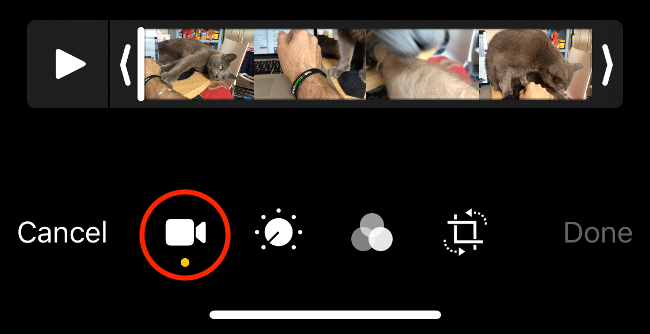
Заметка: редактирование в «Фото» недеструктивно. Если вы выберете «Сохранить видео», оригинал сохраняется внутри файла, и при желании можно вернуть все изменения.
Как кадрировать и поворачивать видео на iPhone или iPad
Раньше корректировка ориентации требовала стороннего софта, но теперь это доступно в стандартном редакторе.
Шаги:
- Откройте видео и нажмите «Править».
- Внизу экрана нажмите значок кадрирования/поворота.
- В левом верхнем углу нажмите значок поворота на 90° (коробка со стрелкой). Нажимайте, пока не получите нужную ориентацию.
- При необходимости используйте ограничители кадра, чтобы изменить соотношение сторон и кадрирование.
- Нажмите «Готово».
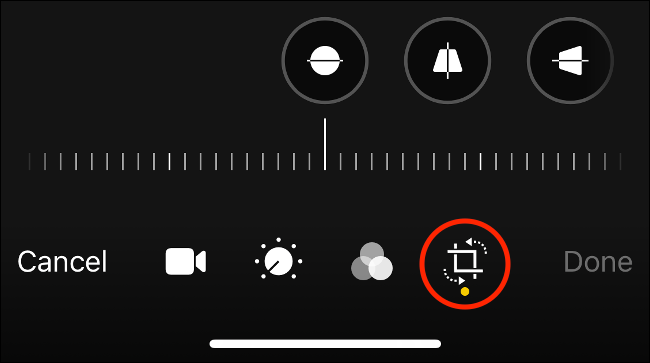
Совет: для вертикальных публикаций используйте соотношение 9:16; для YouTube — 16:9.
Как объединять видео на iPhone или iPad
Объединять клипы удобнее в iMovie, который доступен бесплатно и поддерживает базовый монтаж нескольких клипов.
Шаги:
- Скачайте iMovie из App Store, если ещё не установили.
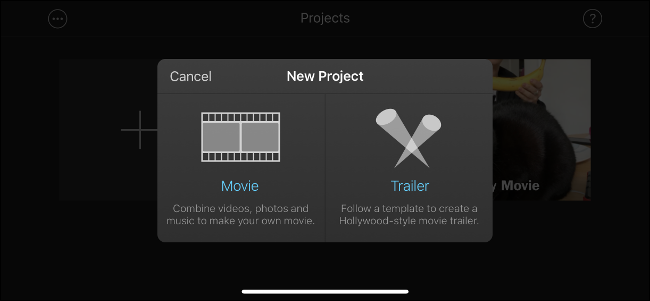
- Откройте iMovie и на экране «Проекты» нажмите плюс (+), затем «Фильм».
- Выберите клипы и добавьте их на таймлайн. На этом этапе можно обрезать края каждого фрагмента.
- Нажмите «Создать фильм».
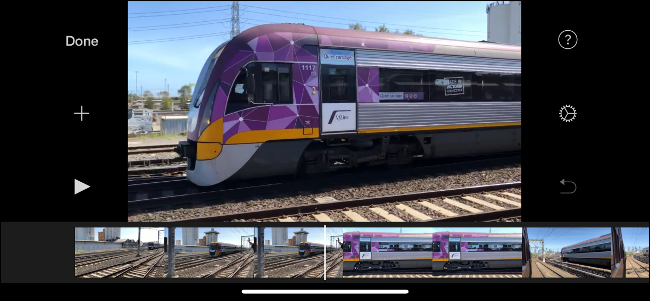
Перетаскивайте клипы, удерживая их, чтобы изменить порядок. Между клипами можно настроить переход, нажав на иконку между фрагментами.
Экспорт:
- Нажмите «Готово» в левом верхнем углу.
- Просмотрите проект и нажмите кнопку «Поделиться», чтобы сохранить видео в «Фото» или отправить в другое приложение.
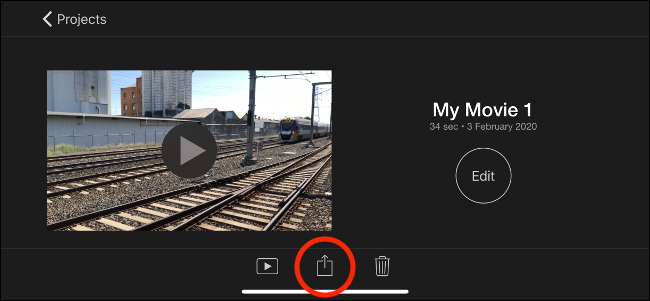
Как применять и удалять фильтры
Фильтры для видео работают так же, как и для фото, и изменения недеструктивны.
Шаги:
- Откройте видео и нажмите «Править».
- Нажмите значок фильтров внизу экрана.
- Листайте, чтобы просмотреть предустановки; выберите фильтр или «Оригинал», чтобы убрать все эффекты.
- Нажмите «Готово».

Примечание: время применения фильтра зависит от размера и качества исходного файла и от производительности устройства.
Как настраивать экспозицию, контраст и другие параметры
В iOS 13 и новее можно регулировать множество параметров изображения в видео: от экспозиции до шумоподавления.
Шаги:
- Откройте видео и нажмите «Править».
- Нажмите значок настроек (Adjustments) внизу экрана.
- Выберите параметр и двигайте ползунок для настройки.
- Нажмите «Готово», чтобы применить изменения.
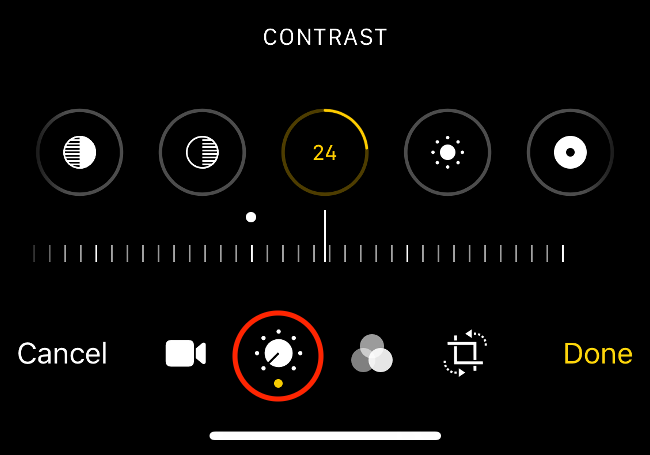
Доступные параметры:
- Экспозиция
- Света
- Тени
- Контраст
- Яркость
- Черная точка
- Насыщенность
- Интенсивность
- Тёплота
- Оттенок
- Резкость
- Детализация
- Шумоподавление
- Виньетка
Лучший способ понять, как работают настройки — поэкспериментировать. Если результат не устраивает, всегда можно вернуть исходное состояние.
Как вернуть видео к исходному состоянию
Если нужно отменить все изменения и вернуть оригинал файла, это делается в один тап.
Шаги:
- Найдите отредактированное видео и нажмите «Править».
- Нажмите «Вернуть», чтобы откатить все изменения.
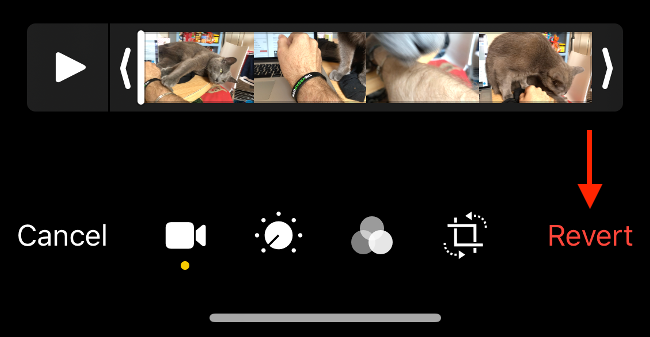
Это возвращает тримы, фильтры, кадрирование и все корректировки к исходной версии.
Создавайте трейлеры и полноценные проекты в iMovie
iMovie — хороший инструмент для быстрого монтажа на одном таймлайне. Он позволяет добавлять клипы, фото и звук, записывать дубляж и применять базовые переходы и титры.
Работа с iMovie:
- Выберите «Фильм» для обычного проекта или «Трейлер» для шаблонного ролика.
- В режиме «Фильм» нажмите плюс (+) для добавления медиаконтента.
- Тапните на клип, чтобы применить титры, изменить скорость, добавить звук или фильтр.
Совет: если нужно тонкое управление цветом, сделайте коррекцию в приложении «Фото» перед импортом в iMovie.
Переход на Lumafusion для профессионального монтажа
iMovie удобен, но ограничен. Lumafusion — более мощный редактор для iOS с многодорожечной поддержкой, маркерами, кейфреймами, эквалайзером и возможностью копировать атрибуты клипа.
Ключевые возможности Lumafusion:
- Шесть дорожек для видео и аудио (и ещё дорожки для эффектов и музыки).
- Маркеры и привязки.
- Кейфреймы для аудио и панорамирования.
- Аудиофильтры и эквалайзер.
- Слой эффектов.
- Копирование и вставка атрибутов клипа.
- Поддержка пользовательских соотношений сторон и разных частот кадров.
Цена: Lumafusion доступен в App Store за $29.99. Для сравнения, Final Cut Pro X продаётся на Mac за $299.99, а подписка на Adobe Premiere Pro стоит примерно $240 в год.
Рекомендация: если вы снимаете регулярно и хотите профессиональные инструменты на мобильном устройстве — Lumafusion оправдывает цену.
Съёмка, монтаж и экспорт: практическая методика
Ниже — краткий SOP (пошаговый рабочий процесс) для съёмки и монтажа на iPhone/iPad, пригодный для блогеров, журналистов и создателей контента.
SOP: От съёмки до публикации
Подготовка перед съёмкой
- Зарядите устройство и подключите внешний аккумулятор, если планируете длительную съёмку.
- Освободите достаточно места или активируйте iCloud Photo Library для хранения.
- Выберите частоту кадров и разрешение в приложении камеры (если доступны).
- Используйте штатив или стабилизатор для плавной картинки.
Съёмка
- Используйте внешний микрофон при записи голоса.
- Следите за экспозицией и фокусом — блокируйте автофокус/автоэкспозицию при необходимости.
- Записывайте лишние секунды до и после события для безопасной обрезки.
Первичная обработка в «Фото»
- Откройте лучшие дубли; выполните базовую коррекцию экспозиции и баланса белого.
- Обрежьте ненужные части и поворот/кадрирование.
- Примените фильтр, если нужно единое визуальное решение для всей серии.
Монтаж в iMovie или Lumafusion
- Для простых проектов используйте iMovie.
- Для сложных задач — Lumafusion: многодорожечный монтаж, аудиомикширование, мультикамерный монтаж.
- Добавьте титры, переходы и музыку, следя за авторскими правами.
Экспорт и публикация
- Выберите правильное соотношение сторон и разрешение для платформы (см. таблицу ниже).
- Сохраните видео в «Фото» или экспортируйте напрямую в целевое приложение.
Таблица рекомендованных настроек экспорта по платформе
- YouTube: 16:9, 1080p или 4K при необходимости, H.264/H.265.
- Instagram Feed: 1:1 или 4:5, 1080×1080 или 1080×1350, до 60 сек.
- Instagram Reels / TikTok: 9:16, 1080×1920, вертикально.
- Facebook: 16:9 или 1:1, 1080p.
Заметка: конкретные требования площадок могут меняться — проверяйте обновления перед публикацией.
Чек‑листы по ролям
Чек‑лист для журналиста
- Проверить заряд и карточку памяти.
- Подготовить внешний микрофон.
- Снять лишние кадры около ключевого события.
- Быстро обрезать и экспортировать для срочной отправки.
Чек‑лист для влогера
- Зарядка устройства и запасной аккумулятор.
- Настроить экспозицию и баланс белого.
- Снять интро и аутро отдельно.
- Сделать базовую цветокоррекцию перед монтажом.
Чек‑лист для маркетолога
- Согласовать шаблон бренда (цвета, логотип, титры).
- Настроить единый фильтр для всей серии.
- Убедиться в соответствии формата целевой платформе.
Критерии приёмки
Перед публикацией проверьте следующие пункты:
- Качество изображения: отсутствие сильных артефактов и сжатия.
- Звук: разборчивость речи, отсутствие клиппинга и сильных шумов.
- Соответствие длительности и формата целевой платформе.
- Отсутствие нарушений авторских прав на музыку и футажи.
Когда встроенные инструменты не подходят
Контрпримеры и альтернативы:
- Если вам нужен сложный цветокорректинг с кривыми и LUT — используйте Lumafusion или десктопные решения (DaVinci Resolve, Final Cut).
- Для мультикамерного монтажа с синхронизацией по таймкоду лучше подойдёт Lumafusion.
- Если нужны плагины и расширенные визуальные эффекты — переходите на настольные редакторы.
Проблемы и их решение
Проблема: видео долго применяется фильтр или сохраняется.
Решение: убедитесь, что устройство заряжено и имеет свободную ОЗУ, закройте фоновые приложения, попробуйте снизить разрешение при экспорте.
Проблема: нет места для экспорта.
Решение: удалите временные файлы, переместите часть библиотеки в iCloud или внешнее хранилище.
Проблема: видео выглядит размыто после экспорта.
Решение: проверьте выходное разрешение и битрейт; при необходимости сохраните в более высоком разрешении или используйте H.265 для лучшей компрессии.
Мини‑методика оценки TCO/ROI для мобильного монтажа
Оцените качество и стоимость по двум осям: влияние на результат (качество видео) и затраты времени/денег. Мобильные инструменты дают высокую оперативность при низкой стоимости (низкий TCO), но при масштабных проектах выгода от десктопного ПО возрастает.
Рекомендации по хранению и iCloud
- iCloud Photo Library помогает разгружать локальное хранилище, но для работы с проектами лучше держать копии на устройстве, поскольку онлайн‑файлы требуют загрузки.
- Перед монтажом крупного проекта временно загрузите все исходники в локальное хранилище.
- Делайте резервные копии готовых экспортов в облако и на внешний диск.
Часто задаваемые вопросы
Q: Можно ли в приложении «Фото» одновременно применять фильтр и корректировать экспозицию?
A: Да — фильтры и базовые корректировки работают вместе и тоже недеструктивны.
Q: Сохранится ли качество видео после сохранения в «Фото»?
A: При сохранении в «Фото» файлы обычно сохраняются в исходном качестве; однако итоговый размер и качество зависят от выбранных настроек экспорта и используемого кодека.
Пример рабочего процесса (короткий плейбук)
- Быстрая отборка: просмотрите все дубляжи и выберите лучшие клипы.
- Первичная коррекция: экспозиция и кадрирование в «Фото».
- Монтаж: iMovie для 1–2 дорожек, Lumafusion для сложных проектов.
- Финал: аудиомикш и титры.
- Экспорт: формат под целевую платформу.
Глоссарий (одно‑строчные определения)
- Недеструктивное редактирование: изменения, которые можно отменить и которые не перезаписывают оригинал.
- Таймлайн: линейное представление клипов в редакторе.
- Кейфрейм: точка, задающая значение параметра в определённый момент времени.
Риск‑матрица и смягчение рисков
- Риск: потеря места на устройстве — Смягчение: переносить исходники в облако, использовать внешний диск.
- Риск: разряд батареи во время съёмки — Смягчение: портативный аккумулятор, оптимизация настроек.
- Риск: неожиданное обновление ПО — Смягчение: тестировать обновления на отдельном устройстве.
Решение: какой редактор выбрать
flowchart TD
  A[Нужен быстрый клип] -->|Да| B[iMovie или Фото]
  A -->|Нет| C[Нужен профессиональный монтаж]
  C --> D{Требуются многодорожечные функции?}
  D -->|Да| E[Lumafusion]
  D -->|Нет| B
  B --> F[Экспорт и публикация]
  E --> F
Заключение
Редактирование видео на iPhone и iPad стало удобным и доступным: встроенные инструменты решают большинство задач редактирования, а iMovie и Lumafusion покрывают диапазон от простого монтажа до профессиональных проектов. Планируйте съемку, следите за зарядом и хранилищем, и вы сможете снять, смонтировать и опубликовать качественный материал прямо с мобильного устройства.
Важно: всегда проверяйте формат и требования платформы перед экспортом.
Краткое резюме
- Встроенные инструменты в «Фото» подходят для обрезки, поворота, применения фильтров и базовой коррекции.
- iMovie — бесплатный инструмент для последовательного монтажа.
- Lumafusion — платное решение для профессиональной работы на iOS.
- Хранение и питание устройства — ключевые операционные риски при мобильном монтаже.

Похожие материалы

Несколько аккаунтов Skype: Multi Skype Launcher

Журнал для работы: повысить продуктивность

Персональные звуки уведомлений на Android

Скачивание шоу Hulu для офлайн‑просмотра

Microsoft Start: персонализированная новостная лента
