
VideoPad Video Editor — удобный редактор видео
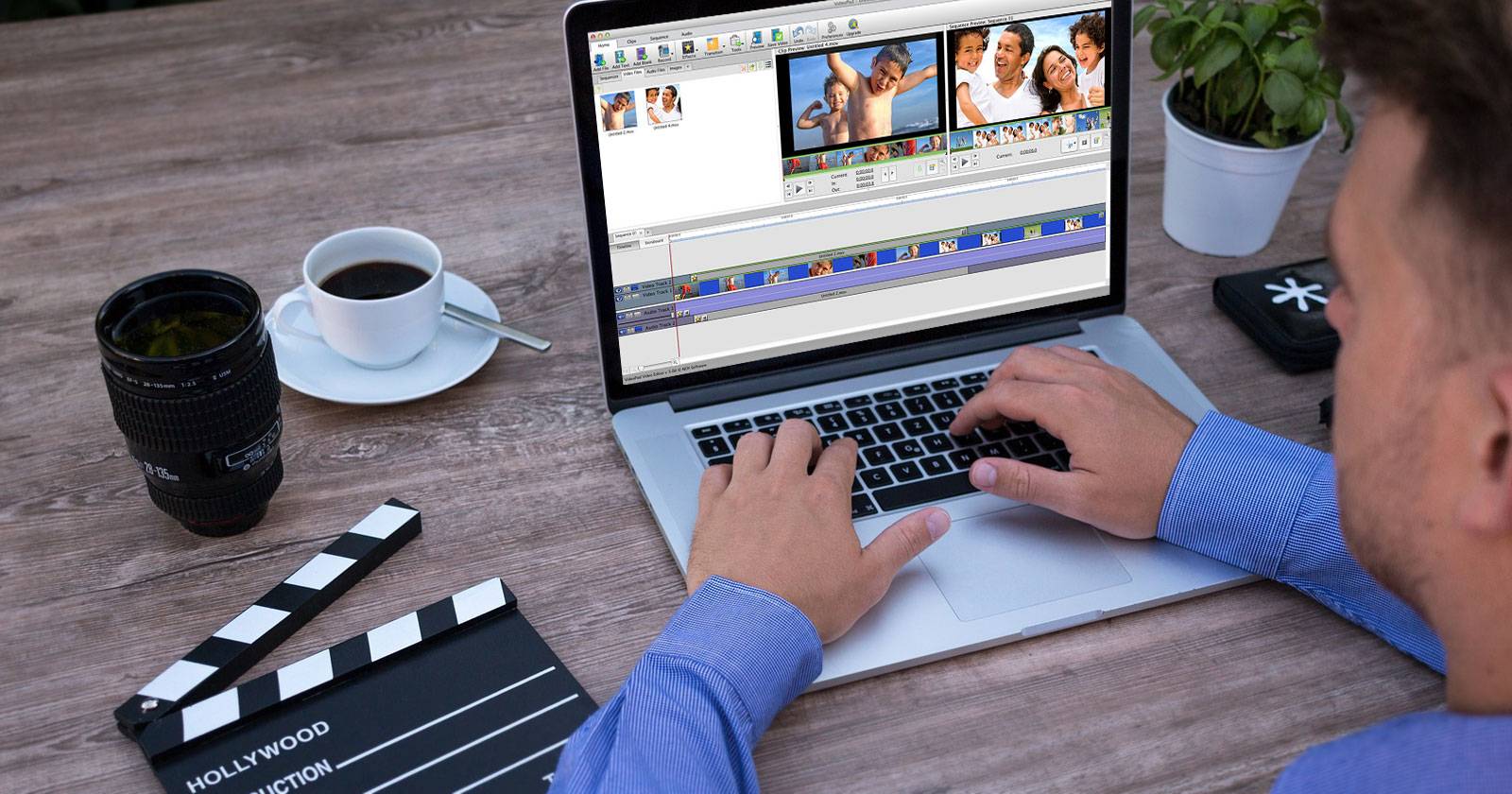

VideoPad — лёгкий и понятный видеоредактор для базовых задач: обрезка, переходы, эффекты, работа со звуком и экспорт в популярные форматы. Подойдёт блогерам, преподавателям и тем, кто монтирует видео без студийного бюджета. Главное преимущество — простота интерфейса и быстрый старт.
Введение
Если у вас много бесплатных инструментов для обработки фото, то подбор видео‑редактора может вызвать вопросы. Профессиональные пакеты дорогие, а для простых задач хватит и более лёгкого софта. VideoPad занимает именно эту нишу. Он даёт базовые, но нужные функции при низком пороге вхождения.
В этой инструкции мы пройдём от установки до продвинутых приёмов: монтаж, эффекты, зелёный экран, экспорт и сценарии использования. В конце — чеклисты, рекомендации и план действий для разных ролей.
Important: при установке выбирайте домашнюю (non‑commercial) версию, если вы используете программу не для бизнеса.
Загрузка и установка
Чтобы скачать программу, зайдите на главную страницу VideoPad. Найдите абзац с надписью Get it Free для загрузки домашней бесплатной версии или используйте прямую ссылку на странице. Установщик обычно работает в один клик. После установки редактор откроется быстро.
На диалоге приветствия нажмите New Project для создания пустого проекта. Если не хотите видеть это окно при каждом запуске, снимите флажок Show this dialog. В версии 6 появилась тёмная тема — она удобна при длительной работе.
Совет: если предпочитаете обучение через видео, используйте встроенные уроки YouTube. На экране приветствия есть пункт Video Tutorials, а также вкладка Video Tutorials в области предпросмотра.
Как начать проект
- Импортируйте хотя бы один видеоклип. Просто перетащите файл с компьютера в панель Bin слева. Можно также добавить аудиофайлы и стоковые эффекты через Add Stock Sound на вкладке Audio.
- Перетащите клипы из Bin на Timeline внизу, чтобы добавить их в монтаж.
В правой части экрана на вкладке Sequence Preview вы увидите общий просмотр проекта. На вкладке Clip Preview можно просмотреть отдельный файл. Используйте элементы управления воспроизведением, чтобы проверять результат в процессе.
Базовый монтаж
Разделим основные операции на понятные шаги.
Разделение и обрезка
Чтобы разрезать клип, кликните по таймлайну в нужном месте, переместите красную марку и нажмите Split. Клип разделится на две части, их можно перемещать и редактировать отдельно.
Если нужно отдельно работать с видео и звуком, щёлкните правой кнопкой по клипу на таймлайне и выберите Unlink from Audio/Video. Теперь дорожки можно редактировать независимо — это удобно при замене аудиодорожки.
Чтобы обрезать начало или конец клипа, наведите курсор на край клипа — он превратится в скобку. Перетащите край внутрь, чтобы изменить точку входа или выхода. В начале таймлайна доступна кнопка Fade In для плавного появления.
Работа с клипами и переходами
Между двумя клипами на таймлайне появится кнопка Transition. Нажмите её, чтобы выбрать способ перехода: растворение, сдвиг, шаблоны и другие варианты. Наведите, чтобы увидеть небольшой предпросмотр. В правом нижнем углу окна перехода можно изменить длительность.
Правый клик по клипу откроет быстрые опции, например Reverse Clip для воспроизведения задом наперёд и Change Clip Speed для изменения скорости.
Вы также можете добавить пустой фон через меню Clips > Add Blank. Это полезно для титров или заставок. Фон попадёт в Bin в секцию Images и его можно перетащить на таймлайн.
Кнопка Snapshot сохраняет кадр из текущей позиции и отправляет его в Images.
Эффекты и обработка
VideoPad покрывает основные потребности по видео и звуку. Ниже — обзор возможностей и рекомендации по использованию.
Видеоеффекты
Выберите видеофайл в Bin или на таймлайне и нажмите Video Effects на вкладке Home. Список эффектов включает:
- Crop — обрезка краёв
- Motion — перемещение кадра
- Pan & Zoom — панорамирование и масштабирование на участке кадра
- Shake — эффект тряски
- Auto Levels — автоматическая коррекция цвета
- Blur — размытие для сокрытия данных
- Old Film — эффект старой плёнки: сепия, линии, шум
- Noise — добавление статического шума
Каждый эффект позволяет настроить интенсивность и область применения. Экспериментируйте с масками и параметрами, чтобы добиться нужного результата.
Когда использовать: цветокоррекция для повышения читаемости, размытие для приватности, Pan & Zoom для создания динамики из статичных кадров.
Аудиоэффекты
Выделите аудиоклип и перейдите на вкладку Audio Effects. Там доступны реверберация, дисторшн, эквалайзер и другие инструменты.
Совет: уменьшайте фоновый шум на первой стадии, затем применяйте эквалайзер для подчёркивания голоса. Экспериментируйте с лимитером, чтобы избежать клиппинга при экспорте.
Титры и текст
Чтобы добавить текст, нажмите Add Title или Text Effects на вкладке Home. Варианты включают счётчики, анимированные тексты и бегущие строки. Введите текст, выберите шрифт и цвет. Для анимированных эффектов задайте траекторию движения.
Пометьте титры так, чтобы они не закрывали важный визуальный контент. Используйте простые шрифты для читаемости на мобильных экранах.
Зелёный экран (chroma key)
Зелёный экран позволяет удалить фон одного цвета и подложить другой ролик или изображение. В меню Video Effects > Green Screen выберите параметр и настройте маску.
В VideoPad 6 появился инструмент выбора цвета. Нажмите на поле Color в диалоге Green Screen и выберите оттенок для маски. Можно маскировать не только зелёный, но и любой другой цвет.
Практический совет: освещайте фон равномерно и избегайте теней. Чем ближе цвет объекта к фону, тем сложнее корректно вырезать субъект.
Экспорт и публикация
Когда монтаж готов, используйте Export Video на вкладке Home или пункт меню Export. Обратите внимание: Save Project сохраняет рабочий файл проекта, а Export Video создаёт итоговый файл.
Настройка экспорта
- Выберите Export Wizard, если не уверены с настройками.
- Для общих задач рекомендуем формат MP4 и разрешение HD 1080p, если исходные материалы были HD.
- Опция Detect помогает автоматически подобрать разрешение и частоту кадров.
- Можно экспортировать под диски Blu‑ray или DVD при соответствующей необходимости.
После создания файла VideoPad может автоматически загрузить ролик на YouTube, Facebook, Dropbox или Google Drive. Выберите нужный сервис и свяжите аккаунт.
Важно: проверяйте итоговый файл на предмет звуковых клипов и артефактов перед публикацией.
Кому подходит VideoPad
VideoPad удобен, если вы:
- монтируете домашнее видео или влоги;
- делаете учебные ролики и презентации;
- ведёте соцсети и создаёте короткие форматы;
- хотите простой инструмент без сложной кривой обучения.
Когда не подходит: для съёмок с профессиональной цветокоррекцией, многослойного VFX или сложной многокамерной синхронизации лучше выбрать DaVinci Resolve, Premiere Pro или Final Cut.
Практические сценарии использования
- Блогер: быстрая обрезка, баланс звука, титры, экспорт в MP4 для YouTube.
- Преподаватель: запись экрана, вставка слайдов, быстрый монтаж и публикация в облако.
- SMM‑менеджер: нарезка для сторис, добавление субтитров и автоматическая загрузка в соцсети.
- Домашний монтажёр: семейные клипы, слайд‑шоу, простые переходы и фоновая музыка.
Альтернативы и когда выбирать их
- DaVinci Resolve — бесплатно, но сложнее. Выберите, если нужна продвинутая цветокоррекция и профессиональные инструменты.
- Adobe Premiere Pro — для профессиональной работы и интеграции с Adobe Creative Cloud.
- Shotcut и OpenShot — бесплатные альтернативы с открытым исходным кодом; проще в настройке, но иногда менее стабильны.
Когда VideoPad не подойдёт: если вы работаете с ProRes, RAW‑видео профессиональных камер, многослойными композингами или требуете коллаборации в команде.
Чеклист перед экспортом
- Проверить синхронизацию звука и видео.
- Прослушать весь проект на предмет клиппинга и резких скачков громкости.
- Убедиться, что титры читаемы на мобильных экранах.
- Настроить параметры экспорта: формат MP4, контейнер H.264, разрешение и битрейт.
- Сохранить проект (.vpj или аналог), прежде чем экспортировать.
Критерии приёмки
- Видео экспортировано в выбранном формате и воспроизводится на целевых устройствах.
- Нет заметных ступенчатостей в звуке, уровни в рамках −6…−1 дБ для голоса.
- Титры отсутствуют на важном визуальном контенте и остаются читаемыми.
- Цвет и яркость не потеряли значимой информации после сжатия.
Методология быстрого монтажа (шаблон из 8 шагов)
- Импорт всех исходников в Bin.
- Сортировка по ролям: кадры, B‑roll, аудио, картинки.
- Черновой монтаж на таймлайне — базовая хронология.
- Быстрая корректировка звука и удаление шумов.
- Добавление переходов и титров.
- Применение базовой цветокоррекции и глобального эквалайзера.
- Финальный просмотр по всему проекту.
- Экспорт и проверка итогового файла.
Роль‑ориентированные чеклисты
Блогер
- Снятые фрагменты в Bin.
- Удалены паузы и фрагменты с ошибками.
- Добавлены субтитры и ключевые титры.
- Проверена громкость музыки относительно голоса.
Преподаватель
- Вставлены слайды и тайминги совпадают с голосом.
- Есть оглавление и интро.
- Экспорт в MP4 и загрузка в облако.
SMM‑менеджер
- Сделаны вертикальные и квадратные варианты видео.
- Добавлены субтитры и кликабельные заставки.
- Готовые файлы оптимизированы для платформы (макс. длина, формат).
Частые проблемы и их решения
Проблема: Видео тормозит при воспроизведении на таймлайне.
Решение:
- Включите прокси‑режим, если доступен.
- Уменьшите качество предпросмотра в настройках.
- Закройте другие ресурсоёмкие приложения.
Проблема: После экспорта звук обрывается или клиппится.
Решение:
- Проверьте пики уровня в микшере и примените лимитер.
- Экспортируйте в другом кодеке, чтобы исключить баг кодировщика.
Проблема: Хромакей оставляет ореол вокруг объекта.
Решение:
- Улучшите освещение фона и цветовой контраст между предметом и фоном.
- Настройте параметры сглаживания и порога в диалоге Green Screen.
Плейбук для экспресс‑правки видео на 10 минут
- Откройте проект и сохраните копию.
- Просмотрите весь таймлайн и маркируйте проблемные места.
- Быстро вырежьте лишние паузы и ненужные кадры.
- Примените стандартный пресет автокоррекции цвета.
- Запустите шумоподавление и эквалайзер на голосе.
- Добавьте простые титры и логотип.
- Экспортируйте в MP4 1080p.
- Проверьте итоговый файл на телефоне.
Краткий справочник терминов
- Timeline — временная шкала для монтажа.
- Bin — область хранения исходных файлов проекта.
- Clip — фрагмент видео или аудио на таймлайне.
- Chroma key — техника вырезания одного сплошного цвета (зелёный экран).
- Render/Export — процесс создания итогового файла.
Когда VideoPad окажется недостаточным
Примеры, где лучше искать другое ПО:
- если вам нужна интеграция с продвинутыми плагинами VFX;
- при работе с многокамерными проектами с синхронизацией по аудио;
- в задачах профессиональной цветокоррекции и работы с RAW.
В таких случаях рассмотрите DaVinci Resolve, Adobe Premiere Pro или специализированные решения для VFX.
Риски и рекомендации
Риски:
- Ограничения бесплатной версии для коммерческого использования.
- Возможные проблемы с кодеками для профессиональных форматов.
Рекомендации:
- Перед коммерческим применением проверьте лицензию.
- Делайте резервные копии проектов и исходных файлов.
Notes: всегда проверяйте итоговый файл на целевых устройствах. Разные плееры по‑разному воспроизводят кодеки.
Итог и рекомендации
VideoPad — отличный выбор для тех, кому важны быстрый старт и простота. Он закрывает большую часть задач начинающих и тех, кто монтирует материалы для учебы или социальных сетей. Если ваши задачи растут, вы всегда сможете перейти на более мощный редактор.
Попробуйте VideoPad для быстрой нарезки, корректировки звука и базовых эффектов. Если возникнут ограничения, оцените переход на более профессиональные инструменты.
Summary:
- VideoPad прост в освоении и достаточен для большинства бытовых задач.
- Имеет набор видеои audioэффектов, титров и хромакея.
- Поддерживает прямую загрузку на YouTube и облачные сервисы.
Что вы думаете о VideoPad? Какие функции для монтажа вы используете чаще всего? Напишите в комментариях.

Похожие материалы

Несколько аккаунтов Skype: Multi Skype Launcher

Журнал для работы: повысить продуктивность

Персональные звуки уведомлений на Android

Скачивание шоу Hulu для офлайн‑просмотра

Microsoft Start: персонализированная новостная лента
