
Aegisub — редактор субтитров с расширенными возможностями
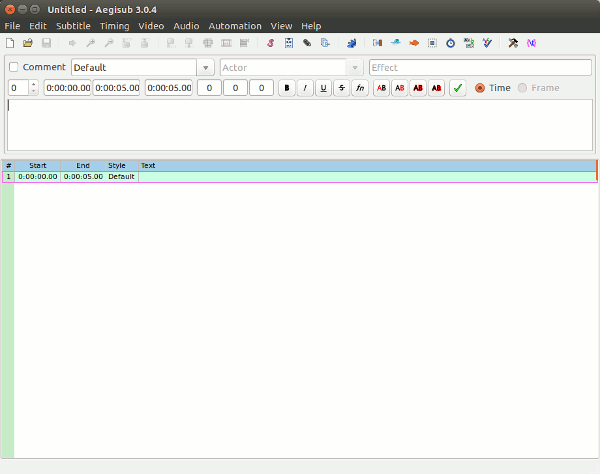
Ключевые варианты использования
- Редактирование и корректура уже существующих субтитров
- Создание новых субтитров с нуля с точной синхронизацией по аудио
- Визуальная верстка и настройка стилей (шрифты, цвета, позиционирование)
Установка Aegisub
Aegisub доступен для Windows, macOS и Linux. Способ установки зависит от ОС и ваших предпочтений (пакетный менеджер, инсталлятор или сборка из исходников).
Windows и macOS
Для Windows и macOS скачайте установочный пакет с официального сайта проекта или с зеркал разработчиков.
Важно: используйте только доверенные источники — официальные релизы или проверенные зеркала — чтобы избежать модифицированных сборок.
Linux (Ubuntu и производные)
Если вы используете Ubuntu или дистрибутив на его основе, установите Aegisub через пакетный менеджер:
sudo apt-get install aegisubСборка из исходников для других дистрибутивов
Для других дистрибутивов или при желании собрать последнюю версию из исходников можно скачать архив релиза:
wget http://ftp.aegisub.org/pub/archives/releases/source/aegisub-3.2.2.tar.xzРаспакуйте архив и следуйте инструкциям в README для компиляции и установки. Сборка из исходников даёт гибкость, но требует зависимостей и компилятора.
Быстрый обзор интерфейса
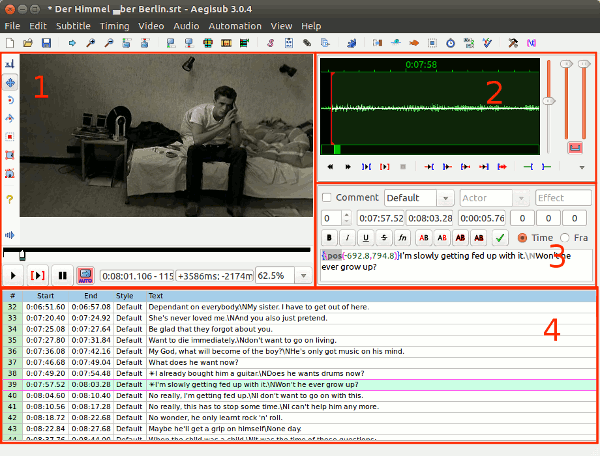
Интерфейс Aegisub состоит из нескольких ключевых областей: окно видео, окно аудио, окно редактирования и сетка субтитров. Эти части позволяют одновременно видеть картинку, звуковую дорожку и текст.
- Видео: предпросмотр и позиционирование субтитров.
- Аудио: волновая форма для точной привязки тайминга.
- Редактор: строка редактирования и свойства шрифта.
- Сетка субтитров: список всех строк с тайм-кодами.
Основные элементы управления
В интерфейсе есть множество мелких кнопок для быстрого доступа к функциям. Подсказки появляются при наведении, поэтому изучение тултипов ускорит освоение.
Базовый рабочий процесс
- Откройте файл субтитров: File → Open Subtitles…
- Откройте видео: File → Open Video…
- Если аудио не отдельно, загрузите аудио из видео: Audio → Open Audio From Video
Примечание: если аудио отдельное, используйте Audio → Open Audio File… для большей гибкости при обработке.
Визуальный типовставинг
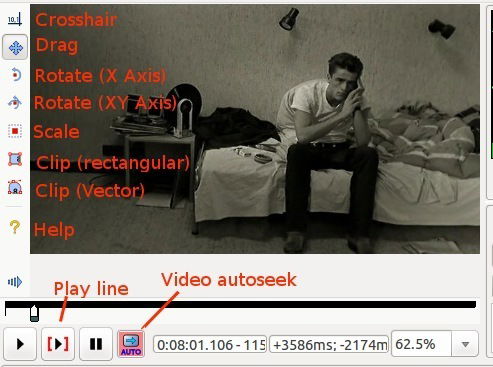
Слева от окна видео находятся инструменты для визуальной верстки: перенос строки по экрану, позиционирование, настройка горизонтальной/вертикальной выравнивания.
Редактирование строки
Выберите строку в сетке субтитров (двойной клик переместит видео к нужному месту), затем отредактируйте текст в окне редактирования.
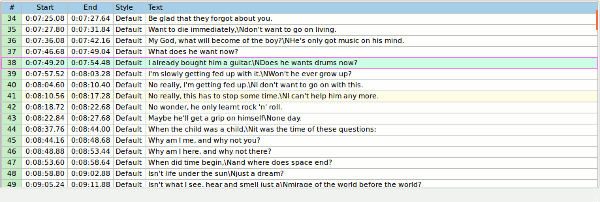
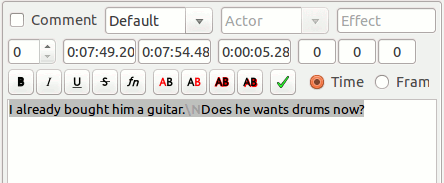
Параметры шрифта (вес, стиль, цвет) можно менять прямо в окне редактирования. После правки нажмите Enter или кнопку подтверждения, чтобы применить изменения — Aegisub перейдёт к следующей строке автоматически.
Тайминг и инструменты синхронизации
Aegisub предоставляет набор инструментов для массовой и тонкой коррекции таймингов.
- Shift times — сдвиг всех выбранных строк на заданное время.

- Timing post processor — постобработка тайминга для точной подгонки длительностей и интервалов.
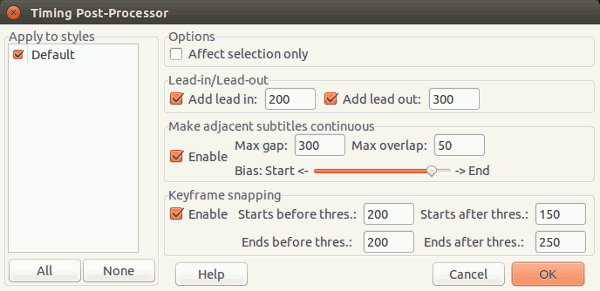
Эти инструменты особенно полезны при переносе субтитров с одного формата в другой или при восстановлении синхронизации после сдвига дорожки.
Автоматизация и скрипты
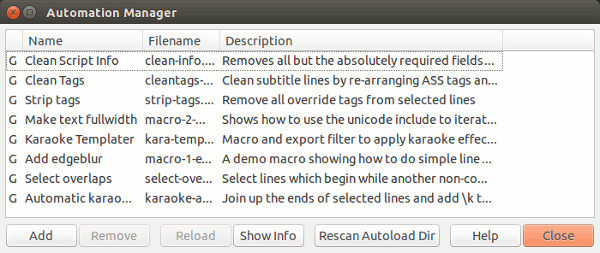
Aegisub поддерживает автоматизацию: встроенные скрипты облегчают повторяющиеся задачи, а пользовательские скрипты позволяют реализовать собственные правила обработки.
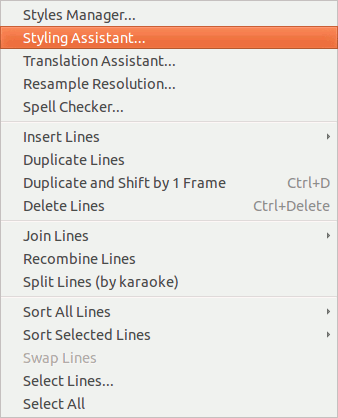
Вы можете просматривать доступные скрипты в Automation → Automation… и при необходимости написать свой на поддерживаемом языке (обычно Lua).
Когда Aegisub не лучший выбор
- Массовая автоматическая генерация субтитров на основе распознавания речи — для этого лучше использовать ASR-инструменты и последующую коррекцию.
- Профессиональная студийная обработка с интеграцией в системы DAW — Aegisub не заменит специализированные звуковые рабочие станции.
- Совместная работа в реальном времени над проектом — нет встроенного облачного коллаборативного режима.
Альтернативные инструменты
- Subtitle Edit — удобен на Windows, имеет онлайн-инструменты и OCR.
- Jubler — кроссплатформенный, легче для простых задач.
- Онлайн-редакторы субтитров — подходят для быстрых правок без установки.
Мини-методология: как локализовать субтитры в Aegisub (шаги)
- Подготовка: получите исходные субтитры и видео, убедитесь в корректном кодировке файла.
- Импорт: откройте субтитры и видео, загрузите аудио (если нужно).
- Выравнивание: проверьте синхронизацию и используйте Shift times/Timing post processor.
- Перевод: переводите строки, соблюдая ограничения по длине и чтению.
- Вёрстка: настройте стили и позиционирование (визуальный типовставинг).
- Контроль качества: просмотрите видео целиком, проверьте тайминги и опечатки.
- Экспорт: сохраните в требуемом формате (.ass, .srt и т. д.).
Ролевая чек-лист для команды
- Локализатор:
- Соблюдает длину строки и синтаксис тегов.
- Проверяет культурные и региональные особенности.
- Таймер/синхронизатор:
- Корректирует тайминги, использует волновую форму.
- Проверяет читабельность при заданной длительности.
- Верстальщик:
- Настраивает стили, позиции и эффекты.
- Тестирует на целевых устройствах.
- QA:
- Смотри полное видео, проверяя совпадение диалогов и субтитров.
Краткий глоссарий
- Тайм-код — отметка времени начала и конца показа строки.
- Визуальный типовставинг — настройка положения и оформления субтитров на экране.
- .ass — формат Advanced SubStation Alpha с поддержкой стилей и тегов.
Критерии приёмки
- Точность синхронизации: субтитр появляется в пределах допустимого погрешности по аудио.
- Читаемость: длительность и длина строки позволяют прочесть текст.
- Стили и позиционирование соответствуют требованиям проекта.
Итог и рекомендации
Aegisub — мощный инструмент для ручного редактирования субтитров, настройки стилей и тонкой синхронизации. Он особенно полезен для локализации и для ситуаций, когда важна визуальная вёрстка и точный тайминг. Если нужен массовый автоматический транскрибинг или облачная совместная работа — рассмотрите сочетание Aegisub и специальных сервисов.
- Совет: начните с небольшого фрагмента видео, чтобы настроить шаблоны стилей и скорость работы, затем применяйте шаблоны ко всему файлу.
Важно: регулярно сохраняйте копии проекта и экспортируйте резервную версию субтитров перед массовыми правками.
Конец.

Похожие материалы

Несколько аккаунтов Skype: Multi Skype Launcher

Журнал для работы: повысить продуктивность

Персональные звуки уведомлений на Android

Скачивание шоу Hulu для офлайн‑просмотра

Microsoft Start: персонализированная новостная лента
