
Как исправить мелкие ошибки в видео на YouTube, не потеряв просмотры
Кратко: YouTube позволяет вносить небольшие правки в загруженные видео (обрезка, размытие) без сброса просмотров. Для крупных изменений или при превышении ограничений платформы часто придётся перезагрузить файл. В статье — пошаговые инструкции, чек‑листы и правила принятия решений.
Время от времени вы загружаете видео на YouTube, получаете несколько просмотров и замечаете явную ошибку. Если исправить видео локально и загрузить заново, счётчик просмотров оригинала обнуляется. К счастью, для мелких исправлений можно использовать встроенный редактор YouTube и сохранить статистику. Ниже — практическое руководство, когда и как править клип на платформе, плюс дополнительные варианты, чек‑листы и методики принятия решения.
Почему стоит править прямо в YouTube
YouTube ограничивает значительные изменения уже опубликованного контента. Это предотвращает ситуацию, когда автор заменяет видео, но сохраняет старые рейтинги и просмотры, что может ввести в заблуждение и алгоритм, и зрителей. При этом платформа признаёт, что иногда нужно удалить случайную сцену, замазать лицо или убрать звук — и поэтому даёт инструменты для небольших исправлений без потери метрик.
Важно: если требуются крупные пересъёмки или полная смена содержания, лучше перезагрузить видео и оформить переход (см. раздел «Альтернативные подходы»).
Как вырезать ошибки в видео на YouTube
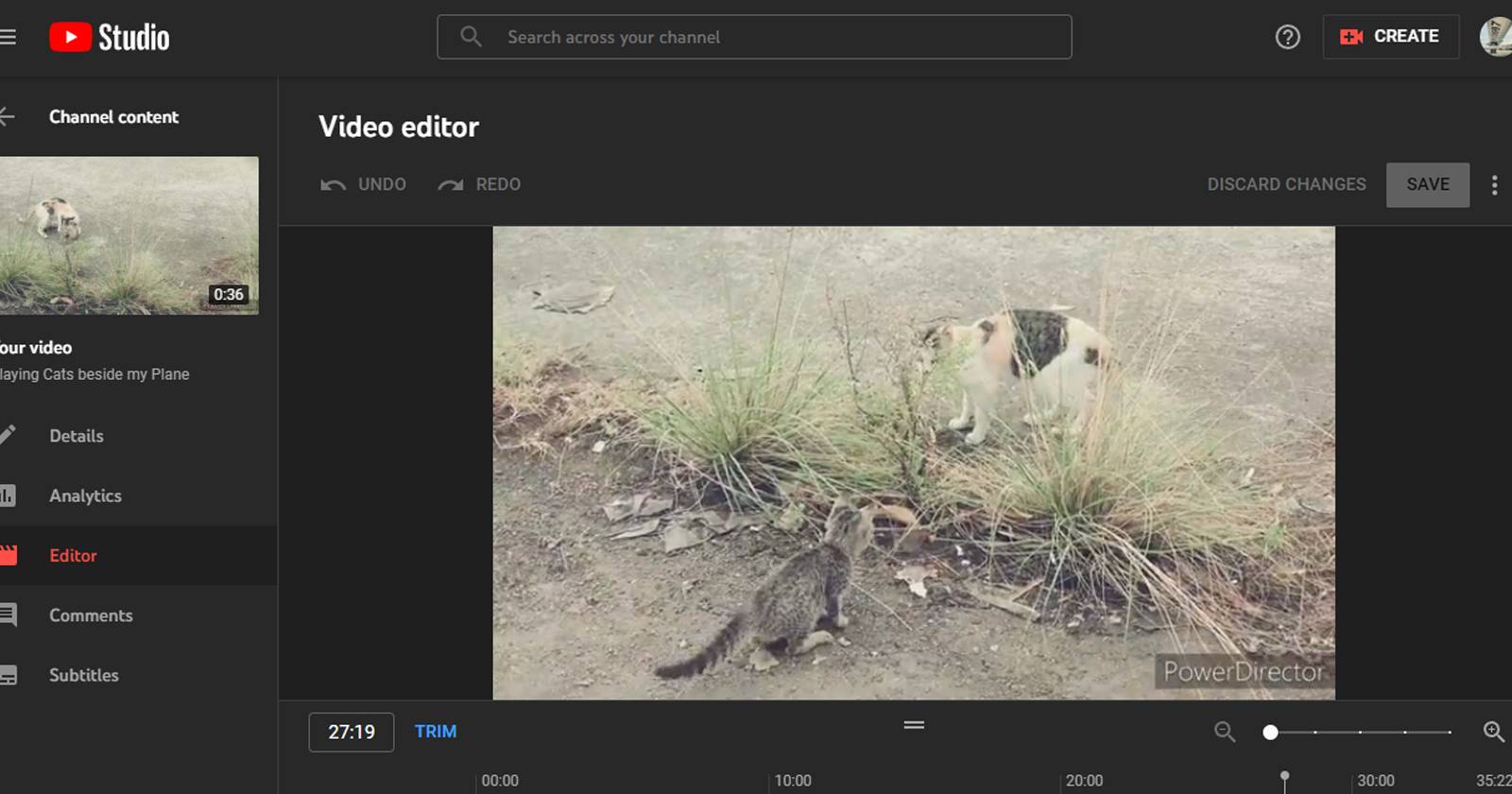
YouTube Studio позволяет обрезать начало и конец, а также удалить фрагмент в середине ролика. Изменения применяются к загруженному файлу и не сбрасывают просмотры при условии, что вы соблюдаете ограничения платформы.
Как обрезать начало или конец видео в YouTube
Пошагово:
- Войдите в YouTube Studio под аккаунтом, где загружено видео.
- В левом меню откройте «Контент» (или «Content», если интерфейс на английском).
- На странице «Контент канала» найдите нужное видео и кликните по миниатюре.
- В левой колонке выберите раздел «Редактор».
- В окне редактора нажмите кнопку «Обрезать» — в области таймлайна появится синий маркер (рамка).
- Перетащите края синей рамки, чтобы оставить только ту часть видео, которая должна остаться. Всё за пределами рамки будет удалено.
- Нажмите «Предварительный просмотр», чтобы просмотреть итог.
- Если результат устраивает, нажмите «Сохранить» в правом верхнем углу.
Подсказки:
- Таймкоды можно вводить вручную для точной обрезки.
- Перед сохранением рекомендую сделать «Предварительный просмотр», потому что отменить уже сохранённые правки не всегда просто.
Как вырезать фрагмент в середине видео
Пошагово:
- Откройте видео в YouTube Studio → «Контент» → выберите видео → «Редактор».
- Нажмите «Обрезать», чтобы появилась синяя рамка на таймлайне.
- Кликните в таймлайне на точке, где должен начинаться удаляемый фрагмент.
- Для точной позиции можно использовать поле с таймкодом (Timestamp) или прокрутку по меткам времени.
- Нажмите «Разделить» (Split) — появится разделительная метка.
- Перетащите разделительную метку до конца нежелательного фрагмента.
- Повторите при необходимости, если нужно удалить несколько отрезков.
- Просмотрите в «Предварительном просмотре» и нажмите «Сохранить».
Совет: изменения сохраняются поверх оригинального файла внутри YouTube. При сомнениях используйте «Предварительный просмотр» и «Отмена» до финального сохранения.
Как отменить обрезку в YouTube Studio
Если хотите вернуть предыдущую версию до сохранения:
- Для начала/конца перетащите синюю рамку обратно в исходное положение.
- Для удаления среднего фрагмента нажмите крестик «X» над разделителем, чтобы убрать разрез.
- Нажмите «Очистить всё» (Clear All), чтобы убрать все несохранённые изменения на таймлайне.
- Если уже нажали «Предварительный просмотр», но не «Сохранить», выберите «Отменить изменения» (Discard changes).
- Для отмены уже сохранённых правок используйте меню «Три точки» рядом с «Сохранить» и выберите «Вернуть к оригиналу» (Revert to original) — если опция доступна.
Если ни один из вариантов не доступен, придётся загружать исходный файл заново.
Как размыть фрагменты видео на YouTube
Если кого‑то нужно скрыть, но убрать сцену нельзя, можно размыть лицо или объект прямо в редакторе.
Автоматическое размытие лиц
- Откройте видео → «Редактор» → в таймлайне нажмите «Размыть части видео» (Blur parts of your video).
- Выберите «Размытие лиц» (Face blur).
- YouTube автоматически проанализирует видео и выдаст найденные лица. Выберите лицо для размытия и нажмите «Применить» (Apply).
- При необходимости подкорректируйте длительность эффекта, изменив начальный и конечный таймкоды.
- Отрегулируйте размер области размытия в окне предпросмотра.
- Нажмите «Сохранить».
Если хотите отменить размытие до сохранения, нажмите значок корзины рядом с таймкодами или «Отменить изменения».
Ручное размытие объектов или лиц
Ручное размытие пригодится, если автоматический режим не обнаружил человека или нужно скрыть не лицо (номерной знак, логотип, экран устройства).
- В редакторе выберите «Размыть части видео» → «Пользовательское размытие» (Custom blur).
- Выберите форму размытия: прямоугольник или овал.
- Выберите режим поведения: «Отслеживать объект» (Track object) или «Фиксировать положение» (Fix blur position). Первый режим двигает размытие по объекту, второй — оставляет область статичной.
- Перетащите рамку размытия в окне предпросмотра на объект, который нужно скрыть.
- При необходимости добавьте дополнительные области, кликая и перетаскивая по кадру.
- Настройте длительность размытия через таймкоды.
- Нажмите «Сохранить».
Подсказки:
- Точное отслеживание может требовать нескольких попыток, особенно при резких движениях объекта.
- Если размытие «прыгает», попробуйте разделить участок на несколько коротких треков и применить отдельные области для каждого промежутка.
Ограничения пост‑загрузочного редактирования на YouTube
YouTube разрешает базовые правки, но вводит ограничения, чтобы защитить аудиторию и метрики. К наиболее важным ограничениям относятся:
- Если у видео более 100 000 просмотров, некоторые правки могут быть недоступны. Эта особенность по умолчанию применяется к популярному контенту. Исключение: участники Программы партнёров YouTube (YPP) могут иметь расширенные возможности в некоторых случаях.
- Редактор YouTube — не замена профессиональному ПО. Он поддерживает базовые операции: обрезку, размывание, удаление музыки с помощью средств управления авторскими правами, но не сложный монтаж, цветокоррекцию и т.п.
- Некоторые метаданные (URL, встроенные ссылки в старых форматах, оригинальные файлы) нельзя изменить через редактор так, чтобы полностью заменить исходный файл и при этом сохранить все характеристики.
Важно проверить текущую документацию YouTube перед критическими правками: политика и интерфейс со временем меняются.
Когда редактирование в YouTube не сработает
Контрольный список ситуаций, когда встроенный редактор не подходит:
- Нужно кардинально изменить содержание ролика (новая сцена, существенная смена сюжета).
- Видео уже имеет значительный охват, и YouTube блокирует правки для вашего аккаунта.
- Изменение затрагивает вопросы авторских прав (музыка, клипы) — лучше решить спор отдельно.
- Нужно изменить качество исходного файла (кодек, битрейт) — для этого требуется перезагрузка.
- Требуется точный монтаж аудио‑файлов или сложная цветокоррекция.
Если попали в одну из этих категорий, используйте альтернативные подходы.
Альтернативные подходы и тактики, если нельзя редактировать
- Перезагрузите исправленный файл и в описании/пин‑комментарии оставьте ссылку на новый ролик. Объясните, в чём отличие.
- Поставьте в старом видео «пин» с указанием причины и ссылкой на обновлённый ролик.
- Добавьте заставку или карточку в конце видео с предупреждением и ссылкой на новую версию.
- Если проблема — только звук, рассмотрите вариант замены аудиодорожки локально и повторной загрузки, сохранив старый ролик с заметкой.
- Для юридических или правовых вопросов свяжитесь с контент‑поддержкой YouTube или воспользуйтесь инструментами удаления контента по требованию.
Эти методы не сохранят просмотры автоматически, но помогут направить аудиторию на исправленную версию.
Модель принятия решения: редактировать или перезагрузить
Правило‑эвристика: если правка меняет намерение зрителя или ключевую информацию — перезагружайте. Если исправляете опечатку, лицо на заднем плане, нежелательный звуковой фрагмент — редактируйте в студии.
Mermaid‑схема для быстрого выбора (если ваш рендерер поддерживает Mermaid, вставьте её в страницу):
flowchart TD
  A[Есть ошибка?] --> B{Это критическая смена сюжета или содержания?}
  B -- Да --> C[Перезагрузить видео и уведомить аудиторию]
  B -- Нет --> D{Видео > 100k просмотров?}
  D -- Да --> E{Вы в YPP?}
  E -- Да --> F[Попробовать встроенный редактор]
  E -- Нет --> C
  D -- Нет --> F
  F --> G{Можно ли удалить фрагмент или размыть?}
  G -- Да --> H[Использовать редактор YouTube]
  G -- Нет --> C
Пошаговый SOP: быстрый план действий перед редактированием
- Сохраните оригинал локально и создайте бэкап.
- Проанализируйте, подходит ли правка под рамки «мелких изменений».
- Проверьте текущие просмотры и статус в YPP.
- Внесите правки в редакторе YouTube (обрезка/размытие).
- Тщательно просмотрите «Предварительный просмотр» по всей длительности.
- Сохраните и мониторьте метрики 24–72 часа на предмет аномалий.
- При проблемах используйте «Вернуть к оригиналу» или восстановите локальный файл и перезагрузите.
Критерии приёмки
- Видеоряд соответствует ожидаемому результату в «Предварительном просмотре».
- Нет сбоев в проигрывании после сохранения.
- Размытие корректно закрывает требуемые объекты на всей длительности.
- Описание и примечания обновлены, если это необходимо.
Чек‑лист ролей: кто за что отвечает
Создатель контента:
- Решает, что править.
- Держит оригинальные файлы и бэкапы.
- Проверяет превью и метаданные после правки.
Видео‑редактор:
- Проводит обрезку и размывание.
- Настраивает треки и таймкоды.
- Документирует изменения и версию файла.
Юрист / менеджер по правам:
- Оценивает требования об удалении участника из видео.
- Даёт рекомендации по риску нарушения авторских прав.
- Координирует обращения в поддержку YouTube.
Мини‑факты: что важно запомнить
- YouTube позволяет обрезать и размывать ролики после загрузки.
- При больших показателях (включая отметку ~100 000 просмотров) возможности редактирования могут быть ограничены, за исключением некоторых каналов в Программе партнёров.
- Для серьёзных изменений лучше перезалить файл и уведомить аудиторию.
Советы по процессу и лучшие практики
- Всегда храните оригинал. Это базовое правило — оно спасёт канал, если нужна полная замена.
- Тщательно документируйте, какие правки вы делали и почему. Это понадобится при споре с участником видео или службой поддержки.
- Перед «Сохранить» смотрите итог на нескольких устройствах: десктоп, мобайл и планшет.
- Если размываете лицо, проверьте эффект на разных битрейтах и масштабах — иногда размытие «уходит» при низком качестве.
Итог
YouTube Studio даёт набор инструментов для быстрого исправления мелких ошибок: обрезка начала/конца, удаление фрагментов и размытие. Эти операции помогают сохранить просмотры и метрики, если изменение действительно не меняет сути ролика. Для крупных правок лучше перезагрузить исправленную версию и корректно перенаправить аудиторию.
Если сомневаетесь, применяйте модель принятия решения: “меняет ли это намерение зрителя?”. Если да — перезагружайте. Если нет — редактируйте в студии и следуйте SOP.
Краткое резюме:
- Используйте встроенный редактор для мелких исправлений; он сохраняет просмотры.
- Для значительных изменений перезагружайте видеоролик и уведомляйте аудиторию.
- Всегда держите локальные бэкапы и проверяйте результат на разных устройствах.

Похожие материалы

Несколько аккаунтов Skype: Multi Skype Launcher

Журнал для работы: повысить продуктивность

Персональные звуки уведомлений на Android

Скачивание шоу Hulu для офлайн‑просмотра

Microsoft Start: персонализированная новостная лента
