
Как редактировать словарь проверки орфографии в Windows 10
Проверка орфографии упрощает набор текста, но не идеальна: она не всегда правильно обрабатывает имена или технические термины. Поскольку мы часто добавляем свои слова в словарь, полезно знать, как редактировать эти записи и как быстро откатить ошибочный ввод.
Важно: описанные методы применимы только к программам, которые используют встроенный проверщик орфографии Windows. Приложения с собственными словарями (например, Chrome и Microsoft Office) не затрагиваются. Для Word смотрите отдельный материал по управлению словарём в Microsoft Word.
Как редактировать файл пользовательского словаря
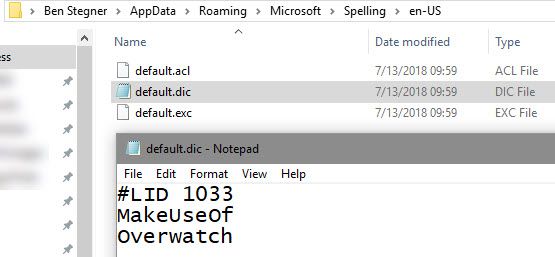
- Откройте Проводник и перейдите по адресу:
%APPDATA%\Microsoft\SpellingВнутри вы увидите папки для языковых комбинаций, например en-US, en-CA или ru-RU. Выберите папку, соответствующую вашему основному языку, и найдите файл default.dic.
Щёлкните правой кнопкой по default.dic → Открыть с помощью → Блокнот (или другой текстовый редактор).
Внутри файла каждая строка — это отдельное пользовательское слово. Удалите строку с опечаткой, чтобы убрать слово из словаря. Для добавления — вставьте новую строку и введите слово. Обратите внимание:
- Файл чувствителен к регистру.
- Не удаляйте первую строку, начинающуюся с #LID — это служебная метка.
Сохраните файл и перезапустите приложение (или выйдите из учётной записи), чтобы изменения вступили в силу.
Примеры действий: если вы добавили «tehcnology» по ошибке, найдите и удалите именно эту строку. Чтобы добавить «Wi‑Fi» как одно слово, вставьте его в новую строку.
Как полностью удалить все пользовательские записи
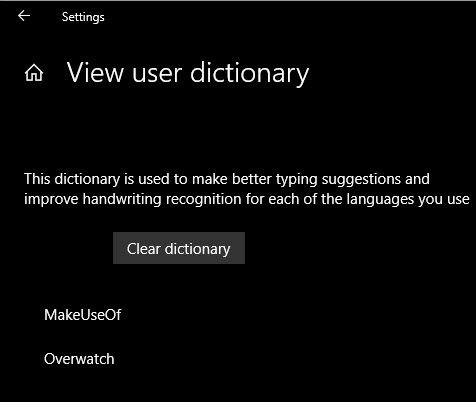
Если вы хотите просмотреть все добавленные слова и быстро удалить их массово:
- Откройте Параметры → Конфиденциальность → Речь, рукописный ввод и ввод с клавиатуры.
- Нажмите “Просмотреть пользовательский словарь” (View user dictionary).
- В этом окне нельзя удалить слова по одному, но есть кнопка “Очистить словарь” (Clear dictionary). Она удалит все пользовательские записи из default.dic.
Альтернатива: можно просто переименовать или удалить файл default.dic в папке %APPDATA%\Microsoft\Spelling — при следующем обращении система создаст новый пустой файл. Этот способ удобен, если нужен полный сброс.
Что делать, если изменения не применяются
- Перезапустите приложение, в котором проверка не сработала.
- Выйдите из учётной записи Windows и войдите заново или перезагрузите ПК.
- Убедитесь, что приложение действительно использует системный проверщик орфографии (некоторые программы игнорируют его).
Если проблема сохраняется, проверьте права доступа к файлу default.dic и папке Spelling — недостаток прав может помешать сохранению.
Когда это не сработает: типичные случаи
- Приложение использует собственный словарь (Chrome, Firefox, Office, Slack и др.).
- Синхронизация учётной записи (например, при доменной политике) восстанавливает старый файл.
- Слово не распознаётся из‑за похожих форм (чувствительность к регистру или спецсимволы).
Если вы управляете компьютерами в компании, проверьте групповую политику и профили roaming, которые могут перезаписывать словари.
Альтернативные подходы и успокаивающие практики
- Добавляйте только проверенные термины: сначала тестируйте в одном приложении.
- Для команд и терминологии заведите отдельный текстовый файл с утверждёнными словами; перед массовым добавлением сверяйте с ним.
- Используйте системную очистку или скрипт (для администраторов) для регулярной ревизии папки Spelling.
Чек‑лист по ролям
Пользователь:
- Открыл %APPDATA%\Microsoft\Spelling → нужную папку → default.dic.
- Удалил строку с опечаткой и сохранил файл.
- Перезапустил приложение.
Системный администратор:
- Проверил политики, которые могут синхронизировать словарь.
- При необходимости переименовал default.dic для полного сброса.
- Убедился, что права NTFS позволяют пользователю менять файл.
Локализатор/редактор:
- Составил список допустимых терминов и предоставил его сотрудникам.
- Дал инструкции по добавлению и проверке новых слов.
Критерии приёмки
- Опечатка удалена из default.dic.
- После перезапуска приложения слово больше не помечается как корректное.
- Другие пользователи в той же учётной записи не видят ошибочного слова (если ожидается удаление глобально).
Короткий глоссарий
- default.dic — файл пользовательского словаря Windows, содержащий добавленные слова.
- %APPDATA% — переменная среды, указывающая на папку данных приложений текущего пользователя.
- Встроенный проверщик орфографии — системный сервис, который некоторые приложения используют для подчеркивания ошибок.
Примеры шаблонов и сценариев (быстрое руководство)
- Удалить одно слово: Открыть default.dic → найти слово → удалить строку → сохранить.
- Полный сброс: Параметры → Конфиденциальность → Речь, рукописный ввод и ввод с клавиатуры → Просмотреть пользовательский словарь → Очистить словарь.
- Сброс через файловую систему: Переименовать default.dic в default.dic.bak → перезагрузить приложение.
Важные замечания
- Не редактируйте служебную первую строку (#LID…).
- Делайте резервную копию default.dic перед массовыми правками.
- Изменения чувствительны к регистру и могут не применяться в приложениях с собственными словарями.
Итог
Редактировать пользовательский словарь Windows 10 просто: вручную через default.dic или массово через параметры конфиденциальности. Если изменения не появляются, проверьте, использует ли приложение системный проверщик и не мешают ли политики или права доступа. Резервная копия и единый список утверждённых терминов помогут избежать случайных опечаток в будущем.

Похожие материалы

Несколько аккаунтов Skype: Multi Skype Launcher

Журнал для работы: повысить продуктивность

Персональные звуки уведомлений на Android

Скачивание шоу Hulu для офлайн‑просмотра

Microsoft Start: персонализированная новостная лента
