
Как редактировать скриншоты на Android
Короткие ссылки
- Как редактировать скриншот на Android
Определение: скриншот — это снимок текущего экрана вашего устройства, сохранённый как изображение.
Как редактировать скриншот на Android
- Редактировать скриншот на Samsung Galaxy
- Редактировать скриншот на Google Pixel
Связано: как сделать скриншот тапом по задней панели телефона
Редактирование скриншота на Samsung Galaxy
- Сделайте скриншот (обычно Volume Down + Power). На многих Samsung есть дополнительные методы — жесты ладонью, кнопки S Pen и т. п.
- После съёмки появится плавающая панель с иконками. Нажмите на иконку редактирования.

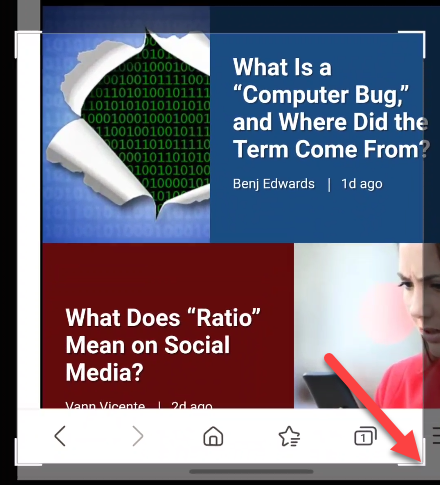
- Откроется простой редактор изображений. Сначала обрежьте изображение: захватите углы выделенной области и подтяните границы.
- Под изображением есть плавающая панель с инструментами: рисование, стирание, отмена/повтор, шаринг и сохранение.

- Инструмент рисования предлагает разные кисти и цвета — используйте их для пометок и выделений.

- Когда закончите, нажмите на стрелку вниз или кнопку сохранения — изображение попадёт в Галерею в папку с фото.

Важно: перед отправкой убедитесь, что на скриншоте нет личных данных.
Редактирование скриншота на Google Pixel
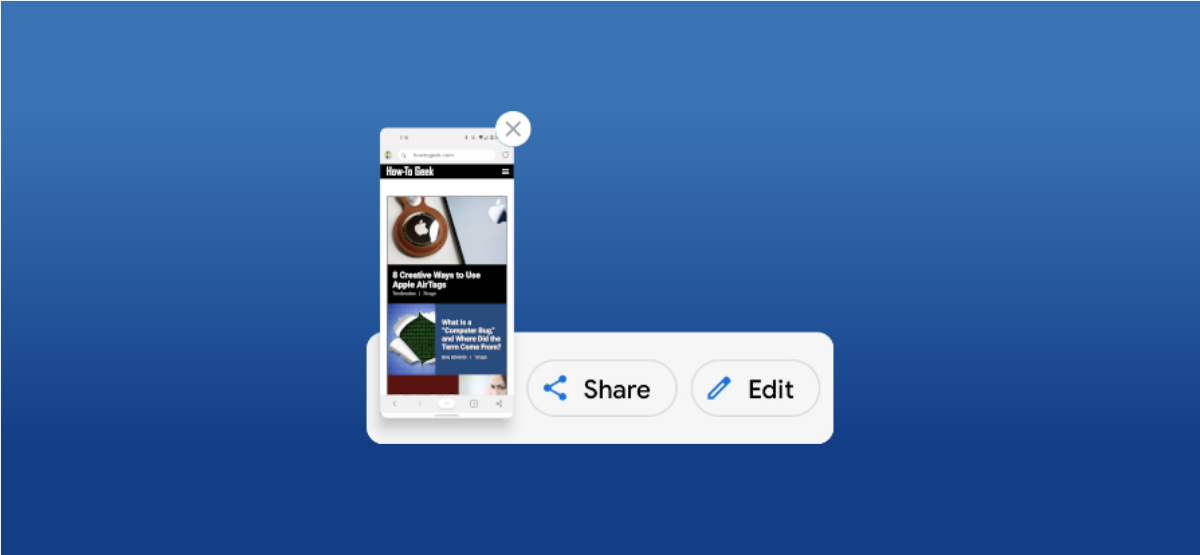
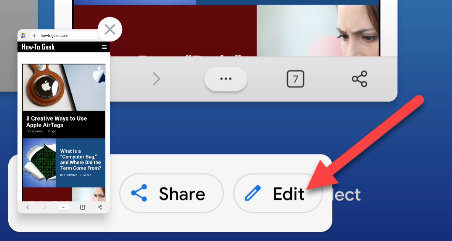
- Сделайте скриншот (обычно Volume Down + Power или другой метод). В нижнем левом углу появится превью.
- Нажмите “Изменить” (Edit), чтобы открыть редактор.
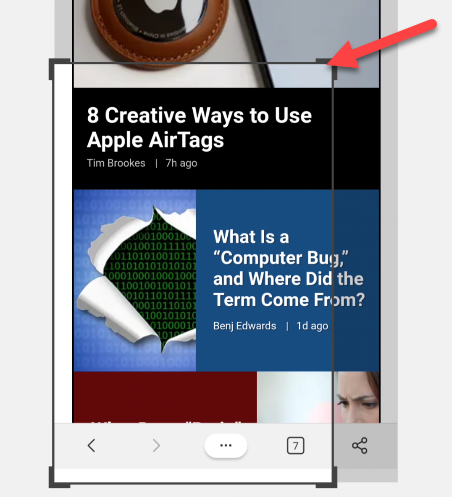
- Обрежьте изображение, потянув за углы.
- Внизу доступны маркер и выделитель для пометок; у каждого — несколько цветов.
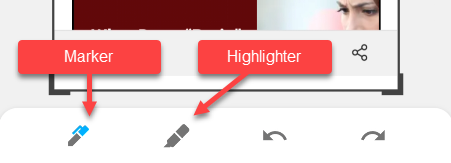
- Если ошиблись, используйте кнопки отмены/повтора.

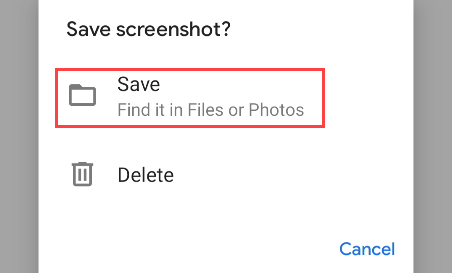
- Нажмите “Готово” (Done), затем в диалоге выберите “Сохранить”. Файл попадёт в папку “Screenshots”.
Это всё: простой и быстрый способ для базовых правок на Pixel.
Мини‑методика: быстрые шаги для любой модели
- Сделайте скриншот (обычно Volume Down + Power).
- Откройте превью или уведомление скриншота.
- Обрежьте, чтобы убрать лишние элементы.
- Добавьте пометки: стрелки, подписи, скрытие личных данных.
- Отменяйте ошибки кнопкой «Отмена» и сохраняйте.
- Поделитесь через безопасное приложение.
Чек‑лист перед отправкой
- Удалены ли личные данные (номера, e‑mail, логины)?
- Обрезаны ли лишние области?
- Чётки ли пометки/стрелки читаемы на целевом устройстве?
- Сохранён ли оригинал, если потребуется откат?
Когда это не сработает (ограничения)
- Встроенный редактор даёт базовые возможности — сложную обработку (фоторетушь, слои) он не заменит.
- Некоторые приложения блокируют возможность создания скриншотов (защита контента).
- Если нужно удалить метаданные EXIF — стандартный редактор может этого не делать.
Альтернативные подходы
- Использовать сторонние приложения для скриншотов с расширенными инструментами (редактирование, размытие, добавление стрелок).
- Передать скриншот на ПК для профессиональной обработки в графическом редакторе.
- Для повторяющихся задач — настроить автоматизацию через макросы или приложения вроде Tasker.
Роли и обязанности (кто что делает)
- Обычный пользователь: быстро обрезает и скрывает личное.
- Корпоративный сотрудник: проверяет конфиденциальные данные перед отправкой на внешние адреса.
- Администратор IT: при необходимости настраивает политики блокировки скриншотов в чувствительных приложениях.
Критерии приёмки
- Скриншот читаем и содержит только нужную информацию.
- Конфиденциальные данные устранены или скрыты.
- Файл сохранён в правильной папке и доступен для совместного использования.
Шпаргалка: горячие клавиши и советы
- Съёмка: Volume Down + Power — универсально.
- На Samsung: жест ладонью или S Pen для быстрого захвата (если поддерживается).
- На Pixel: проверьте превью в левом нижнем углу сразу после съёмки.
- Всегда сохраняйте оригинал, прежде чем вносить непоправимые правки.
Важно: при работе с чувствительными скриншотами используйте зашифрованные каналы передачи.
Сводка
Редактирование скриншотов на Android занимает минуту: сделайте снимок, обрежьте, пометьте и сохраните. Для базовых задач встроенные редакторы Samsung и Pixel подходят идеально. Если нужно больше контроля — переходите на сторонние приложения или редактирование на ПК.
Ключевые советы: всегда проверяйте личные данные, сохраняйте оригинал и используйте безопасные способы обмена.

Похожие материалы

Несколько аккаунтов Skype: Multi Skype Launcher

Журнал для работы: повысить продуктивность

Персональные звуки уведомлений на Android

Скачивание шоу Hulu для офлайн‑просмотра

Microsoft Start: персонализированная новостная лента
