
Как редактировать или отозвать сообщение на iPhone
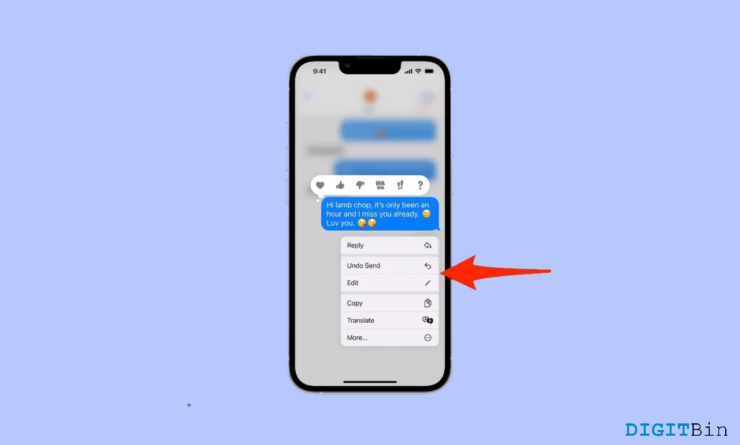
Вам когда-нибудь приходилось писать: «Извини, я не это имел(а) в виду», потому что отправили сообщение с опечаткой или не тем словом? Начиная с iOS 16 в приложении «Сообщения» (Messages) Apple добавила две полезные функции: возможность отозвать (Undo Send) и возможность редактировать отправленное сообщение. Эти функции сильно сокращают число неприятных ситуаций, но у них есть важные ограничения — ниже подробно объясню, как это работает, какие есть нюансы и как протестировать нововведение через бета-программу Apple.
Что дают функции редактирования и отзыва
- Отзыв (Undo Send) удаляет сообщение из чата у вас и (в большинстве случаев) у получателя. Ограничение по времени: короткий период после отправки.
- Редактирование позволяет исправить опечатку или изменить текст; в чате будет пометка, что сообщение было изменено.
Важно: обе функции работают только для iMessage (синие пузыри), а не для SMS (зелёные). Ниже — подробные инструкции, ограничения, чек-листы и рекомендации по безопасному тестированию через бета‑версию iOS.
Как отозвать (Undo Send) сообщение на iPhone
После отправки сообщения выполните три простых шага:
- Нажмите и удерживайте пузырёк сообщения примерно 2 секунды.
- В появившемся меню найдите и выберите «Отозвать отправку» (Undo Send).
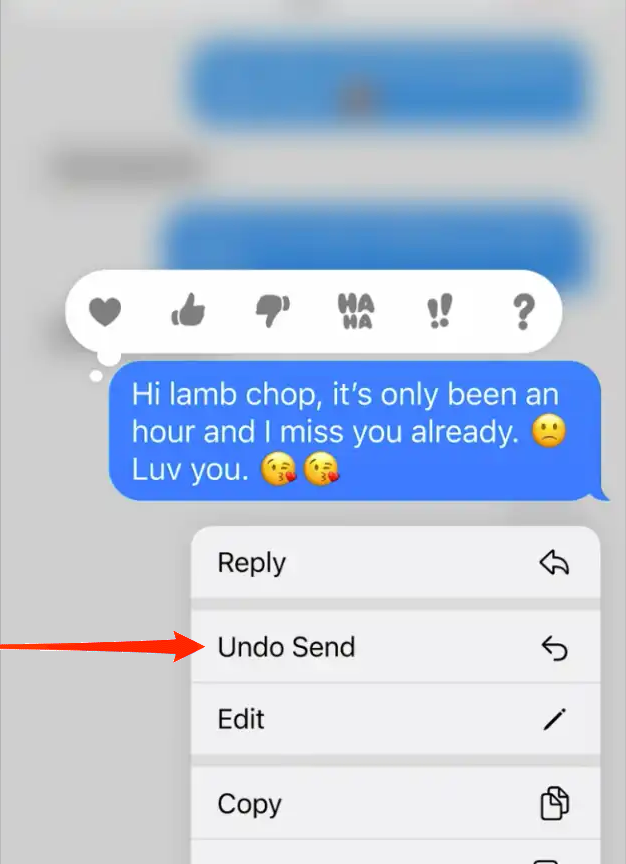
- Сообщение будет удалено из вашего чата и (если поддерживается) из чата получателя.
Ключевые ограничения:
- Отзыв доступен только в течение ограниченного времени после отправки (обычно до ~15 минут, пока Apple оставляет эту возможность).
- У вас есть возможность восстановить удалённое сообщение в течение 30 дней (в «Недавно удалённые»), затем оно окончательно удаляется.
Важно: если получатель прочитал сообщение в уведомлении (push), то удаление не отменит факт прочтения — уведомление уже могло показать содержимое.
Примечание: если собеседник использует более старую версию iOS или Android, отзыв может не сработать на их стороне.
Как отредактировать уже отправленное сообщение на iPhone
Чтобы изменить отправленный текст:
- Нажмите и удерживайте сообщение, которое хотите исправить.
- В меню выберите «Изменить» (Edit).
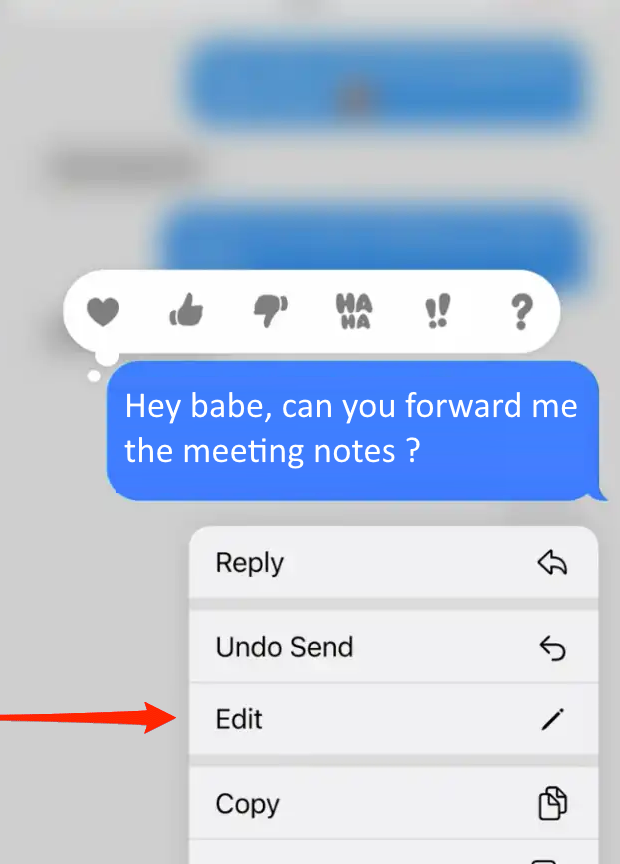
- Внесите правки в текст и подтвердите отправку — нажмите «Готово» или соответствующую кнопку в интерфейсе.
После правки внизу пузырька появится пометка, что сообщение было изменено. Получатель увидит, что сообщение отредактировано, но не увидит автоматически предыдущую версию (если у него современная версия iOS). Однако при определённых условиях (см. ниже) история правок может быть доступна.
Совместимость: должен ли получатель иметь iOS 16 или выше
Краткий ответ: да, преимущественно да. Полезные моменты:
- Редактирование и отзыв действуют корректно, когда и отправитель, и получатель используют iOS 16 или более позднюю версию.
- Если в чате присутствуют участники на iOS 15 или Android, поведение различается: старые клиенты могут продолжить видеть исходный текст и не получить изменённую версию, или увидеть отдельное уведомление о правке с префиксом вроде «Изменено:».
- На ранних бета‑сборках поведение могло отличаться: в одной версии правка просто применялась на стороне отправителя; в другой — правка отправлялась как новое сообщение с пометкой. В релизных версиях Apple стабилизировала поведение, но остаточные несовместимости всё ещё возможны.
Практическая рекомендация: не полагайтесь полностью на отзыв/редактирование при переписке с людьми на старых iOS или Android — лучше перепроверить сообщение перед отправкой.
Ограничения и тонкости
- Работает только для iMessage (синие пузыри). SMS/MMS (зелёные) нельзя отозвать или изменить.
- Если сообщение было отправлено в группу, в которой есть устройства с устаревшей ОС или Android, они могут не увидеть обновление или увидеть историю правок.
- Если получатель уже увидел уведомление с текстом, отозвать факт прочтения нельзя.
- Некоторые версии клиентов могут показывать предупреждение «получатель использует старую версию и может видеть редактируемый/отозванный текст».
Если хотите избежать сюрпризов — используйте опцию удаления и редактирования аккуратно и тестируйте в реальных группах, где это критично.
Как протестировать функции через бета‑программу Apple (безопасный порядок действий)
- Создайте резервную копию iPhone (iCloud или iTunes/Finder).
- Зайдите в Safari на iPhone и откройте https://beta.apple.com/sp/betaprogram/
- Войдите с Apple ID и зарегистрируйтесь в программе.
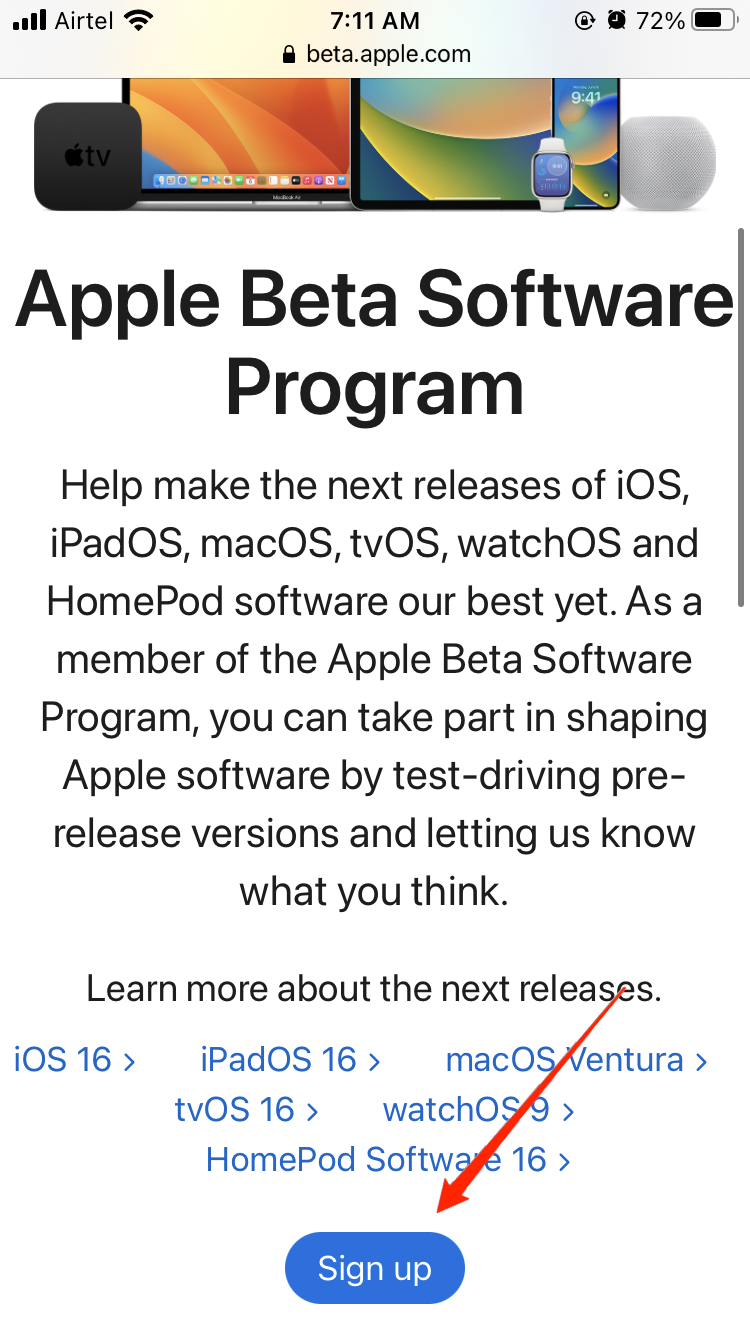
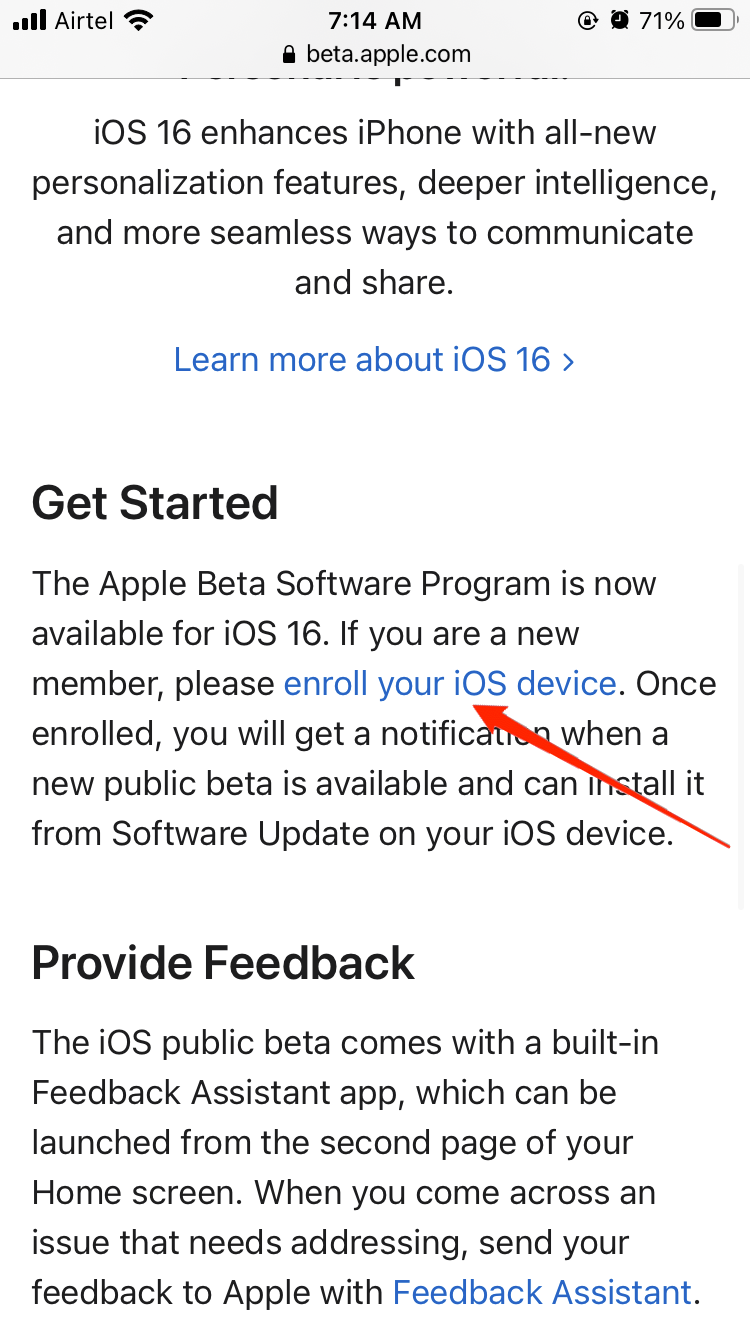
- Прокрутите к разделу «Get Started» и выберите «enroll your iOS device».
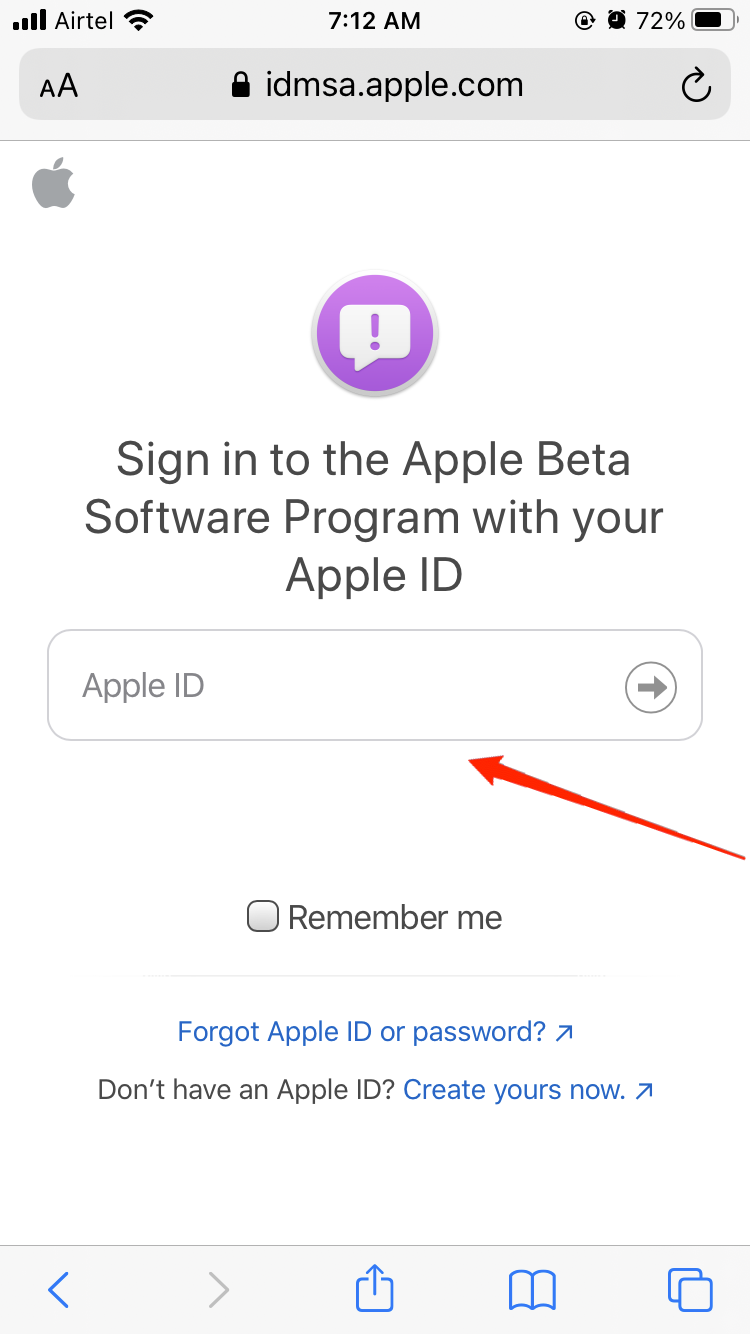
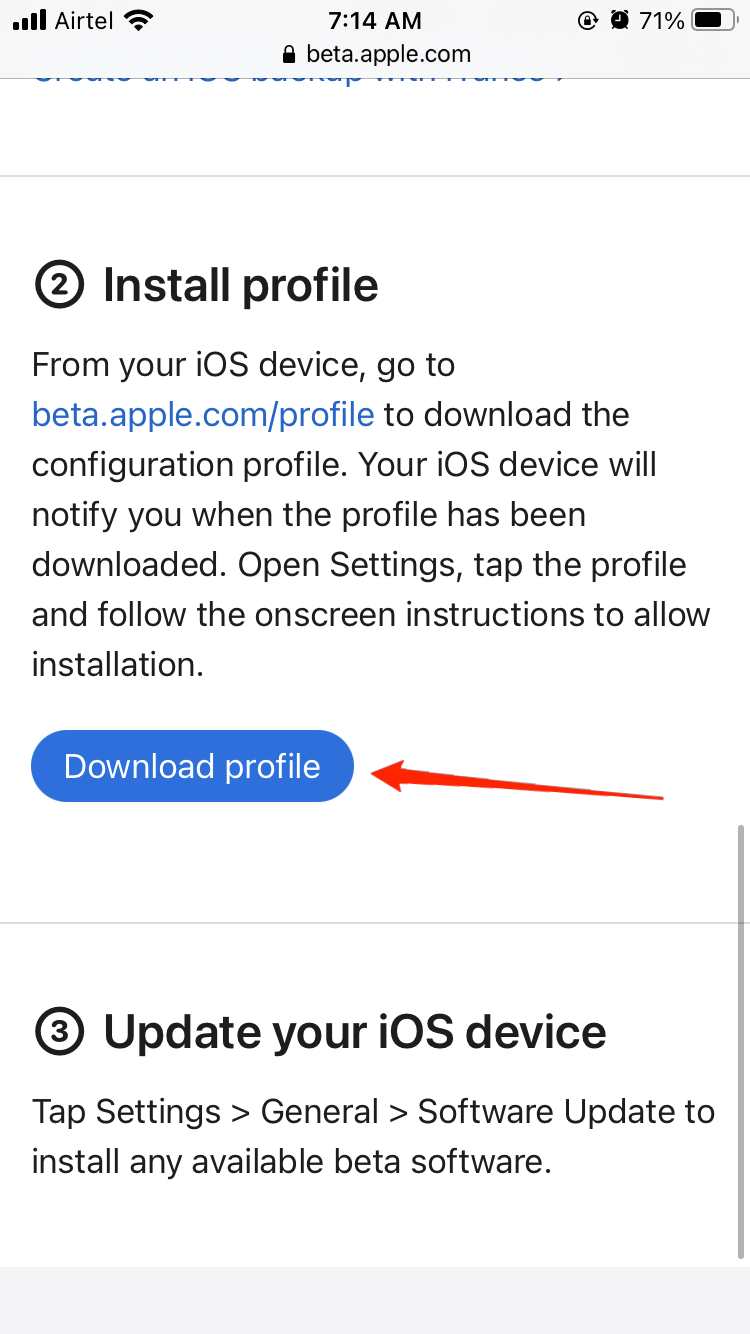
- Следуйте инструкциям на странице: создайте резервную копию, затем скачайте профиль конфигурации (Download profile) и установите его.
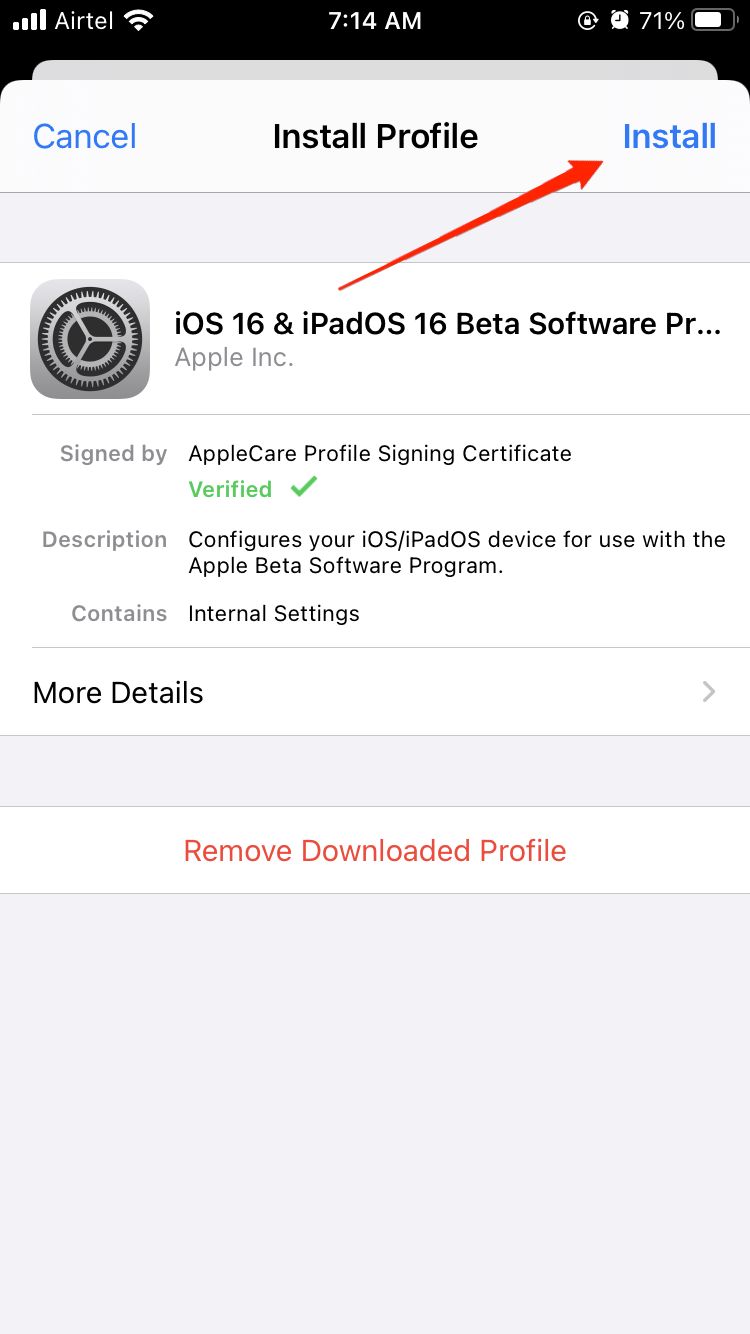
- В «Настройки» -> «Профиль загружен» нажмите «Установить», подтвердите установку профиля и перезагрузите устройство.
- Затем перейдите в «Настройки» -> «Основные» -> «Обновление ПО» и выберите «Загрузить и установить».
- После установки проверьте, как ведут себя редактирование и отзыв в личных и групповых чатах.
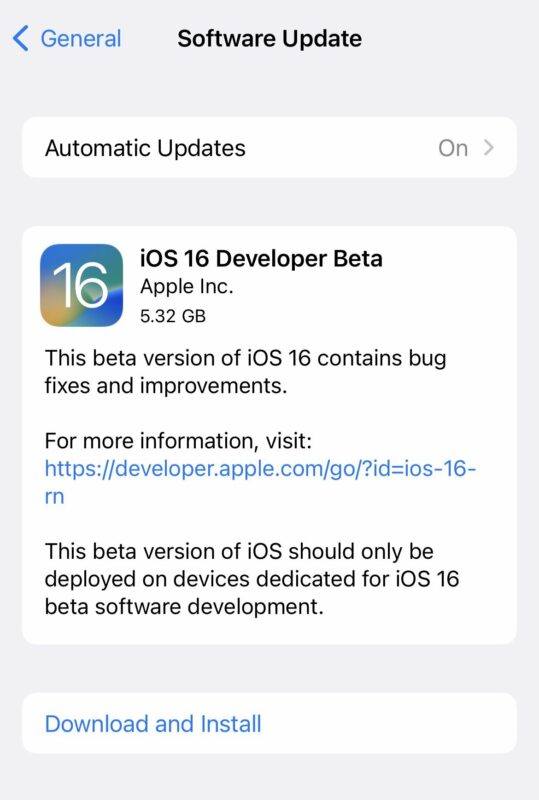
Совет: сначала протестируйте с другим устройством, на котором установлен iOS 16, чтобы увидеть поведение между двумя современными клиентами. Если вы используете бета‑версию, следите за баг‑репортами и сохраняйте резервные копии — бета может содержать ошибки.
План отката: что делать, если бета‑сборка вызывает проблемы
- Восстановите iPhone из резервной копии, сделанной перед установкой бета‑профиля.
- Если резервной копии нет, используйте режим восстановления через компьютер (Finder/iTunes) и установите последнюю официальную сборку iOS.
- Отпишитесь из бета‑программы на beta.apple.com и удалите профиль беты в «Настройки» -> «Основные» -> «Профиль».
Важно: прежде чем участвовать в бете, создайте минимум одну актуальную резервную копию: она единственный гарантированный путь обратно.
Чек‑листы по ролям
Чек‑лист для обычного пользователя
- Сделать резервную копию перед установкой бета.
- Проверить, что основное приложение «Сообщения» обновлено.
- Тестировать отзыв/редактирование в личных чатах с контактами на iOS 16.
- Не полагаться на отзыв при общении с Android/старой iOS.
Чек‑лист для IT‑администратора
- Оценить совместимость корпоративных политик и MDM с профилем беты.
- Запланировать тестовую группу устройств (не пользователи производственного уровня).
- Документировать известные баги и способы отката.
- Информировать сотрудников о рисках потери данных при бете.
Критерии приёмки функции (тестовые сценарии)
- Отзыв: сообщение удаляется из чата отправителя и получателя при обеих iOS 16.
- Редактирование: изменённый текст отображается и помечается как «Изменено», оригинал недоступен у получателя на релизной iOS 16.
- Совместимость: при участии iOS 15 или Android получатель либо видит старую версию, либо дополнительную отметку о правке — поведение должно быть предсказуемым.
Диаграмма принятия решения (Mermaid)
flowchart TD
  A[Хотите отозвать или редактировать сообщение?] --> B{Сообщение было отправлено как iMessage?}
  B -- Да --> C{Получатель на iOS 16?}
  B -- Нет --> X[Невозможно: SMS/MMS не поддерживают редактирование/отзыв]
  C -- Да --> D[Отозвать или редактировать — опция доступна]
  C -- Нет --> E[Возможны несовместимости: остальные участники увидят старый текст или отметку]
  D --> F[Проверьте: время после отправки и статус уведомлений]
  E --> F
  F --> G[Решение: отложить правку или отправить уточнение]
Часто задаваемые вопросы
Можно ли отозвать сообщение через 24 часа?
Нет. Отзыв доступен только в ограниченный промежуток времени после отправки. Для точных временных рамок ориентируйтесь на подсказки в интерфейсе и официальную документацию Apple.
Сохраняется ли история редактирования?
На современных версиях iOS получатель видит, что сообщение было изменено, но обычно не видит предыдущую версию. Однако при наличии устройств с устаревшей ОС или в некоторых промежуточных версиях история правок может быть видна.
Работает ли отзыв в групповых чатах?
Да, но только в пределах iMessage и при условии совместимости версий участников. Если в группе есть Android или старые iOS, они могут не получить эффект отзыва.
Что делать, если отзыв/редактирование не работает?
- Убедитесь, что сообщение отправлено через iMessage (синий пузырёк).
- Проверьте, что вы и получатель используете iOS 16 или новее.
- Попробуйте обновить приложение «Сообщения» и систему до последних версий.
Короткое руководство по безопасности при тестировании беты
- Обязательно сделайте резервную копию.
- Не устанавливайте бета на основной рабочий телефон без плана отката.
- Используйте тестовую группу контактов и устройство для проверки функций обмена сообщениями.
- Следите за уведомлениями Apple о критичных исправлениях.
1‑строчный глоссарий
- iMessage — фирменная служба обмена сообщениями Apple, использует синие пузыри.
- SMS/MMS — стандартные текстовые сообщения, зелёные пузыри.
- Профиль бета — конфигурация, позволяющая устройству получать предрелизные сборки iOS.
Заключение
Редактирование и отзыв сообщений в iOS 16 заметно повышают удобство и снижают риск неловких ситуаций. Однако важно помнить о совместимости между устройствами и о том, что SMS и старые клиенты остаются несовместимыми. Если вы планируете протестировать функции через бета‑программу Apple, сначала сделайте резервную копию и используйте тестовую группу устройств.
Если у вас остались вопросы по установке беты, откату или по работе функции редактирования и отзыва — задайте их в комментариях. И не забывайте перепроверять важные сообщения перед отправкой, это остаётся самым простым способом избежать неловкой ситуации.

Похожие материалы

Несколько аккаунтов Skype: Multi Skype Launcher

Журнал для работы: повысить продуктивность

Персональные звуки уведомлений на Android

Скачивание шоу Hulu для офлайн‑просмотра

Microsoft Start: персонализированная новостная лента
